BPOS, Microsoft, Microsoft Online Services

Quick Reference – BPOS

Pessoas,

O Fernando Andreazi, fez um excelente trabalho no blog dele. Em apenas um post ele pegou várias referências interessantes sobre Microsoft Online Services e seus serviços.

Nesse post você encontra referências para:

  • Treinamentos
    • Parceiros
    • Público (clientes)
  • Documentação dos produtos
  • Link para download das ferramentas

Achei muito bacana, está centralizado no mesmo post o que você precisa para começar a estudar e usar os serviços.
anoteVale a visita:
http://fernandoandreazi.spaces.live.com/blog/cns!A656D0E3ACFDBD8A!550.entry?sa=103814227

Aviso: A maioria da documentação, treinamentos citados no post estão em inglês Smiley mostrando a língua e os links para análise de conexão já não estão mais disponíveis Smiley confuso

Obs:.O que vocês não conseguirem visualizar, me avise que vou providenciar.

No mais, Divirta-se!!!

Abraços,

Sara Barbosa

BPOS, Microsoft, Microsoft Online Services

Criar avaliação gratuita do Microsoft Online Services – BPOS

Olá, pessoas!

Aproveitando que estou criando uma conta no Microsoft Online Services para fazer algumas demos e para estudar mais o produtos/serviços disponíveis. Resolvi aproveitar o passo a passo e já deixar registrado para ajudar/auxiliar no processo. É bem simples, sem segredos, então vamos lá.

No site: http://www.microsoft.com/online/pt-br

Selecione a opção de Avaliações gratuitas no lado esquerdo da página:

image

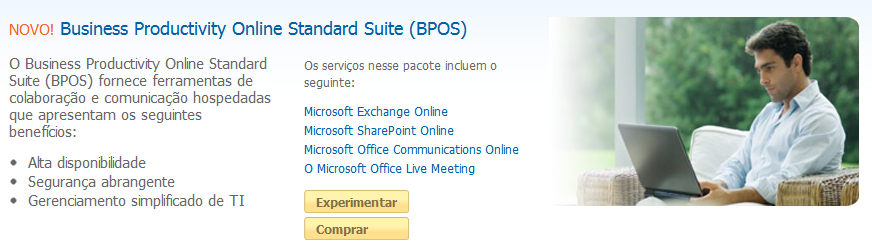
Escolha o produto que deseja testar, no meu caso escolhi a suite do BPOS que integra (SharePoint Online, Exchange Online, OCS Online, Live Meeting) é o X-Tudo da parada Smiley de boca aberta

image

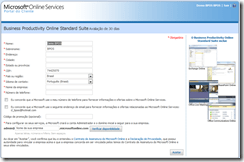
Clique em experimentar, faça login com seu Live ID (Caso não tenha é necessário criar) e vai aparecer uma tela para efetuar o cadastro:
image

Preencha todos os dados acima e clique em avançar, vai aparecer a tela:
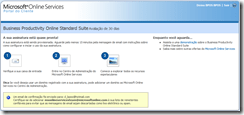
image

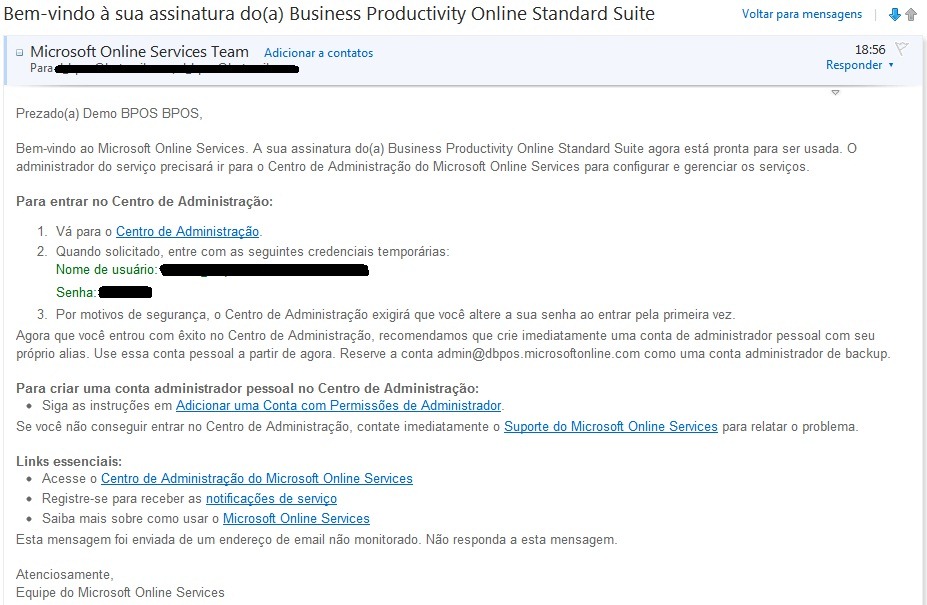
Verifique sua caixa postal, você deve ter recebido um e-mail do remetente: msonlineservicesteam@microsoftonline.com (Pode demorar alguns minutos para chegar)

bpos

Leia com atenção as informações e siga as orientações. No primeiro login com a senha temporária, você já é encaminhado para troca-la, assim garantir a segurança da sua conta de admin.

Nota: não se esqueça de adicionar um novo usuário e colocar como admin, deixando a conta admin default de backup.

Sua conta já está disponível apartir de agora por 30 dias para usufruir da suite de produtos.
Agora você tem disponível por 30 dias, opção de criar até 20 usuários/contas.
Microsoft Online Services libera espaço de acordo com o número de usuários que você tem, exemplo: 1 conta de Exchange pode ter uma mailbox com mínimo de 256MB ou tamanho máximo de até 25GB*, você controla isso na Central Administrativa que vou descrever no próximo post.

*Precisando de mais espaço é necessário pagar extras.

Para um ficar ainda mais fácil, o Fernando Andreazi gravou um vídeo de como ativar uma conta trial no Microsoft Online Services de forma mais detalhada, recomendo: http://azureservicesbr.ning.com/video/microsoft-online-services-4

É isso, até o próximo post,

Abraços,

Sara Barbosa

BPOS, Microsoft, Microsoft Online Services

Configurando usuário para utilizar o Microsoft Online Services


Citação

Configurando usuário para utilizar o Microsoft Online Services

Olá Pessoal,

Hoje vamos verificar como habilitar as configurações do usuário para que este possa utilizar o Microsoft Online Services e o BPOS que engloba, para o usuário, Outlook, Communicator, Live Meeting e acesso aos sites do Sharepoint.

Depois de criar o usuário, ou migrar um usuário do Active Directory de sua empresa para o Online Services, você deve fornecer a senha de usuário que foi criada para que este possa ter acesso ao Company Portal no seguinte endereço: https://home.microsoftonline.com/login.aspx.

Company_Portal

Depois de entrar no Company Portal o usuário deverá alterar a senha:

Change_Pass

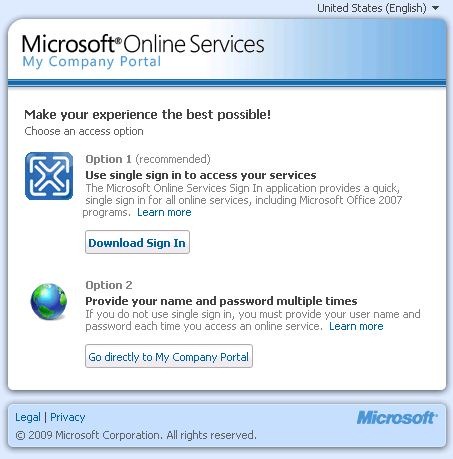
Depois de alterar a senha, você poderá escolher a forma que quer acessar o Online Services:

Access_Option

Você deve utilizar a ferramenta Microsoft Online Services Sign In para auxiliar o usuário a utilizar o BPOS. Esta ferramenta irá configurar um perfil do Outlook para utilização da Caixa de Correio, o Communicator para mensagens instantâneas, Live Meeting, além de dar acesso aos sites do Sharepoint. Clique em Download Sign In, para ir ao Centro de Downloads da Microsoft no seguinte endereço: http://www.microsoft.com/downloads/details.aspx?familyid=5c2ca866-4107-4ae5-98d5-76bf1b18ff87&displaylang=en. Se você clicar em Godirectly to My Company Portal, você será levado ao seguinte site:

Portal

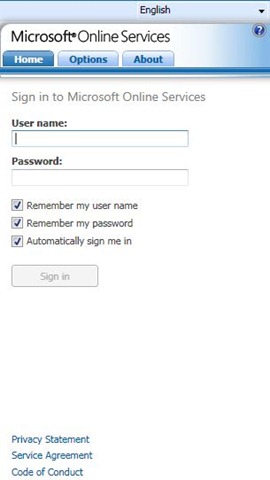
Veja que deste site, o usuário já pode acessar os recursos do BPOS, como OWA, os sites do Sharepoint ao qual ele teve acesso concedido, Live Meeting e etc. Porém, para que a experiência do usuário seja aperfeiçoada, você deve instalar o Sign In. Após a instalação, você deverá fazer logon na ferramenta, para iniciar as configurações. Entre com a conta do usuário:

Signin01

Após entrar com as configurações do usuário, você poderá configurar os aplicativos para utilizarem os padrões do Online Services:

Signin02

Depois de selecionar as aplicações, e clicar em Configure applications, o usuário está apto a trabalhar normalmente com os aplicativos selecionados:

Signin03

Neste momento o usuário está apto a trabalhar com as ferramentas como antes da migração. Porém, seus dados estão sendo armazenados no Online Services, com total integração com o seu Domínio Local.

Espero que tenham gostado do artigo. Se tiver algo para acrescentar, ou alguma dúvida, não deixe de colocar nos comentários.
Até mais!

(Via Vinicius Apolinário)