BPOS, Microsoft Online Services, MSDN, TechNet

Semana na Nuvem com BPOS – 2 dias entregues.

Olá pessoas!

Estou realmente radiante com os dois dias de WebCasts que já aconteceram, foi simplesmente demais. Bastante gente online, muitos feedbacks por todos os lados, várias dúvidas, pessoal interessado e uma parceria de peso do meu lado: Fernando Andreazi.

Vamos aos números para mostrar o que tivemos até agora:

Primeiro dia: Visão Geral do BPOS – 25/10
+130 pessoas Online (Pico) \o/
+170 pessoas no total
+ 230 inscrições

Avaliação positiva. =)

Segundo dia: Planejando a implantação do BPOS na sua organização – 26/10
+80 pessoas Online (Pico) \o/
+100 pessoas no total
+ 120 inscrições

Avaliação positiva. =)

Só podia estar hiper, mega feliz né?

Obrigada a todos que estiveram online.
Agradecimento especial ao
Fernando Andreazi, mesmo com toda a correria do nosso dia a dia, estamos firmes tentando mostrar e levar a todos o melhor conteúdo sobre Microsoft Online Services.

Como prometido, estou colocando as apresentações no skydrive e já está disponível para download as duas primeiras. Acesse:

Aproveitando, ainda temos 3 dias de WebCasts para finalizar a semana tão especial:

Participe!!!

Até lá,

Abraços,

Sara Barbosa

BPOS, Microsoft, Microsoft Online Services

Semana na nuvem com BPOS – TechNet/MSDN

Bom dia, pessoas!

Gostaria de fazer um convite especial a todos vocês, na próxima semana teremos a “Semana na Nuvem com o BPOS” uma semana inteira de Webcasts sobre BPOS e Microsoft Online Services. O evento conta com o apoio do CEA e do TechNet e será apresentado por Fernando Andreazi e Sara Barbosa (Eu Alegre).

ms_online_services[5]

Inscreva-se agora mesmo nos links abaixo:

Semana na Nuvem com o BPOS – Visão Geral do BPOS – 25/10 – 12h00
Semana na Nuvem com o BPOS – Planejando a Implementação do BPOS em sua organização – 26/10 – 12h00
Semana na Nuvem com o BPOS – Criando sua conta trial no BPOS e Visão Geral da Central de Administração – 27/10 – 12h00
Semana na Nuvem com o BPOS – Instalando e Configurando o Directory Synchronization  – 28/10 – 12h00 
Semana na Nuvem com o BPOS – Migrando o Exchange Server 2007 para o Exchange Server Online – 29/10 – 12h00

Espero a presença de todos!

Abraços,

Sara Barbosa

BPOS, Microsoft, Microsoft Online Services

Circuito de palestras Pós – TechEd Brasil 2010 –SEBRAE/GO

Pessoas,

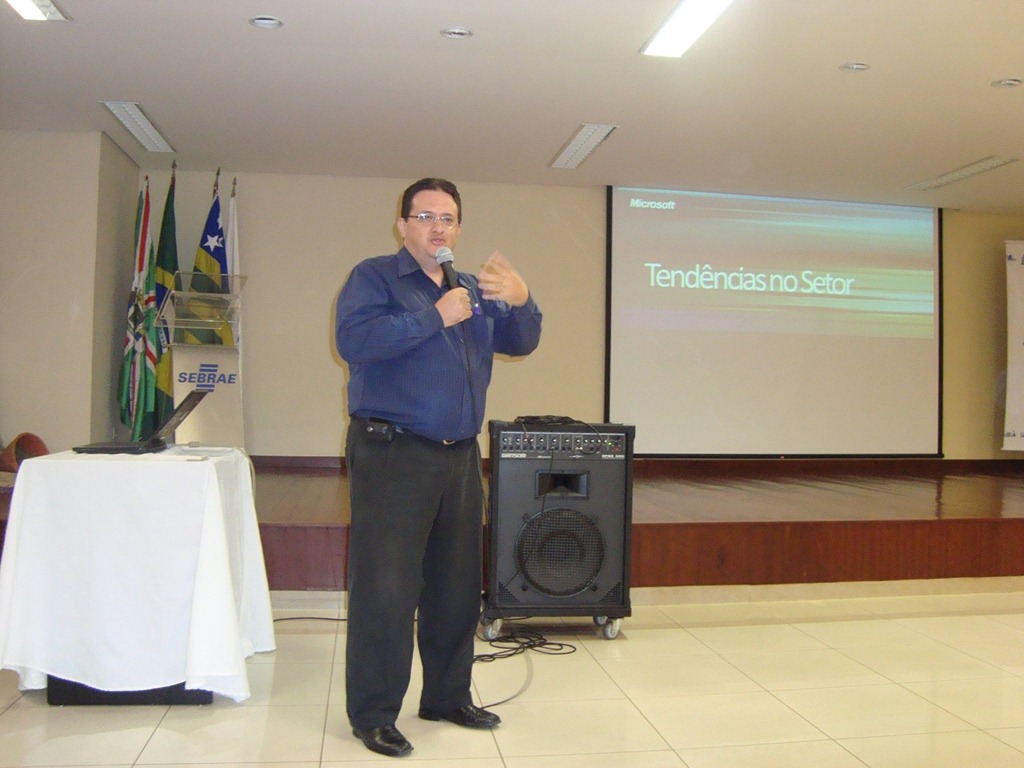
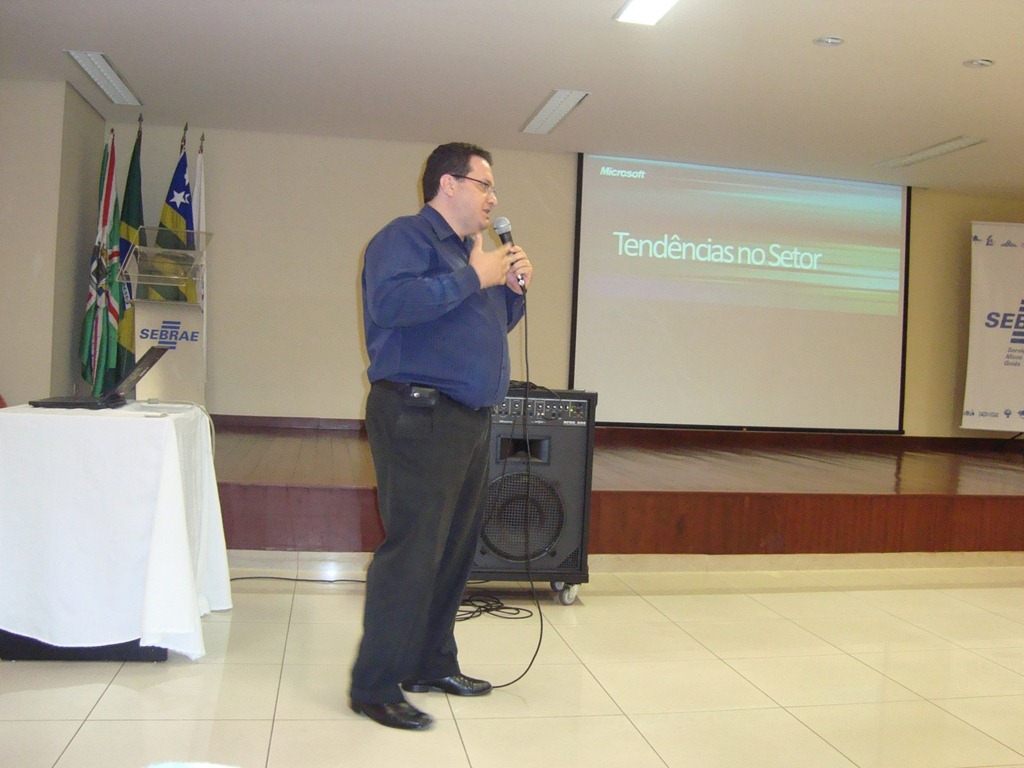
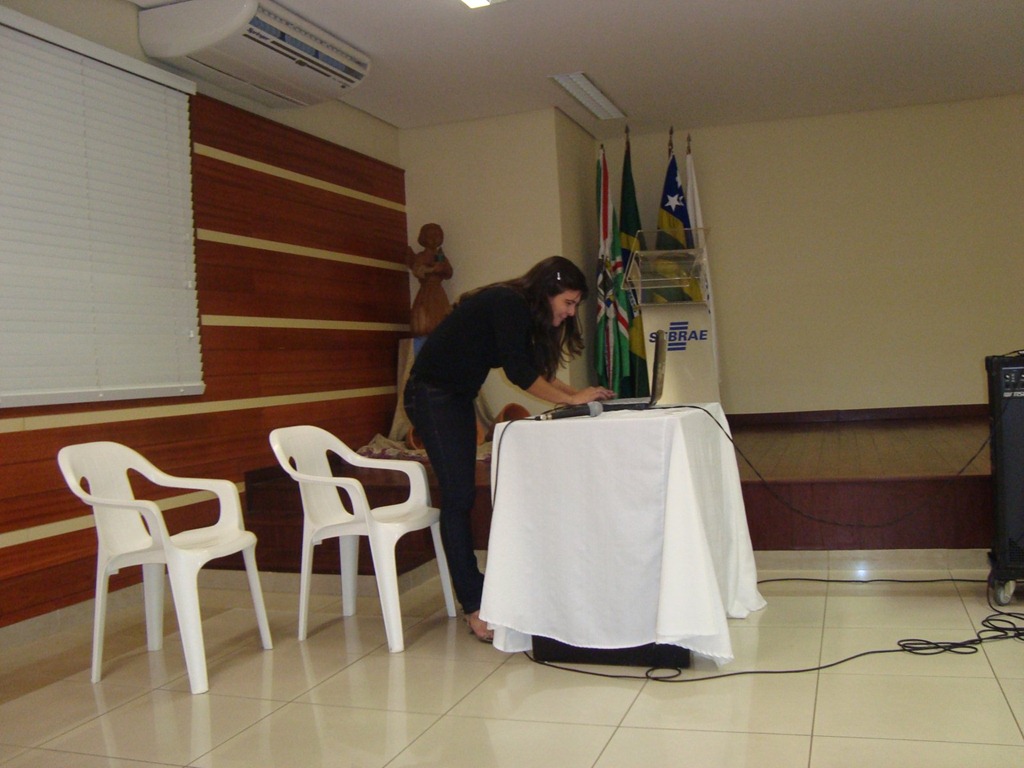
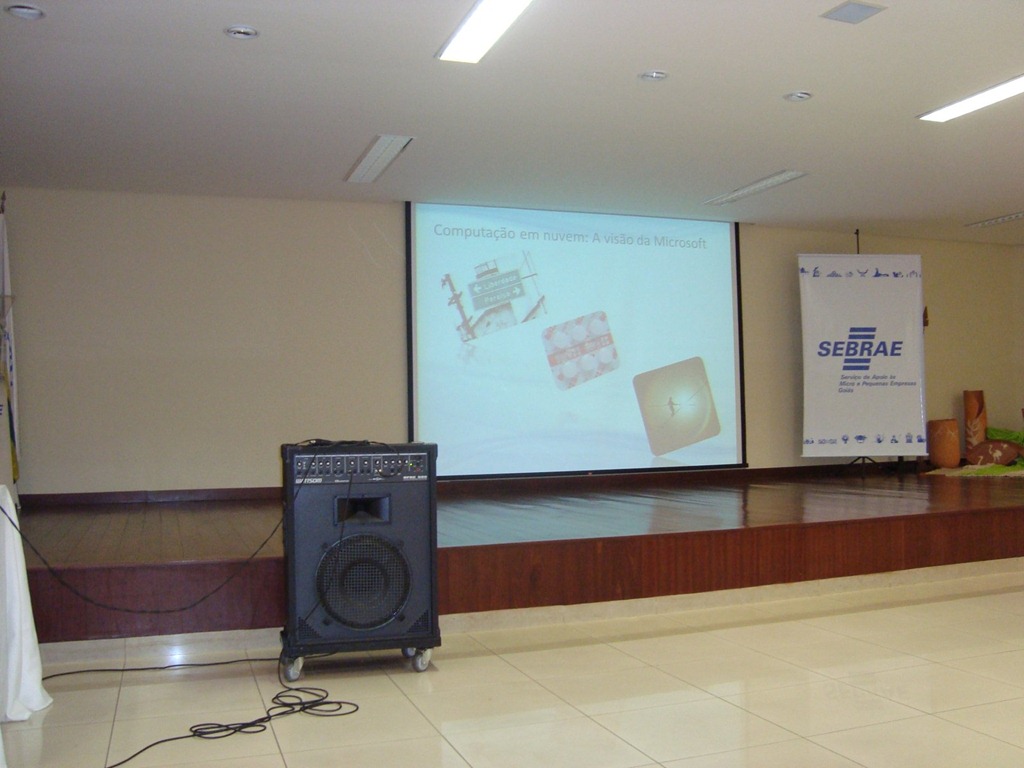
Ontem dia 19/10, tivemos um circuito de palestras para profissionais e entusiastas de TI no SEBRAE, evento com apoio da Comtec e SEBRAE de Goiás com intenção de repassar as novidades que foram vistas no #TechEdBr e lá fomos nós repassar um pouco dessas novidades.
Rodrigo Kono – HTML 5 e o Internet Explorer 9

DSC06693

Marcelo Paiva – Vá para nuvem com Windows Azure

DSC06694DSC06695DSC06696

Alliston Carlos – C# 4 e Introdução ao F#

DSC06698DSC06700DSC06702

José Lino Neto – ASP.NET MVC 3 – Conheça o padrão MVC para ASP.NET e as novidades da versão 3

DSC06705DSC06709DSC06711

Sara Barbosa – BPOS, o que é?

Por fim, encerrando a noite e deixando os Desenvolvedores atordoados. Já chegando falando para esquecer código e linguagens, vamos todos para a nuvem e também vamos parar de dar trabalho para os ITPro’s. Alegre

DSC06717DSC06714DSC06715DSC06716

Palestra bem rápida em comparação ao conteúdo de cada assunto, mas valeu a pena. Meu ppt está no skydrive, quem tiver interesse, pode acessar: Skydrive – palestra BPOS

Obrigada pelo convite galera do DevGoiás. Alegre

Até os próximos,

Sara Barbosa

BPOS, Microsoft, Microsoft Online Services

Como criar e gerenciar usuário na Central de Administração do Microsoft Online Services

Olá, pessoas!

Vamos voltar ao que interessa: Microsoft Online Services.
Nesse post dando sequência ao passado, onde criamos uma conta trial para testes do BPOS. Vou mostrar como é fácil a criar e administrar usuários no serviço.

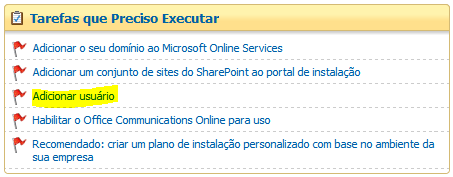
Primeira vez que é feito o login na central administrativa, é solicitado algumas tarefas, a central já deixa explicito que para garantir os serviços 5 tarefas deve ser feitas, veja na figura: “Tarefas que preciso executar”:

CEntralAdm

Nesse caso vou pular duas delas (vou abortar nos próximos posts) e ir para a criação de usuários, que para mim é essencial, até mesmo deixar de usar o admin da central, criar como se fosse um backup dele e conceder as permissões de admin.
Para criar esse novo usuário, clique em adicionar usuário:

image

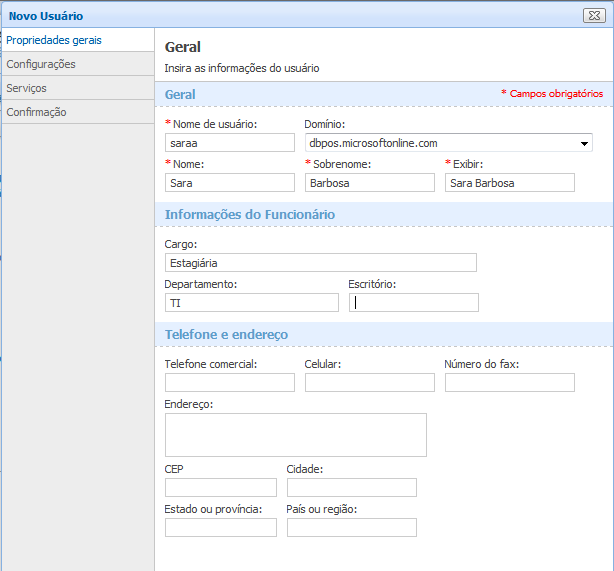
Preencha os dados do novo usuário e clique em próxima:
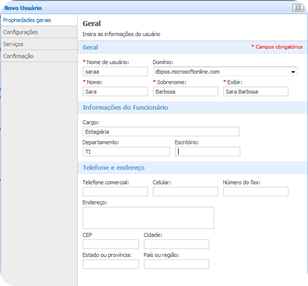
image

Nessa parte você vai definir se seu usuário deve ter permissões de administrador da central de administração, a senha temporária que foi gerada, se você deseja habilitar a conta do usuário para os serviços que você contratou e onde esse usuário está localizado.
No meu caso, selecionei “Sim” na permissão de administrador e selecionei “Sim” para habilitar a conta do usuário, depois disso é só clicar em próxima:
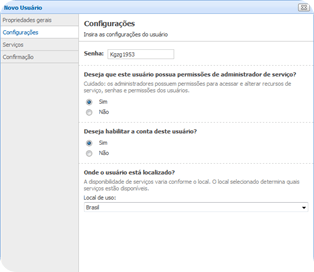
image

Nota: Você defnir o usuário como administrador na central, não quer dizer que no site do SharePoint ele terá automaticamente perfil de controle total, as permissões da central são independentes dos serviços.

Próxima etapa, você tem acesso a data da compra, serviços que o usuário terá disponível, número de licenças disponíveis no seu pacote, meu caso tem 20 licenças, pois estou usando a versão trial. Também consegue visualizar a quantidade de espaço destinado a caixa de correio, como são 20 licenças para caixa de correio, você tem 20 Licenças x 25 GB = Total: 500 GB de espaço. Você define nessa etapa entre 256 MB a 25GB qual o tamanho da MailBox do usuário que você está criando. Escolha o tamanho e clique em concluir:

image

Última etapa, defina o e-mail para onde o usuário vai receber seu user e password para o primeiro acesso, digite o endereço de e-mail clique em enviar e depois em concluir:

image

Pronto. Seu novo usuário vai receber um e-mail com as orientações, basta seguir, trocar a senha e começar a usar os serviços que contratou e ativou.

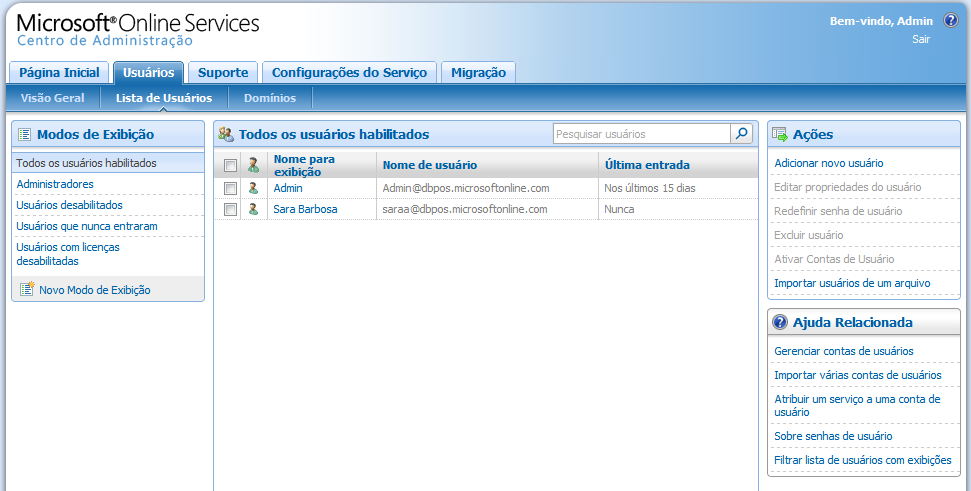
Para administrar e gerenciar esse usuário, depois de criado, você será direcionado a lista de usuários habilitados, note que o campo ações está com várias opções desabilitadas:

image

Selecione o usuário, veja que no campo “Ações, você tem opção de editar informações do usuário, redefinir senha, excluir usuário:
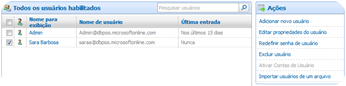
image

Editar propriedades:
Você pode alterar endereço, departamento, sobrenome, nome, alterar permissão, desabilitar conta, definir alias de e-mail caso tenha outros dominios ou tenha motificado o user do endereço de e-mail, etc.

Redefinir senha:
Você altera a senha atual do usuário e envia para o endereço de e-mail que ele terá acesso a trocar a senha padrão por uma de sua preferência.

Nota: Para evitar transtornos, oriente seu usuário a trocar a senha a cada 90 dias, pois é o tempo máximo que a senha dele será valida, caso ele não troque ela expira, e você terá que gerar uma nova senha. Se você orientar o usuário, você poupa o trabalho de fazer isso e ele consegue trocar sem que ela expire. Smiley piscando

Excluir usuário:
Para casos que é necessário tirar da sua base de usuário um em especifico, fique ligado no número de licenças que contratou e no seu contrato de 12 meses para não gerar cobranças fora do esperado.

Mais fácil que isso, só dois disso Smiley de boca aberta

Espero que tenham gostado,

Até o próximo.

Sara Barbosa

BPOS, Microsoft, Microsoft Online Services

Quick Reference – BPOS

Pessoas,

O Fernando Andreazi, fez um excelente trabalho no blog dele. Em apenas um post ele pegou várias referências interessantes sobre Microsoft Online Services e seus serviços.

Nesse post você encontra referências para:

  • Treinamentos
    • Parceiros
    • Público (clientes)
  • Documentação dos produtos
  • Link para download das ferramentas

Achei muito bacana, está centralizado no mesmo post o que você precisa para começar a estudar e usar os serviços.
anoteVale a visita:
http://fernandoandreazi.spaces.live.com/blog/cns!A656D0E3ACFDBD8A!550.entry?sa=103814227

Aviso: A maioria da documentação, treinamentos citados no post estão em inglês Smiley mostrando a língua e os links para análise de conexão já não estão mais disponíveis Smiley confuso

Obs:.O que vocês não conseguirem visualizar, me avise que vou providenciar.

No mais, Divirta-se!!!

Abraços,

Sara Barbosa

BPOS, Microsoft, Microsoft Online Services

Criar avaliação gratuita do Microsoft Online Services – BPOS

Olá, pessoas!

Aproveitando que estou criando uma conta no Microsoft Online Services para fazer algumas demos e para estudar mais o produtos/serviços disponíveis. Resolvi aproveitar o passo a passo e já deixar registrado para ajudar/auxiliar no processo. É bem simples, sem segredos, então vamos lá.

No site: http://www.microsoft.com/online/pt-br

Selecione a opção de Avaliações gratuitas no lado esquerdo da página:

image

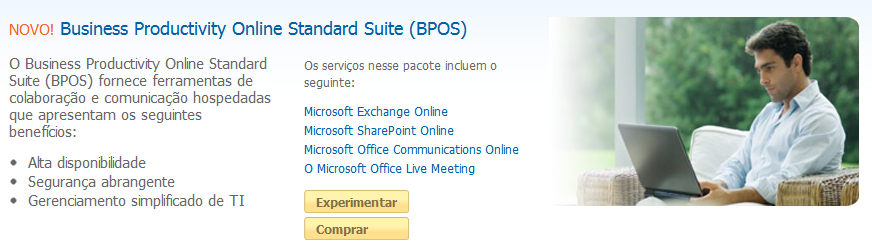
Escolha o produto que deseja testar, no meu caso escolhi a suite do BPOS que integra (SharePoint Online, Exchange Online, OCS Online, Live Meeting) é o X-Tudo da parada Smiley de boca aberta

image

Clique em experimentar, faça login com seu Live ID (Caso não tenha é necessário criar) e vai aparecer uma tela para efetuar o cadastro:

image

Preencha todos os dados acima e clique em avançar, vai aparecer a tela:

image

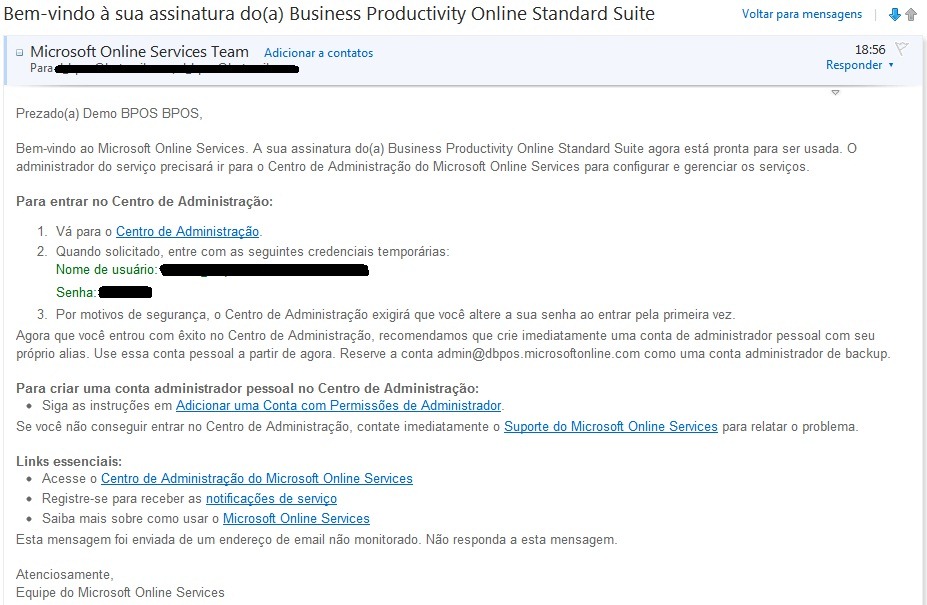
Verifique sua caixa postal, você deve ter recebido um e-mail do remetente: msonlineservicesteam@microsoftonline.com (Pode demorar alguns minutos para chegar)

bpos

Leia com atenção as informações e siga as orientações. No primeiro login com a senha temporária, você já é encaminhado para troca-la, assim garantir a segurança da sua conta de admin.

Nota: não se esqueça de adicionar um novo usuário e colocar como admin, deixando a conta admin default de backup.

Sua conta já está disponível apartir de agora por 30 dias para usufruir da suite de produtos.
Agora você tem disponível por 30 dias, opção de criar até 20 usuários/contas.
Microsoft Online Services libera espaço de acordo com o número de usuários que você tem, exemplo: 1 conta de Exchange pode ter uma mailbox com mínimo de 256MB ou tamanho máximo de até 25GB*, você controla isso na Central Administrativa que vou descrever no próximo post.

*Precisando de mais espaço é necessário pagar extras.

Para um ficar ainda mais fácil, o Fernando Andreazi gravou um vídeo de como ativar uma conta trial no Microsoft Online Services de forma mais detalhada, recomendo: http://azureservicesbr.ning.com/video/microsoft-online-services-4

É isso, até o próximo post,

Abraços,

Sara Barbosa

BPOS, Microsoft

#BPOS como pagar?

Olá, pessoas!

Participei agora a pouco do treinamento  para parceiros (Microsoft Partner Network)  e fiquei de passar um pequeno resumo sobre formas de pagamento do BPOS e Azure, especificamente sobre a nova forma de pagamento que está funcionando desde o mês de Setembro/2010:

Pagamento BPOS e Azure via boleto bancário

Depois de alguns feedbacks de parceiros, o time de produto resolveu apelar para essa facilidade no pagamento, que inclusive está disponivel apenas para o Brasil.

Agora temos dois meios de pagar os serviços:

  • Cartão de Crédito (Internacional) *
  • Boleto Bancário**

  • **Acima ou igual a compras no valor mensal de $ 250,00.
    *Sem previsão para disponiblizar o pagamento via cartão de crédito nacional (fiz essa pergunta)

duvida1Aproveitando o FAQ no blog do Carlos Monteiro, segue algumas perguntas e suas respectivas respostas:

P: Quem faz a cobrança com boleto bancário? É a própria Microsoft? O que é a Arvato?
R: A Microsoft, no Brasil, contratou a empresa especializada Arvato para emitir o boleto bancário dos Microsoft Online Services.

P: O valor pago em cada boleto pode variar mês a mês, em função da variação cambial?
R: Sim, o cliente está comprando um serviço da Microsoft Corporation nos EUA e pode haver alteração mês a mês no valor em R$ (reais) que aparece no boleto bancário em função da variação na taxa de câmbio.

P: Após escolher o pagamento com fatura e receber o email oferecendo a alternativa de pagamento com boleto bancário, em quanto tempo devo informar o CNPJ no website?
R: Em 15 dias após o envio do primeiro email oferecendo a alternativa de pagamento com boleto bancário. Serão enviados dois emails de lembrete, um a cada sete dias.

P: Não achei nada no website da Microsoft explicando a opção de pagamento por boleto bancário.
R: A operação detalhada de pagamento com boleto bancário é explicada neste documento. Em caso de dúvidas, ligue para o atendimento a clientes dos Microsoft Online Services no telefone 0800-761-1405 ou para a central de atendimento da Arvato no telefone (11) 3383-4706.

P: Como é determinada a data de vencimento do boleto?
R: Cerca de 30 dias após a escolha do boleto bancário como forma de pagamento vence o primeiro boleto. Os boletos referentes às faturas subsequentes vencem mensalmente na mesma data ou em data aproximada.

Veja ainda as respostas para  pagamento e cobrança, taxas e impostos, erros e canal de atendimento no blog do Carlos citado acima.

Pessoal do treinamento ainda deixou alguns documentos disponiveis, um deles é  um Guia de referência da tributação do BPOS no Brasil, eu fiz o upload para meu SkyDrive.

Ainda deixaram um recado, quem tiver casos de sucessos com BPOS, mande seu e-mail para: casosbpos@microsoft.com será feito um trabalho de reconhecimento.

Creio que é isso. Smiley de boca aberta

Galera, espero que tenha sido útil as informações acima.

Até mais,

Abraços,

Sara Barbosa

BPOS

Novo grupo na comunidade #AzureServicesBr

Olá,95

Depois de receber um convite para realizar algumas ações junto ao Lucas Romão sobre “Cloud Computing”, criei na comunidade Azure Services BR um grupo totalmente voltado para discussões sobre BPOS. Azure hoje é voltada para todos os serviços da nuvem.
O objetivo de criar o grupo BPOS é gerar mais discussões, interesses e troca de experiências com essa nova cartilha de serviços na tão famosa #Nuvem, já que vamos falar de nuvem que seja em todos os cenários. Acho que vai ser bem legal, por ser um tema ‘novo’ vai gerar muita informação para todos da comunidade então participe:
http://azureservicesbr.ning.com/group/bpos

Até lá.

Abraços,

Sara Barbosa

BPOS, Microsoft, Microsoft Online Services

Configurando usuário para utilizar o Microsoft Online Services


Citação

Configurando usuário para utilizar o Microsoft Online Services

Olá Pessoal,

Hoje vamos verificar como habilitar as configurações do usuário para que este possa utilizar o Microsoft Online Services e o BPOS que engloba, para o usuário, Outlook, Communicator, Live Meeting e acesso aos sites do Sharepoint.

Depois de criar o usuário, ou migrar um usuário do Active Directory de sua empresa para o Online Services, você deve fornecer a senha de usuário que foi criada para que este possa ter acesso ao Company Portal no seguinte endereço: https://home.microsoftonline.com/login.aspx.

Company_Portal

Depois de entrar no Company Portal o usuário deverá alterar a senha:

Change_Pass

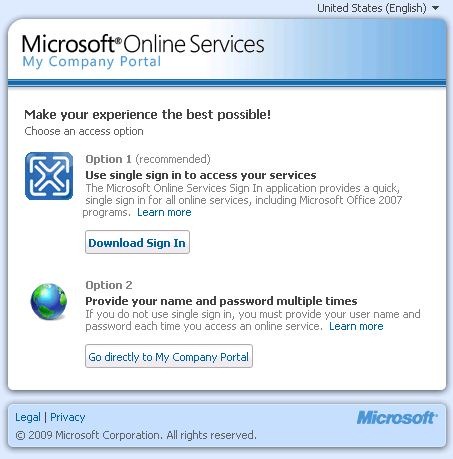
Depois de alterar a senha, você poderá escolher a forma que quer acessar o Online Services:

Access_Option

Você deve utilizar a ferramenta Microsoft Online Services Sign In para auxiliar o usuário a utilizar o BPOS. Esta ferramenta irá configurar um perfil do Outlook para utilização da Caixa de Correio, o Communicator para mensagens instantâneas, Live Meeting, além de dar acesso aos sites do Sharepoint. Clique em Download Sign In, para ir ao Centro de Downloads da Microsoft no seguinte endereço: http://www.microsoft.com/downloads/details.aspx?familyid=5c2ca866-4107-4ae5-98d5-76bf1b18ff87&displaylang=en. Se você clicar em Godirectly to My Company Portal, você será levado ao seguinte site:

Portal

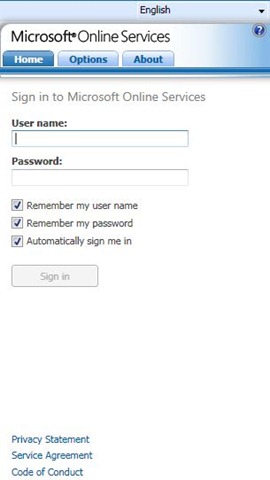
Veja que deste site, o usuário já pode acessar os recursos do BPOS, como OWA, os sites do Sharepoint ao qual ele teve acesso concedido, Live Meeting e etc. Porém, para que a experiência do usuário seja aperfeiçoada, você deve instalar o Sign In. Após a instalação, você deverá fazer logon na ferramenta, para iniciar as configurações. Entre com a conta do usuário:

Signin01

Após entrar com as configurações do usuário, você poderá configurar os aplicativos para utilizarem os padrões do Online Services:

Signin02

Depois de selecionar as aplicações, e clicar em Configure applications, o usuário está apto a trabalhar normalmente com os aplicativos selecionados:

Signin03

Neste momento o usuário está apto a trabalhar com as ferramentas como antes da migração. Porém, seus dados estão sendo armazenados no Online Services, com total integração com o seu Domínio Local.

Espero que tenham gostado do artigo. Se tiver algo para acrescentar, ou alguma dúvida, não deixe de colocar nos comentários.
Até mais!

(Via Vinicius Apolinário)