Olá,
Meu colega e MVP de Office 365 Mauricio Cassemiro, acabou de dublar mais um vídeo, mostrando recursos do SharePoint Online. Vale a pena conferir:
Para ver mais acompanhe o canal do Learning 365 no Youtube.
Follow me, I'm not lost…
Olá,
Meu colega e MVP de Office 365 Mauricio Cassemiro, acabou de dublar mais um vídeo, mostrando recursos do SharePoint Online. Vale a pena conferir:
Para ver mais acompanhe o canal do Learning 365 no Youtube.
Um dos maiores eventos técnicos Microsoft do ano já está programado para acontecer. O MVP ShowCast 2013 ocorrerá de 04 de novembro à 13 de dezembro de 2013 e conta com a participação de diversos MVPs do Brasil que presidirão palestras no formato online e totalmente gratuitas.
Para garantir a sua inscrição no evento, escolher as suas palestras e obter maiores informações sobre o evento acesse: http://mvpshowcast.azurewebsites.net

O Learning 365 também estará presente neste evento imperdível. Eu e Álvaro Rezende, marcamos presença moderando palestras focadas na plataforma de produtividade e colaboração Microsoft, teremos palestras falando sobre produtividade com Microsoft Excel e Microsoft Office System e também apresentações sobre SharePoint e Visio, deixando nossa track de produtividade muito mais efetiva. Conteremos com profissionais de grande destaque da comunidade Microsoft:


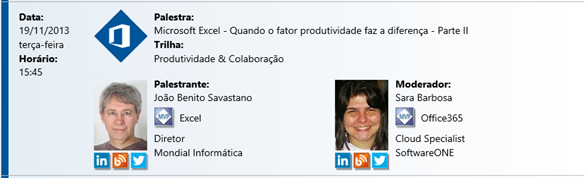


Esta é uma grande oportunidade para o ecossistema de profissionais de TI se capacitarem em tecnologia Microsoft de forma sólida e com conteúdo de altíssimo nível, podendo estarem mais próximos aos MVPs do Brasil.
Deixo meus parabéns para o Alexandre Prado, Fernanda Saraiva e Rogério Moraes pela organização de todo o evento e site de divulgação.
Abraços,
Sara Barbosa
Olá pessoal,
Estou compartilhando um vídeo exclusivo. Vídeo gravado no mês de julho/2013 que contempla o módulo de SharePoint do Learning 365 – Entenda as Diferença de Conjunto de sites, sites públicos e subistes.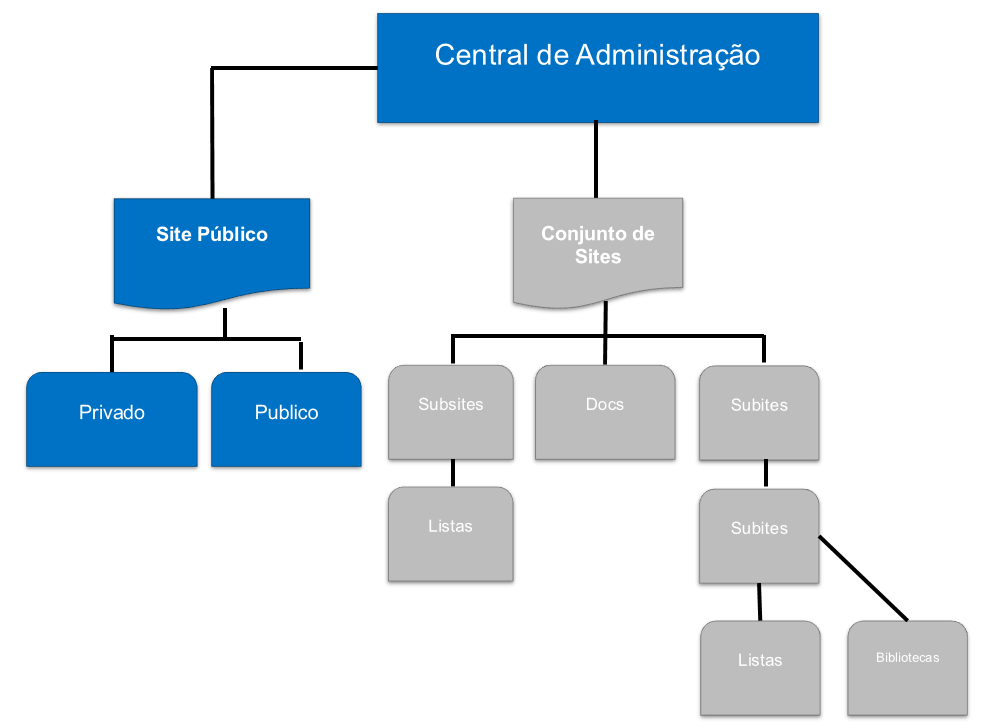
Espero que seja valioso e proveitoso para tirar dúvidas do dia a dia de vocês, vejo que existem muitas dúvidas sobre esse assunto no mercado:
Abraços!
Sara Barbosa

Olá pessoal,
Antes dos duendes entrarem em ação gostaria de compartilhar o crescimento do blog até hoje. Fico feliz que de crescer acima 27 mil acessos em 2012, e hoje atingir 72 mil nas estatísticas do site. 

Espero que isso seja reflexo da contribuição como MVP e influenciadora SharePoint e Office 365 no Brasil. Com esses números consigo unir forças para crescer e levar até vocês muito mais conteúdo atualizado e com grande qualidade.
OBRIGADA A TODOS que me acompanham e fortalecem meu trabalho na comunidade Microsoft.
Abraços,
Sara Barbosa
Olá pessoal,
Estamos compartilhando um vídeo legendado em pt-br sobre PowerBI para Office 365, recurso esse que estará disponível em breve para testes.
Nesse vídeo foi apresentando o recurso de Q&A do PowerBI, onde você faz perguntas e obtem respostas claras de seus dados, de forma simples como se estivesse fazendo uma pesquisa no ‘bing’, mas sua pesquisa é feita dentro dos dados empresarias.
Desfrute:
Mais sobre PowerBI, podem acessar um post que fiz recentemente: https://sarabarbosa.net/2013/07/08/powerbi/
Vídeo divulgado pelo MVP de SQL Diego Nogare.
Abraços,
Sara Barbosa
Olá pessoal,
Quero compartilhar com vocês um vídeo que o Mauricio Cassemiro dublou para PT-BR que mostra um ótimo jeito de usar o SkyDrive PRO para armazenar documentos no perfil dos usuários que usam SharePoint Online.
Eu já escrevi um post com as diferenças do SkyDrive X SkyDrive PRO, caso queira relembrar, acesse aqui.
No vídeo acima único update que é bom passar, é que por padrão agora o SkyDrive PRO já terão versionamento de documentos habilitado, não há necessidade de habilitar, no máximo configurar ou desabiltar caso seja necessário, pois a Microsoft já colocou como padrão para versionar a biblioteca principal do SkyDrive PRO no perfil dos usuários.
Façam bom proveito do excelente vídeo que o Cassemiro dublou.
Abraços,
Sara Barbosa
 Olá pessoal,
Boa novidades para o Office 365! A Microsoft disponibilizou uma atualização que dobra o tamanho das caixas de correio do Exchange Online. Com isso, os usuários do plano kiosk passam a ter 2GB de caixa de correio e os demais planos 50GB. Shared mailbox e resource mailbox também tiveram seu tamanho dobrado.
Com a atualização do serviço, os usuários do Office 365 não precisam se preocupar com o tamanho de suas mailbox.
Não é necessário nenhuma ação para a atualização das caixas de correio, a atualização começa hoje e vai até novembro.

Abraços,
Sara Barbosa
Olá pessoal,
Segue dois vídeos que são básicos, mas que serve para conhecer os recursos básicos do Office 365, lembrando que é uma visão para os administradores!
Conhecendo como administrar o Office 365 Enterprise:
Conhecendo como administrar o Office Small Business:
Conhecendo como administrar o Office 365 Midsize:
Vídeos estão disponiíveís no site do Office365.com.
Bom proveito!
Abraços,
Sara Barbosa
Depois de muito e muitos feedbacks a Microsoft anunciou que seus clientes serão capazes de alterar entre planos do Office 365 mais facilmente.
A partir de agora os clientes serão capazes de alterar entre planos diretamente na pagina de licenciamento localizada dentro da Console de Administração do Office 365. Uma vez selecionado o novo plano, automaticamente os usuários serão provisionados no plano escolhido.
Esta é a primeira de muitas mudanças previstas para o licenciamento do Office 365, uma vez que uma oferta cresce demasiadamente, mudanças são necessárias para atender novos mercados e facilitar através de opções de compra e upgrades os clientes que pretendem ou estão na nuvem.
Quais planos eu posso migrar ou fazer upgrade?
Você poderá migrar para a maioria dos planos dentro da mesma familia. Anteiormente para realizar esta mudança era necessário que os clientes manualmente alterassem as licenças e cancelassem a antiga assinatura, agora temos um Assistente para nos ajudar a migrar entre os planos sem a necessidade de ligar para o suporte ou alterar licenças usuário por usuario.
| Do plano | Para o plano |
| Office 365 Small Business | Office 365 Small Business Premium |
| Office 365 Enterprise K1 | Office 365 Enterprise E1 |
| Office 365 Enterprise K2 | Office 365 Enterprise E3 |
| Office 365 Enterprise E4 | |
| Office 365 Enterprise E1 | Office 365 Enterprise E3 |
| Office 365 Enterprise E4 | |
| Office 365 Enterprise E3 | Office 365 Enterprise E4 |
| Lync Online (Plan 1) | Office 365 Enterprise E1 |
| Lync Online (Plan 2) | Office 365 Enterprise E3 |
| Office 365 Enterprise E4 | |
| Lync Online (Plan 3) | Office 365 Enterprise E4 |
| SharePoint Online (Plan 1) | Office 365 Enterprise E1 |
| Office 365 Enterprise E3 | |
| Office 365 Enterprise E4 | |
| SharePoint Online (Plan 2) | Office 365 Enterprise E3 |
| Office 365 Enterprise E4 | |
| Exchange Online (Plan 1) | Office 365 Enterprise E1 |
| Office 365 Enterprise E3 | |
| Office 365 Enterprise E4 | |
| Exchange Online (Plan 2) | Office 365 Enterprise E3 |
| Office 365 Enterprise E4 | |
| Office 365 Education A1 | Office 365 Education A2 |
| Office 365 Education A3 | |
| Office 365 Education A2 | Office 365 Education A3 |
| Office Web Apps with SharePoint Online Plan 1 or Plan 2 | Office 365 Education A1 |
| Office 365 Education A2 | |
| Office 365 Education A3 | |
| Office 365 Education A4 | |
| Exchange Online Kiosk | Office 365 Enterprise E1 |
| Office 365 Enterprise E3 | |
| Office 365 Enterprise E4 | |
| Office 365 Enterprise K1 | |
| Exchange Online Plan 1 | |
| Exchange Online Plan 2 |
Como migrar entre planos ?
Vamos verificar como funcionará o processo de migração entre planos dentro da Central de Administração do Office 365. (Infelizmente, não tenho nenhum cliente em migração para tirar prints em Português. Iremos usar prints ja postados pelo time de Office 365)
Primeiramente acesse sua Central de Administração do Office 365 e vá para a guia Licenças:
Nesta guia são apresentadas todas as licenças adquiridas pela organização. Quando existe a possiilidade da migração é exibida uma coluna “Opções de Plano” :

Quando clicamos no link para a alteração de planos, somos direcionados para uma nova tela onde são exibidas todas as opções para a migração:
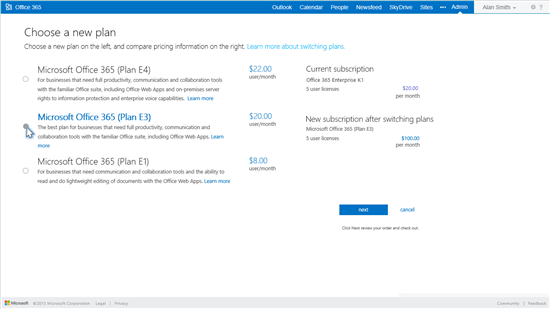
Após selecionado a nova assinatura, você precisará entrar com os dados para pagamento. Durante o processo de alteração de planos, você poderá receber um desconto (em forma de créditos) para a aquisição do novo plano. (Estes créditos tem relação com o tempo pago e não usado da assinatura)
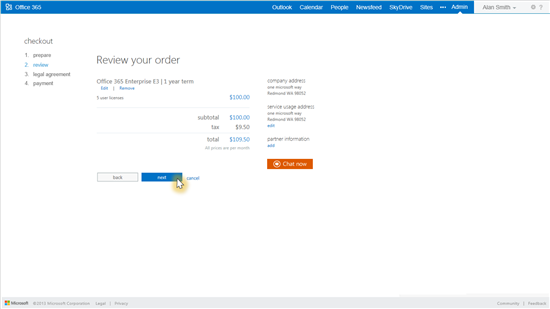
O assistente para a alteração de planos irá verificar os detalhes do pagamento e a ordem de compra sera finalizada.
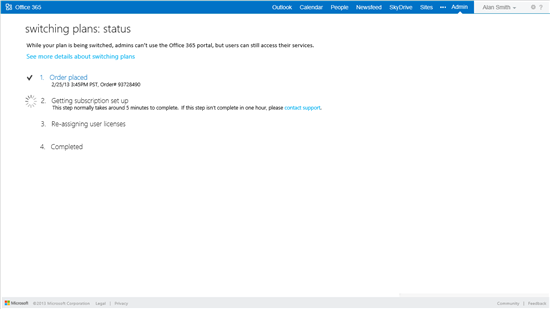
A partir deste momento é iniciado um processo automatico de adições de novas licenças e os usuários serão provisionados para o novo plano adquirido (Sem processo manual  )
)
Este processo poderá demorar alguns minutos para ser concluido. Durante o processo é importante que você mantenha-se na pagina.
Após o processo ser concluido, o antigo plano é cancelado.
Questões frequentes:
Quais clientes são elegiveis para alteração de planos?
Meu cliente possui mais de 300 usuários, como posso fazer?
Meu plano do Office 365 possui um Add-On (Arquivamento, por exemplo). Eu posso alterar o plano e o Add-on?
Posso mudar apenas alguns usuários do meu plano e não todos?
Até mais
Artigo original em: http://blogs.office.com/b/office365tech/archive/2013/08/01/office-365-customers-can-more-easily-switch-plans.aspx
Sara Barbosa
Olá pesoal,
Acabei de realizar mais um evento sobre Office 365, tema de hoje foi mobilidade. Fiz uma visão geral dos produtos que deixa os usuários mais produtivos e algumas demos como coautoria via Surface, usar o WebMail (OWA) Offline e editar no Office mobile e salvar no SharePoint Online. Nesse evento encerramos os 4 WebCasts da iniciativa SoftwareONE Brasil.
Quem perdeu o evento, segue gravação e o PPT utilizado:
Abraços,
Sara Barbosa
Pessoal,
Nesse post vou replicar o magnífico trabalho que o Mauricio Cassemiro fez no blog dele com esse post. http://mauriciocassemiro.com/2013/08/12/comparando-as-office-desktop-apps-com-as-office-web-apps/

Antes de começarmos a comparar de fato os recursos, gostaríamos de mostrar que podemos trabalhar com documentos Office de diversas formas dentro das duas plataformas de nuvem que hospedam documentos e fornecem a base para trabalharmos neles: o Microsoft SkyDrive, Microsoft SkyDrive Pro e Microsoft SharePoint (Server ou Online).
Vamos tentar resumir aqui ao máximo a definição destes 3 produtos para termos uma introdução digna pensando naqueles que ainda não os conhecem e também porque já publicamos diversos materiais que explicam em detalhes as diferenças e semelhanças entre eles.
SkyDrive, Microsoft SkyDrive ou Windows Live SkyDrive (antes chamado de Windows Live Folders) é um serviço de armazenamento que faz parte da linha Windows Live da Microsoft. Com ele é possível armazenar e hospedar qualquer arquivo, usando uma Windows Live ID/Microsoft ID e o serviço é gratuíto para quem as possui.
O SkyDrive Pro é sua biblioteca profissional, o lugar para guardar seus documentos de trabalho e outros arquivos assim como no SkyDrive gratuito. Pense no SkyDrive Pro como seu SkyDrive para uso profissional. Quando você armazena seus arquivos no SkyDrive Pro, só você pode vê-los, mas pode compartilhá-los facilmente com colegas de trabalho e acessá-los em seus dispositivos móveis. Seus arquivos são mantidos com segurança na nuvem com o SharePoint Online ou nos servidores do SharePoint Server de sua empresa, dependendo da configuração.
As organizações usam o SharePoint (Server ou Online) para, basicamente, criar sites. Você pode utilizá-lo como um local seguro para armazenar, organizar, compartilhar e acessar informações a partir de qualquer dispositivo. Tudo o que você precisa para usar o SharePoint como um usuário final é de um navegador da Web, como o Internet Explorer, Chrome ou Firefox.
Também achamos importante informar aqui as diferentes formas de se abrir um documento Office. Para isso, selecionamos algumas das principais dicas e iremos usar um .DOCX como exemplo, desta parte introdutória e complementar, que pode ser aplicado à todas as outras Web Applications e Desktop Applications como Excel, OneNote e PowerPoitn.
Você pode abrir um documento para visualização apenas clicando em cima do documento:
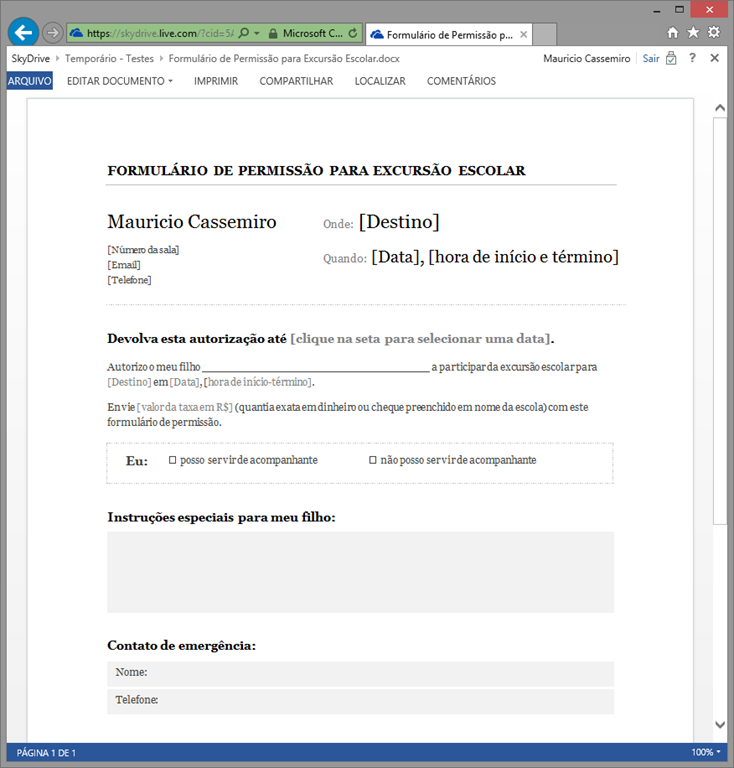
A Office Web App irá abrir o seu modo viewer e te mostrar exatamente o que a sua respectiva aplicação para Desktop mostraria.
Para editar um documento a partir de SkyDrive ou SharePoint na interface de Office Web Apps você pode usar os menus da barra superior ou o menu de contexto clicando com o botão direito no arquivo hospedado:

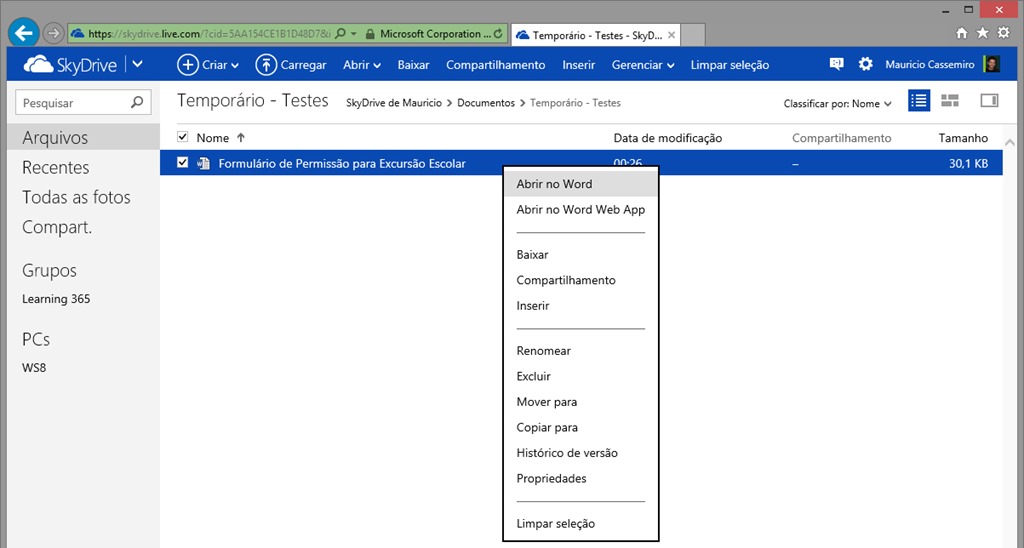
Os menus (tanto o da barra supeior quanto o menu contextual) sempre te mostrarão duas formas de abrir o documento: com a Office Web App respectiva do tipo de documento ou a respextiva aplicação para Desktop como mostrado nas duas imagens acima (notem que a opção escolhida foi “Abrir no Word”).
Depois que se abre um documento no modo Viewer, ainda é possível trocar de idéia e abrir o documento no modo edição. Desta forma a Web App trona a oferecer as duas formas para edição:
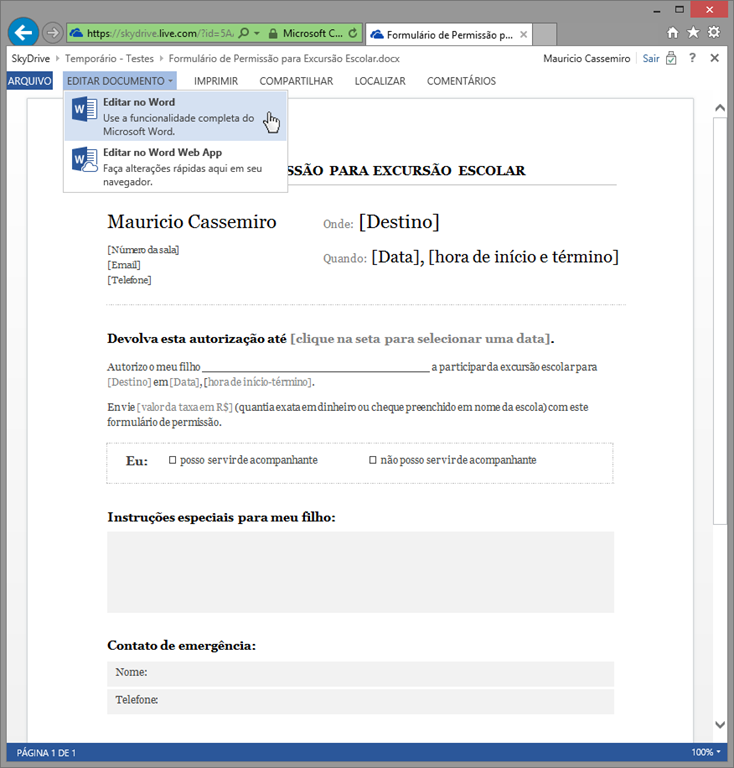
Ao usar qualquer uma das três formas de se abrir o .DOCX no Word para Desktop, uma notificação é exibida ao usuário:

Esta notificação faz parte das diretivas de segurança do Microsoft Office e o conscientiza sobre que ação que ele está realizando com base no nome do arquivo e local de origem. Ao confirmar clicando em “Sim”, O SkyDrive mostra ainda uma janela perguntando (enquanto o documento é baixado e aberto na aplicação para Desktop) se o documento foi aberto com sucesso na aplicação. Isso é importante pois caso a instalação de Office não esteja corretramente configurada e conectada ao SkyDrive é possível que ocorra algum erro na abertura do documento e, então, o SkyDrive oferece o Word Web App como segunda alternativa para esta situação.
Notem que quando não há Office instalado na máquina as opções para se abrir um documento via Desktop App não aparecem. Aparecem apenas as opções de abrir e editar com Office Web Apps.
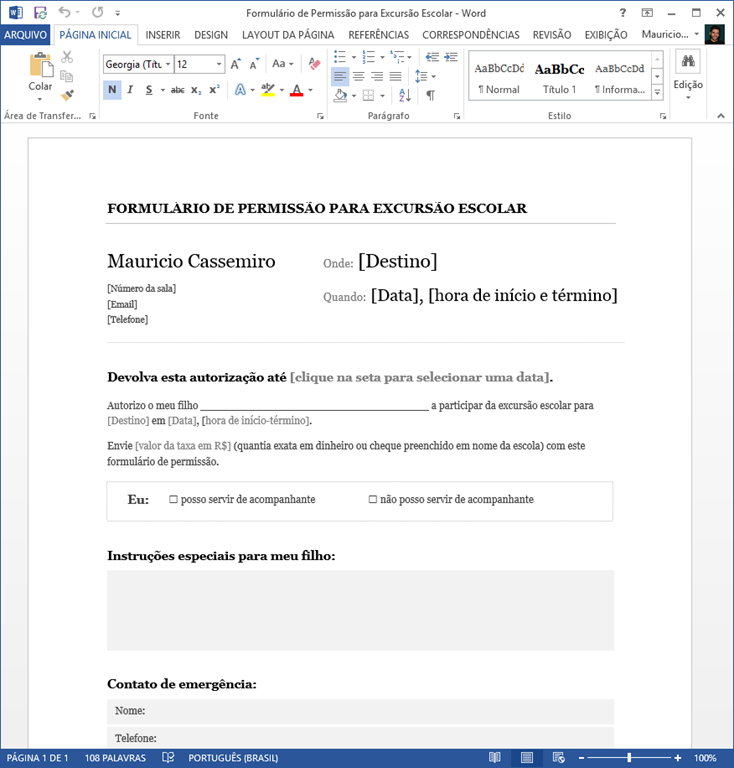
Vejam quando eu decido editar com a versão Web da aplicação Office:
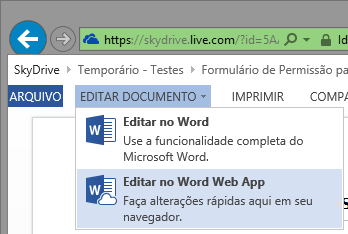
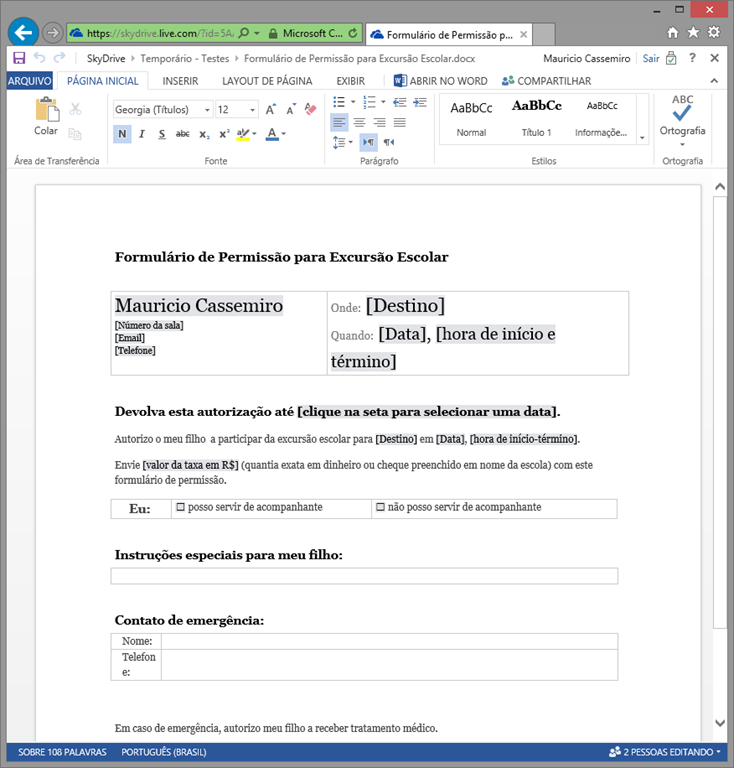
Neste modo online de edição eu tenho praticamente as mesmas ferramentas de edição das aplicações Office instaladas na máquina e continuo podendo trocar de ideia e abrir o documento na aplicação dedicada quando quiser usando a opção “Abrir no <Office_Desktop_App>” que fica logo acima após a guia exibir da Faixa de Opções ou na Back Stage View (Guia Arquivo):


É justamente sobre essas diferenças e semelhanças que queremos falar mostrando um material completo, atualizado e comparativo sobre os recursos da versão completa e da versão web. Para que entendam as comparações (até porque na versão 2013 das soluções as versões web estão idêntica às versões Desktop), iremos sempre mostrar 1º a imagem da aplicação para Desktop e em seguida a Web Application, ok?
<incluir aqui agora, a experiência no SharePoint>


Dando uma primeira passada de olho, notamos que no Word Web App faltam as guias Design, Referências, Correspondências e Revisão. Estas são Guias que ramificam Grupos de Opções e Recursos/Ferramentas somente presentes no Word instalado na máquina.
Vocês perceberão que os dois modos do Excel, PowerPoint e OneNote seguem a mesma estrutura mas é importante salientar aqui que a cada edição nova as Office Web Apps ganham recursos avançados que deixam de ser exclusivos das Desktop Apps e a tendência é que este número sempre aumente. Outra observação é que a guia Exibição do Word aparece no Word Web App como guia Exibir contendo seus respectivos grupos e ferramentas conforme mostraremos mais adiante.

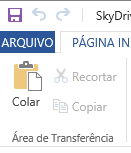
No Grupo de Opções Área de Transferência, perdemos no Word Web App apenas a ferramenta Pincel de Formatação que agiliza a cóia de formatação de elementos origens para elementos destino em bem menos tempo e sem mudar o conteúdo dos elementos destino.
Percebam que o botão Salvar vira botão Atualizar com um simbolo de sincronização pois estamos falando de um documentos hospedados em nuvem que pode estar sendo editado por mais de uma pessoa ao mesmo tempo, o que exige um espaço de tempo mais curtos nos salvamentos para garantir integridade do documento.


O Grupo de Opções Fontes do Word Web App é bem completo, apenas não traz as ferramentas Maiúsculas e Minúsculas e Efeitos de Testo e Tipografia.


Neste Grupo de Opções o Word Werb App deixa de trazer as ferramentas Classificar e Sombreamento
Aqui à primeira vista temos os mesmos estilos, mas se expandirmos a ferramenta em Mais notamos que apenas o Word pode criar estilos novos.

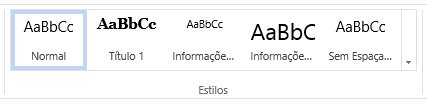


Este Grupo de Opções só está presente no Word. No Word Web App existe um outro Grupo de Opções chamado Ortografia (que é o mesmo nome da ferramenta incluída, originalmente, na Guia Revisão e Grupo de Opções Revisão de Texto do Word)



Aqui, já notamos que existem apenas as ferramentas tabela, imagem, Clip-Art e Link na guia Inserir do Word Web App. Todas as outras ferramentas:
são exclusivas do Word Desktop Application.

A Guia Design é exclusiva do Word


Na Guia Layout de Página e no Grupo de Opções Configurar Página, tivemos inclusão de ferramentas importantes no Word Web App. As ferramenta que ainda são exclusivas do Word são as ferramentas Colunas, Quebras, Nímero de Linha e Hifienização.

A Guia Referências é exclusiva do Word


Aqui, como já comentado, nós temos um diferencial no nome das guias. Enquanto o Word Web App apresenta a guia Exibir, o Word apresenta a Guia Exibição. No Word Web App, temos apenas o Grupo de Opções Modos de Documento enquanto no Word nós temos o Grupo de Opções Modos de Exibição. O Word Web App apresenta apenas dois modos de Exibição: o Modo de Exibição de Edição e o Modo de Exibição de Leitura. Todos os outros modo de exibição (Layout de Web, Estrutura de Tópicos e Rascunho) são exclusivos do Word. Os Grupos de Opções Mostrar, Zoom, Janela e Macros com as suas ferramentas também são exclusivos do Word.



As Guias Referências, Correspondências e Revisão são exclusivas do Word.
Bom, neste ponto é possível que tenham compreendido o sistema de comparações baseado em Guias, Grupos de Opções e Ferramentas da Faixa de Opções da Office Web App e da Office Application App. Faremos da mesma forma com Excel 2013, PowerPoint 2013 e OneNote 2013 de forma mais resumida.


No Excel Web App, encontramos duas observações importantes: No Grupo de Opções Fonte existe uma ferramenta que no Excel não existe por defaut ixibindo-a na Faixa de Opções: O Sublinhado Duplo>  , logo à direira da ferramenta Sublinhado. É incomum já que o normal é que o contrário ocorra. Claro… é sempre bom lembrar que no Excel a ferramenta existe quando extendemos a opção Exibir Mais
  :
:



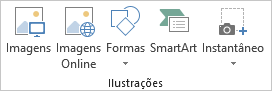
Extensão do Grupo Ilustrações:
Extensão do Grupo Filtros:

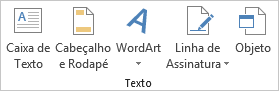
Extensão do Grupo Texto:
Extensão do Grupo Símbolos



Extensão do Grupo Obter Dados Externos


Os modos de visualização do Excel Web App abrangem apenas o Modo de Exibição de Edição e Modo de Exibição de Leitura. Todas as Office Web Apps adotam estes dois modos de visualização.



Estas guias são exclusivas do Excel.
Grupo de Opções Área de Transferência


O PowerPoint Web App é o único Web Application que possui a ferramenta Pincel de Formatação no Grupo de Opções Área de Transferência
Ferramentas exclusivas do PowerPoint Web App (ou que existem no “Mais Opções” do PowerPoint mas aparecem como defaut na Faixa de Opções do PowerPoint Web App): Excluir, Duplicar Slide, Ocultar Slide, Duplicar (Grupo de Opções Desenho).
Ferramentas Exclusivas do PowerPoint
Grupo de Opções Fonte: Aumentar Tamanho de Fonte, Diminuir Tamanho de Fonte, Apagar Toda a Formatação, Sombra de Texto, Taxado, Espaçamento entre Caracteres, Maiúsculas e Minúsculas, Cor da Fonte.
Grupo de Opções Parágrafo: Justificar, Colunar, Espaçamento Entre Linhas, Direção do Texto, Alinhar Texto, Converter em Elemento Gráfico SmartArt
Grupo de Opções Desenho: Efeitos de Forma
Grupo de Opções Edição: Exclusivo do PowerPoint com suas ferramentas Localizar, Substituir e Selecionar


Ferramentas Exclusivas do PowerPoint:
Grupo de Opções Ilustrações: Gráficos
Grupo de Opções Links: Ação
Nota: Os Grupos de Opções Tabelas, Aplicativos, Texto, Símbolos e Mídia com as suas respectivas ferramentas são exclusivos do PowerPoint.


Os Grupos de Opções e Ferramentas da Guia Design são bem parecidos em ambas as plataformas. As únicas Ferramentas exclusivas do PowerPoint são as Ferramentas Tamanho do Slide e Formatar Plano de Fundo do Grupo de Opções Personalinar.


O único Grupo de Opções exclusivo do PowerPoint é o Animação Avançada com as Ferramentas Adicionar Animação, Painel de Animação, Disparar e Pincel de Animação. No Grupo de Opções Intervalo, as ferramentas Iniciar, Duração e Atraso.


Somente o PowerPoint possui o Grupo de Opções Intervalo. Mas notamos uma coisa interessante: a Ferramenta Aplicar a Todos (originalmente pertencente ao Grupo de Opções Intervalo do PowerPoint e que não existe no PowerPoint Web App) está presente mas pertencendo à um Grupo de Opções chamado Transições no PowerPoint Web App.


Aqui temos mais uma alteração na estrutura de ferramentas. Os modos de exibição Edição e Leitura estão presentes na Web Application como de costume, mas a Ferramenta Apresentação de Slides encontra-se incluída também no Grupo de Opções Modos de Exibição de Apresentação do PowerPoint Web App. No PowerPoint esta ferramenta fica localizada na Guia Apresentação de Slides, Grupo de Opções Iniciar Apresentação de Slides se dividindo em duas outras ferramentas (Do Começo e Do Slide Atual).



Estas guias são exclusivas do PowerPoint (levando em consideração que, em especial no PowerPoint Web App a ferramenta que inicia a apresentação de slides em tela cheia encontra-se na Guia Exibir e Grupo de Exibição Modo de Exibição de Apresentação).


No Grupo de Opções Área de Transferência, a Ferramenta Pincel de Formatação não aparece no OneNote Web App, apenas no OneNote. Já no Grupo de Opções Texto Básico a única Ferramenta exclusiva do OneNote é o Excluir. Identificamos tambêm que o Grupo de Opções Ortografia com a Ferramenta de mesmo nome só aparece no OneNote Web App. Mas se formos na Guia Revisão e no Grupo de Opções Ortografia, encontramos a ferramenta.

Os Grupos de Opções Email e Reuniões com suas respectivas ferramentas são exclusivos do OneNote.


No OneNote Web App, existe um Grupo de Opções especial chamado Bloco de Anotações que serve para inserir novas Páginas, Sessões e Sub-Sessões. No OneNote nós fazemos estas operações direto nas guias, subguias, sessões e blocos.
As Ferramentas Inserir Espaço (do Grupo de Opções Inserir), Cópia Impressa de Arquivo, Anexo de Arquivo, Planilha, Diagrama (do Grupo de Opções Arquivos), Imagem Digitalizada (do Grupo de Opções Imagem), Gravar Áudio, Gravar Vídeo (do Grupo de Opções Gravação), Data, Hora, Fata e Hora (do Grupo de Opções Carimbo de Data e Hora), Modelos de Página (do Grupo de Opções Páginas), Equação e Símbolo (do Grupo de Opções Símbolos).


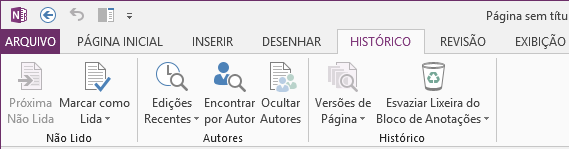
No OneNote Web App, temos os modos de visualização padrões das Web Applications (Modo de Exibição de Edição e Modo de Exibição de Leitura), temos as Ferramentas Mostrar Autores e Versões de Página (que no OneNote fica na Guia Histírico e no Grupo de Opções Autores e Grupo de Opções Versões, respectivamentes). Todas as outras ferramentas só existem no OneNote.


Abraços,
Sara Barbosa
Olá pessoal,
Estou passando compartilhar um problema que peguei para publicar via SharePoint Designer um Fluxo de Trabalho na plataforma 2013.
O Fluxo já estava criado e precisei apenas alterar um ação e republicar. Salvei sem problemas, mas no ato de publicar, tive um erro:
Microsoft.Workflow.Client.ActivityValidationException: Workflow XAML failed validation due to the following errors: Cannot set unknown member ‘LookupSPListItemDateTimeProperty.ItemId’. HTTP headers received from the server – ActivityId: a659cb07-bc77-43f9-8d72-0388673016f2. NodeId: SERVER. Scope: /SharePoint/default/ab95a5d0-c663-4f47-a55b-341caa7ed314/e28920d4-262f-4299-b7ba-275f70fe486f. Client ActivityId : 1533329c-2db7-c0be-88d9-118d749b620f. —> System.Net.WebException: The remote
Também consegui simular o problema igual o post da internet:
Microsoft.Workflow.Client.ActivityValidationException: Workflow XAML failed validation due to the following errors: Cannot set unknown member ‘LookupSPListItemStringProperty.ItemId’. HTTP headers received from the server – ActivityId: fe1eaf01-733a-4eea-bb0b-0e7806fa6595. NodeId: SERVER. Scope: /SharePoint/default/ab95a5d0-c663-4f47-a55b-341caa7ed314/e28920d4-262f-4299-b7ba-275f70fe486f. Client ActivityId : 078d339c-8d44-c0be-88d9-188106d756bc. —> System.Net.WebException: The remote se
Depois de muito analisar o ambiente SharePoint Server 2013, verificar se o fluxo estaria com problemas. Achei nas pesquisas, muitas referências ao KB de Março 2013, que após instalar teríamos que registrar novamente o serviço do fluxo de trabalho no site collection em questão. Validei o KB instalado no ambiente e com auxilio do post abaixo, consegui resolver e publicar o fluxo novamente:
Para facilitar para vocês, o comando que eu usei não foi no ‘mysite’, foi no conjunto de sites em que meu fluxo estava rodando:
Register-SPWorkflowService -SPSite ‘SiteCollection‘ -WorkflowHostUri ‘http://localhost:12291/‘ -AllowOAuthHttp –Force

Caso vocês tenham o serviço de Workflow respondendo para HTTPS, precisam usar o mesmo comando apontando para porta que o site collection e o serviço estão respondendo, valide diretamente no IIS.
Recomendo usar o fórum do MSDN e Technet americano para casos como esse, sempre encontramos muitas situações e experiências para análise de problemas dos produtos nas versões mais recentes. O blog do PFE ChandrasekarN de SharePoint tem muitos posts sobre troubleshooting, recomendo salvar como favorito.
Abraços,
Sara Barbosa
Oi Pessoal,
Já podemos testar o funcionamento do Skype ou seja chamadas de voz e vídeo para quem tem apenas 1 navegador, e ir além de um chat ao acessar o e-mail.
Fiz o teste e foi bem legal a experiência. Veja como você também pode testar:
Acesse seu Outlook.com, procure um contato que esteja online no skype:

Clique em chamada > instale o plugin:
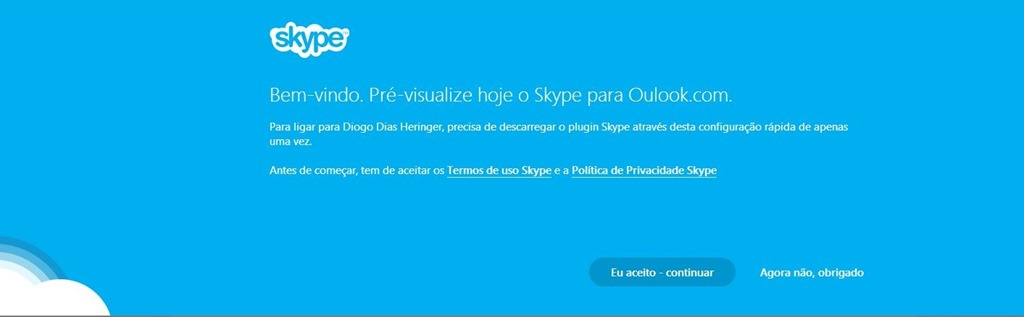


Só precisa instalar o plugin na primeira chamada, depois poderá usar Vídeo Conferência, chat e chamada de voz através da aba que é aberta integrada ao e-mail do Outlook.com.
Eu fiz testes direto do Google Chrome para comprovar o uso em navegadores ‘não’ Microsoft. Bom proveito!
Quero esse recurso no OWA Office 365 funcionando para Lync agora! 
Abraços,
Sara Barbosa
Olá pessoal,
Hoje tivemos mais um webcast sobre a plataforma Office, uma iniciativa da SoftwareONE de levar para todos os interessados, o melhor da nova plataforma Office 365. Nesse evento exclusivamente de Office, contamos com a participação do MTAC e especialista Mauricio Cassemiro.
Para conferir o vídeo com a gravação:
Apresentação utilizada, também está disponível:
Participe! Ainda, teremos outros dois eventos: https://sarabarbosa.net/2013/07/23/webcast-office-365-softwareone/
Abraços,
Sara Barbosa
Infraestrutura e Tecnologias Microsoft
travel - food - life
IT News about OneDrive
Seu canal de informações sobre Cloud
Sua base de conhecimento sobre Office 365
0101010101010101 :)
Follow me, I'm not lost...
Licenciamento de Softwares, Gestão de Ativos e Conteúdos Microsoft
Engenheira ambiental e seg. do trabalho
...e o maravilhoso mundo do suporte!
SharePoint no dia-a-dia
Support, Troubleshooting and Knowledge
Registros de um Especialista SharePoint :)
Your SQL Server Blog
Exchange Server 2010
 Sara Barbosa