Learning365, Microsoft, MTAC, MVP, Office365

#Office365Day

Olá pessoal,

Estou muito sumida, muitos projetos na empresa, muita correria nas entregas, terminando projetos de dicas para o site (dicas.office365.com.br), estudando para certificação e muitas atividades pendentes para concluir o Learning 365. 498541561_thumb1

Falando em Learning 365, segue uma super oportunidade de conhecer o projeto e ainda participar de um evento especial organizado por Mauricio Cassemiro, Diogo Heringer, Felipe Moreno e Fernando Andreazi.

Evento:

sem-tc3adtulo-12

Confira a agenda:

• 08:30 as 9:00 –  Welcome Coffee
• 9:00 as 09:30 –  Agenda do evento e apresentação do Learning365
• 09:30 as 10:00 – Overview do Office 365
• 10:00 as 10:40 – Explorando o Office Professional Plus e o Office Web Apps
• 10:40 as 11:20 – Modelo de negócios do Office 365
• 11:20 as 11:30 – Apresentação do novo site de treinamentos Learning365
• 11:30 as 12:00 – Visão geral do Lync Online
• 12:00 as 13:00 – Almoço
• 13:00 as 14:30 – Migrando para o Exchange Online
• 14:30 as 15:30 – Identity Fedaration – SSO
• 15:30 as 16:30 – SharePoint Online
• 16:30 as 17:00 – Dicas de certificações para Office 365

Data e Local: dia 09/06 na sede da Microsoft em São Paulo – Avenida das Nações Unidas, 12.901 – Torre Norte – Brooklin.

Inscrições esgotadas…mas se você quer ir realmente no evento, manda um e-mail saraj.barbosa@hotmail.com e vamos dar um jeitinho brasileiro.

Acompanhe a hashtag: #office365day e #learning365

Te encontro no evento.

Abraços,

Sara Barbosa

MTAC, MVP, Office365

Semana de WebCasts de Office 365 Organizada pelos MTACs

Olá, pessoas!

Semana que vem teremos uma semana de WebCasts sobre Office 365. Ótima oportunidade para ficar ligado nas novidades da suite Online. Confira Detalhes abaixo:

878878878787775454512_thumb

O horário dos webcasts será das 20:00 às 21:00.

Segue a programação e datas:


Aguardo vocês.

Abraços,

Sara Barbosa

Office365

Update Office 365 – Preços

Pessoal,

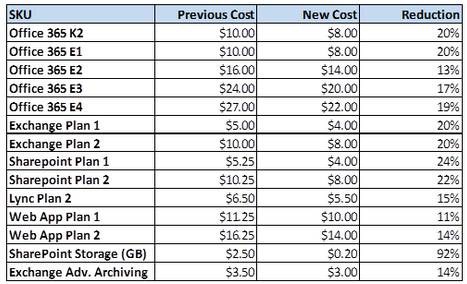
Preços dos planos tiveram ajuste e agora está disponiveis com desconto para novas aquisições e nas renovações. Não tivemos retorno se cliente da base receberia o desconto, pelo que vi nas console dos clientes que tem ativo não foi alterado os valores e nem vão.

Tabela de preços:

clip_image002

Plano P não sofreu alteração e continua $6.

http://blogs.office.com/b/microsoft_office_365_blog/archive/2012/03/14/new-lower-prices-for-office-365.aspx

Detalhes sobre o serviço: http://www.microsoft.com/pt-br/office365/

Abraços,

Sara Barbosa

Cloud Computing, Microsoft, Microsoft Online Services, Office365, SharePoint Online

Guia de Planejamento SharePoint Online

Olá Pessoas,

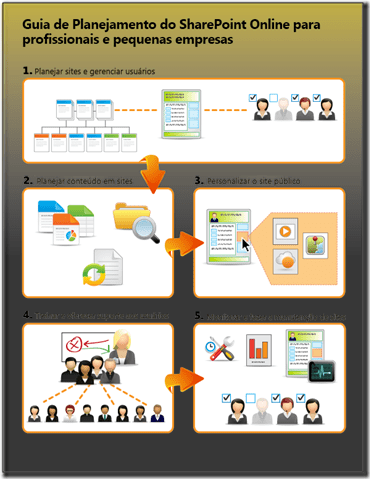
Para deixar registrado uma leitura obrigatória sobre os cenários do SharePoint Online visando o plano que se adequa melhor a organização que estamos tratando segue dois links bem legais que descrevem uma sequência de orientações para os administradores do Office 365.

Na contratação de planos P:

ZA102617889

Na contratação de planos E (E1, E2, E3 ou E4)

ZA102502928

Boa leitura a todos.

Abraços,

Sara Barbosa

Microsoft Online Services, Office365, SharePoint Online

Diferença na Arquitetura do SharePoint Online

Pessoal,

Confesso que eu demorei bastante para descobrir como era diferenciado os planos do Office 365 se era considerando somente o serviço oferecido, exemplo SharePoint P1, Exchange P2, etc. Mas depois de muito ler descobri que a real diferença também é pela caracteristica da arquitetura, que é diferenciada pela suíte oferecida para Small Business ou Enterprise.

No caso do SharePoint acho que essas duas descrições abaixo são essenciais para começar a entender o que o serviço oferece de acordo com o tamanho da sua empresa e  como você pode pensar:

-Qual das suites se adequa ao perfil da organização?

Plano P

imagePlanos E

image

Abraços,

Sara Barbosa

Cloud Computing, Microsoft Online Services, Office365, SharePoint Online

Recycle Bin SharePoint Online

Pessoal,

Alguns questionamentos surgiram sobre as lixeiras do SharePoint Online, se posso recuperar uma lista, biblioteca, item, site, site collection que tenha sido deletado indevidamente por algum usuário.

Nota: Isso cai na prova de certificação do Office 365

A resposta é sim para todos as descrições acima. Existe um tempo de retenção e existe diferentes formas de recuperação.

  • Lista, Item,site ou Biblioteca excluída
  • Site Collection Excluído

Lista, Sites, Item ou Bibliotecas Excluídas estarão disponíveis seja se o usuário excluiu o item, se excluiu o item da lixeira ele pode ser recuperado pelo administrador em até 30 dias.

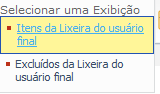
Acesso as lixeiras são feitos pelo usuário no icone lixeira

Usuário:

image

Administrador pode acessar pelo mesmo icone do usuário ou ir direto para lixeira do conjunto de sites através:

Ações do site > Configurações do Site > Administração do Conjunto do Sites > Lixeira:

image

image

Não ultrapassando os 31 dias, o item pode ser recuperado.

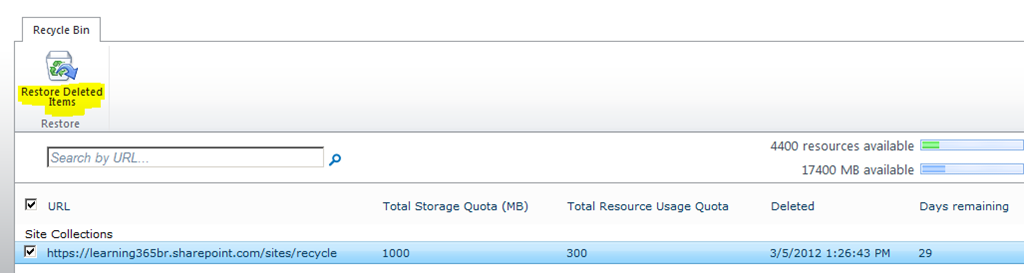
Site Collection excluído pode ser recuperado em até 30 também depois do update no serviço SharePoint Online em fevereiro 2012. Para realizar a recuperação é necessário acessar a central de administração do SharePoint Online, segue o passo a passo de como acessar a lixeira:

Acesse o portal Office 365 > Gerenciar SharePoint > Centro de Adminstração > Conjunto de Sites > Recycle Bin:

image

Selecione os itens que deseja recuperar e clique em recuperar itens deletados:

image

Abraços,

Sara Barbosa

MVP, Office365, SharePoint Online, TechNet

Customizando Site Público –SharePoint Online – Parte 2

update 10/3/17: infelizmente a Microsoft descontinuou essa opção na versão 2013

Pessoal,

Continuando o post sobre site público no plano E3 do Office 365, vamos customizar e rever alguns detalhes que é possível fazer no site que será direcionado para web.

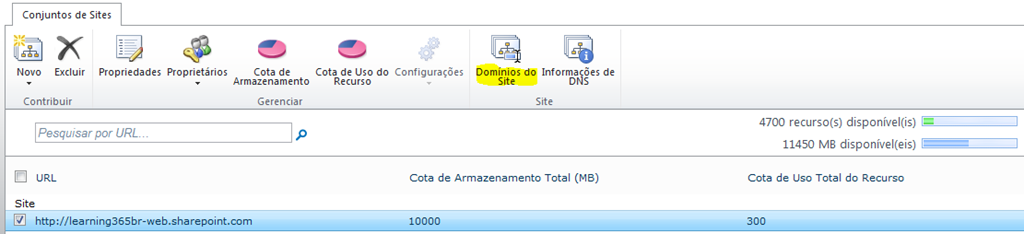
Depois de cria o site na central de administração você pode trocar o domínio, selecionado o site público desejado no nosso caso só teremos 1 para selecionar, note que ao selecionar aparece recursos na ribbon disponíveis para seleção:

image

Clique em “Domínios do site”, como foi escrito no post anterior caso tenha um domínio personalizado configurado esse será listado em nova url, selecione a nova url e clique em OK. Nesse momento a url anterior será excluida e seu site apontará para a nova escolhida, certifique que tudo esteja configurado perfeitamente nos registros DNS.

image

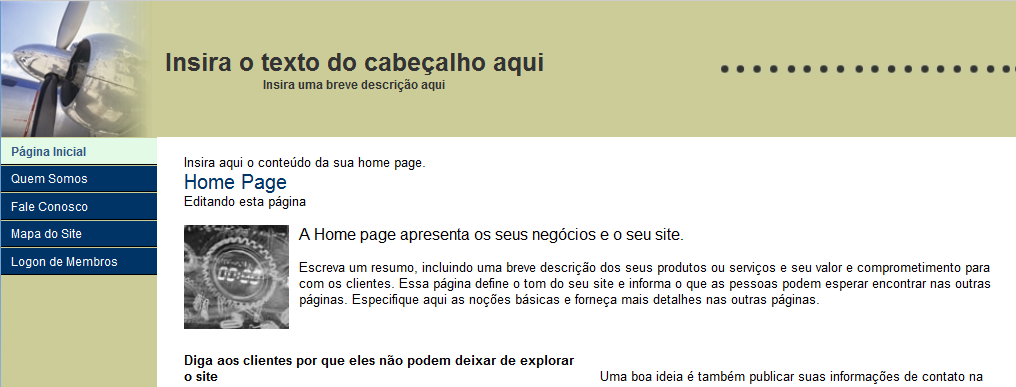
Ao acessar o endereço que foi definido para o seu site, você já encontra algumas páginas padrões, exemplo:

image

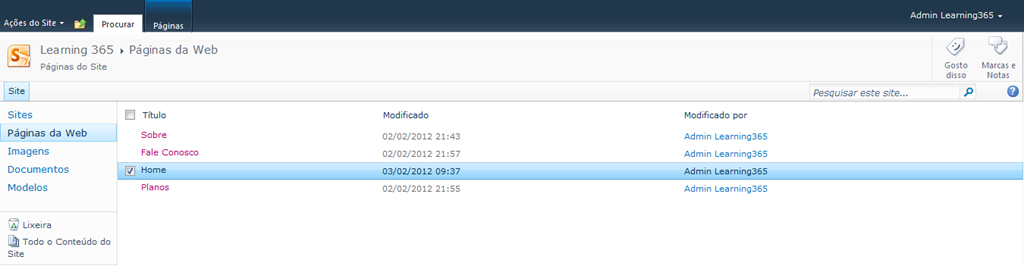
Para editar clique em logon de membros e acesse a parte administrativa do site, como é uma estrutura SharePoint depois de logado você estará com essas opções disponíveis:
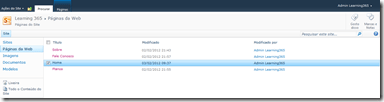
image

Selecione uma das páginas e clique em editar na ribbon, automaticamente você estará visualizando os recursos SharePoint Web Designer, as páginas públicas configuradas não dão direito a edição da masterpage via SharePoint Designer, mas você pode fazer um procedimento alternativo para conseguir isso. Vou postar em outro post, foco hoje é customizar nativamente.

As opções de edição das páginas públicas estão localizadas na ribbon, semelhante ao que conhecemos no ‘paint’, isso mesmo e com a mesma facilidade.

3 abas estão disponíveis:

Aba Designer, para escolher esquema de cores, temas, hierarquia das páginas, título, imagens no cabeçalho, possibilidade de editar o CSS e etc:

image

Aba inserir, é possível inserir imagens para usar no site (lembrando o espaço que você destinou para o site será usado para armazenar essas imagens, fique ligado), inserir videos, códigos HTML, etc.

image

Aba página inicial, onde está disponível formatação de texto, criar novas páginas e etc.
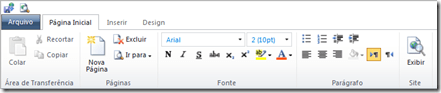
image

Não vou entrar em detalhes de cada recurso da ribbon pois no videocast eu cito e demonstro alguns itens: http://technet.microsoft.com/pt-br/cloud/video/hh667291

O que é interessante no site público é que você não paga adicional para ter esse recurso e pode customizar de várias formas legais e usar isso muito bem, de forma que enriquece sua organização.

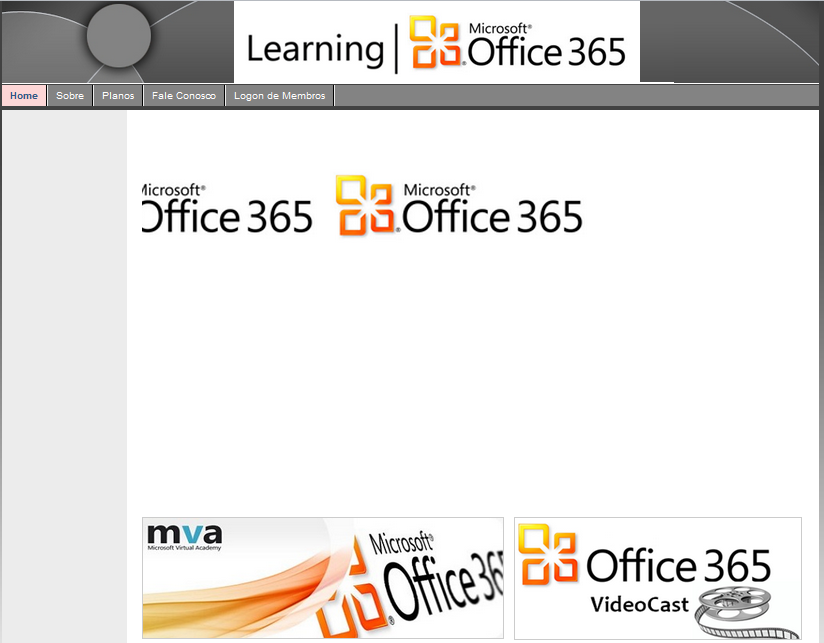
Exemplos de alguns que customizei para brincar:
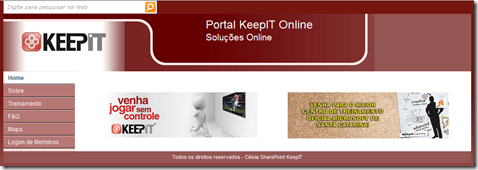
image

image

image

image

As limitações que temos nas páginas padrões que não dá para editar via SPD e que pode ser resolvido se você criar outros sites abaixo desse e depois apontar o domínio para os subsites customizados. Pretendo fazer uma demo disso e postar no blog, enquanto isso fica a dica explorar o que você pode fazer com os recursos nativos.

Update 20/10/2012

Para abrir as possibilidades de branding no SharePoint Online – Site Público http://technet.microsoft.com/en-us/office365/hh700319

Abraços,

Sara Barbosa

MVP, Office365, SharePoint Online, TechNet

Criando Site Público – SharePoint Online – Parte I

update 10/3/17: infelizmente a Microsoft descontinuou essa opção na versão 2013

Olá pessoas,

Pela experiência e procura nos últimos dias sobre os recursos do SharePoint Online, tem algo que quase não é divulgado e pode ser bem legal em alguns cenários dos nossos clientes, além de preencher a necessidade de ter uma intranet podemos oferecer aos clientes um site público onde ele pode disponibilizar e divulgar novidades, produtos e a ‘cara’ da empresa para usuários externos.

Vou mostrar nesse post como é possível criar o site público no Plano E3 do Office 365, no próximo post mostro como customizar e alguns detalhes obscuros.

Como administrador de serviços acesse o portal do Office 365 > em SharePoint Online clique em “Gerenciar”:

image

Logo você estará na central de administração do SharePoint, vá em “Gerenciar conjuntos de sites”:

image

Agora você terá visibilidade de todos os conjunto de sites que já estão criados por padrão, por padrão temos dois já criados no Plano E3, 1 para user profile e o outro para intranet. Não vem por padrão criado sites públicos no plano E3, em cada plano do SharePoint Online a organização tem direito a criar 1 conjunto de sites que será liberado o acesso anônimo ou seja não há necessidade de autenticação para os usuários visualizarem as informações do site público. Mas somente usuários autenticados podem editar e customizar o mesmo.

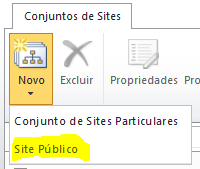
Para criar clique em “Novo” > Site Públio:

image

Você será destinado a preencher as informações para criação do site.

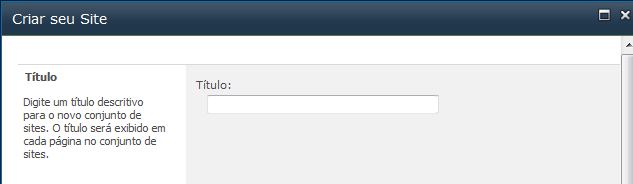
1º Preencha o título do seu site:

image

2º Escolha o domínio que será utilizado pelo site, lembrando que se você tiver configurado um domínio personalizado você terá opção de escolher usar o padrão que a Microsoft oferece ou usar o domínio personalizado que você já tem ou pensa em ter. Existe um post do Andreazi que mostra como efetivar a configuração do domínio.

image

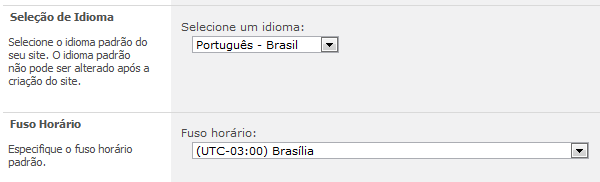
3º e 4º Defina o idioma e o fuso horário:

image

5º Defina o Administrador do site, lembrando que o administrador terá o direito total sobre esse site collection e poderá editar, excluir e customizar as páginas públicas do seu site externo.

6º e 7º Defina a quantidade de espaço destinado ao site e a quantidade de recurso que ficará disponível para utilizar.

image

Clique em OK e em alguns minutos seu site estará criado e disponível para acesso externo.

image

No próximo post vou mostrar com é fácil customizar um site e lembrando no videocast abaixo você encontra esse passo a passo acima com bastante detalhes: http://technet.microsoft.com/pt-br/cloud/hh667290

Até breve,

Sara Barbosa

Microsoft Online Services, MVP, Office365

Dicas para os Exames Beta de Certificação – Office 365

Pessoal,

Acabou agora um bate papo em forma de WebCast com dicas para os exames betas de certificação do Office 365. Foi muito bacana, pois tivemos um repasse de experiência de quem já fez a prova e já compartilhamos alguns links e explicações sobre o que mais caiu. Foi gravado, com certeza estará disponível para download em até 48 horas através do link.

PPT utilizado:

PPT está disponível para download também no officedownload21

Obrigada pela presença de todos e principalmente aos amigos Felipe Moreno, Mauricio Cassimiro, Rodrigo Lopes, Thiago Paiva e Alberto Oliveira que estiveram prestigiando e dando apoio.

Abraços e vamos com tudo para passar nas provas.

Sara Barbosa

Cloud Computing, Microsoft, Microsoft Online Services, Office365

365 dicas sobre o Office 365! Colabore e Ganhe…

email-marketing-dicasimage365 dicas…

Olá pessoal,

O ano começou e já temos mais um grande desafio!!! Chegou a hora de compartilhar aquela DICA, aquele recurso que usamos a nosso favor no dia-a-dia tendo mais produtividade, compartilhar dicas de negócios, dicas de gerenciamento e criar assim, mais referencias e argumentos para alavancar a implantação do Office 365 no Brasil.

E para isso estamos iniciando uma campanha de colaboração, junto com a agencia WMcCANN e Microsoft, através dos blogs do Fernando Andreazi e Sara Barbosa. Veja como participar e também como ganhar brindes colaborando conosco.

O projeto…

Temos o compromisso de criar 365 frases contendo dicas do Office 365. As dicas serão enviadas a Microsoft e estarão disponíveis no site do Office 365.

Objetivo…

Mostrar através das dicas o valor da plataforma de produtividade na nuvem e seus principais benefícios e valores.

Como participar?

Para participar é simples! Basta enviar um e-mail para andreazi@live.com ou saraj.barbosa@hotmail.com contendo a sua frase. Responderemos dizendo se a frase está de acordo e se foi aprovada pela Microsoft. 

Critérios de avaliação

  • Frases dentro dos padrões esperados;
  • Frases “não repetidas”, ou seja, já criadas por outro colaborador;
  • Frases aprovadas pelo time responsável pelo projeto;

Conforme enviarem as frases daremos o feedback, e dicas de como ir criando as frases.

Como ganhar brindes?

Faremos uma premiação por frases aprovadas. Confira os prêmios abaixo:

50 frases = 1 Mochila (Microsoft)
30 frases = 1 Caneca (Microsoft)
20 frases = 1 Adesivo de notebook do Office 365

Duvidas? Entre com contato conosco, ou deixe seu comentário!

Abraços,

Sara Barbosa

BPOS, Microsoft Online Services, Office365

Office 365 Service Updates

updatePessoal vai usando, serviço vai ganhando uma carinha diferente e os Updates vão surgindo… com maior frequência que no BPOS com toda certeza.

Vale a lida, temos o resumo de todos Updates de Setembro a Dezembro 2011 em cenários Small e Enterprises:

http://community.office365.com/en-us/w/office_365_service_updates/default.aspx

Bom disso é que temos que correr cada vez mais para acompanhar. =:p

Bora estudar gente!

Abraços,

Sara Barbosa

Amizade, Comunidade, Microsoft, MVP, Office365

Agradecimento ao Apoio

Olá pessoal,

Mauricio Cassimiro fez uma surpresa para mim e para o Andreazi muito legal. Veja o post:http://mcssc.wordpress.com/2012/01/05/gente-que-acontece-gente-que-inspira/

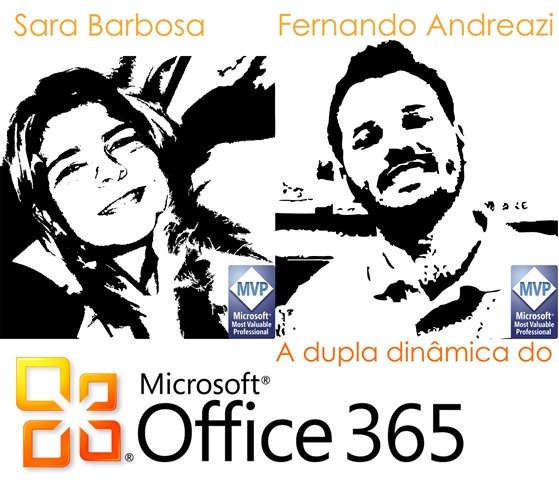
Diante dessa imagem, gostaria de agradecer a ele pelo carinho e agradecer principalmente a essa pessoa que está ao meu lado na foto. Já estamos completando mais de 1 e 6 meses que estamos trabalhando em ações juntos na comunidade e um dos frutos, como exemplo o post do Mauricio é que vem dado muito certo.

Muito obrigada Fernando Andreazi pela amizade, companherismo, disposição e força durante esse tempo. vamos com tudo! 400960_2996357670043_1295253806_33164541_577099002_n

Realmente uma dupla dinâmica. =P

Abraços,

Sara Barbosa

Lync 2010, Microsoft, Office365

Lync Web Scheduler

Pessoal,

Os updates não param!

Boa notícia, agora é possível agendar as reuniões do Lync Online direto de um portal especialmente para isso. Clientes que não possuem Lync + Outlook instalado podem fazer o agendamento no portal. ‘Lembra’ bastante como fazíamos no LM.

image

Andreazi postou 1 passo a passo resumido no blog: http://fernandoandreazi.wordpress.com/2012/01/05/lync-web-scheduler/

Lembrando, pessoal que não tem conta no Lync e nem tem o lync instalado, podem acessar/participar das reuniões através do Lync Attendee.

Até breve,

Sara Barbosa

Cloud Computing, Microsoft Online Services, Office365, WebCast

Vídeo – Futuro da Produtividade

Olá pessoal,

Conforme prometido pelo Álvaro Rezende no WebCast da Semana na Nuvem com Office 365, segue o vídeo bem bacana sobre o futuro da produtividade e como uma empresa pode se desenvolver e evoluir junto com a tecnologia adotada.

Eu publiquei no 4Shared, quem quiser fazer o download: http://www.4shared.com/video/QaFGa7VG/FuturoProdutividade-longo-audi.html

Abraços.

Sara Barbosa