
Mal o ano começou e já temos novidades nos produtos e serviços da Plataforma de Produtividade e Colaboração Microsoft. Algumas dessas novidades dizem respeito ao Microsoft Word Web App e já estão disponíveis para o Brasil.
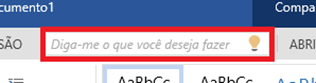
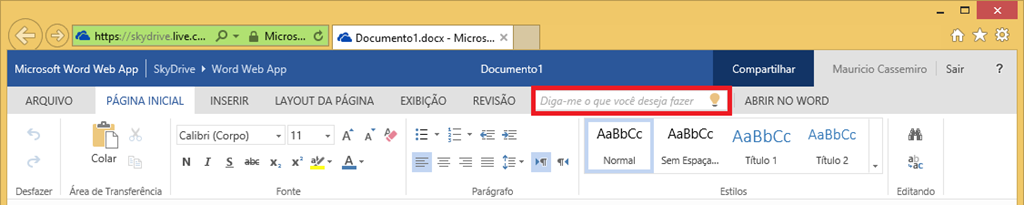
Diga-me o que você deseja fazer
Achei este novo recurso sensacional! Nem o próprio Microsoft Word possui esta capacidade. Para tanto é necessário instalar plug-ins de terceiros. Mas afinal, o que esta nova funcionalidade proporciona?
Quando você está procurando uma ferramenta do Word e não lembra, exatamente, o nome dela ou em que guia e/ou grupo de opções ela se localiza dentro da Faixa de Opções do Office (Ribbon), só consegue se lembrar o que a ferramenta faz; poderá usar este novo recurso do Microsoft Word Web App 2014.
Trata-se de uma caixa de pesquisa aonde você digita o que deseja fazer dentro de um documento e a caixa te retorna as ferramentas que têm relação com os termos da sua pesquisa ou pergunta. Muito prático para quem não sabe de cor todos os comandos, ferramentas e funcionalidades do Microsoft Word Web App e vai ajudar muitos usuários!
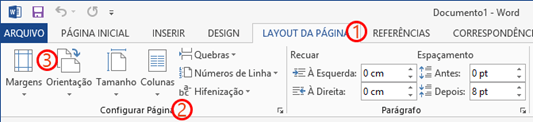
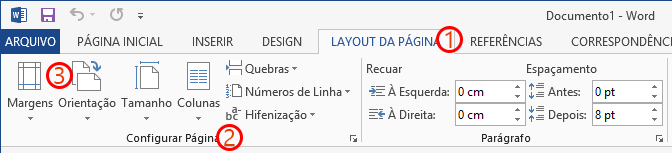
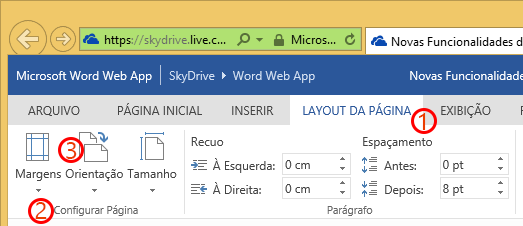
Na demonstração que preparei, gostaria de mostrar como um exemplo prático a ferramenta Orientação> Paisagem. Para quem conhece, esta ferramenta localiza-se tanto no Word quanto no Word Web App na guia Layout de Página e no grupo de opções Configurar Página dentro da Faixa de Opções do Office e do Office Web Apps:
No Microsoft Word
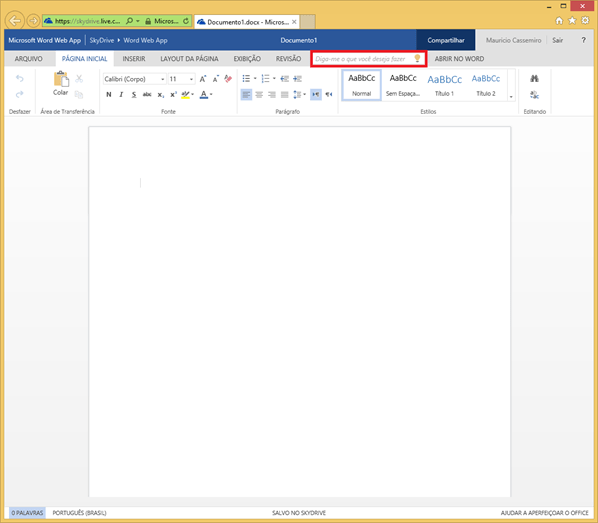
No Microsoft Word Web App

No entanto, com o recurso Diga-me o que deseja fazer, você não precisa saber onde as ferramentas se encontram. É só pesquisar por elas ou pesquisar por termos sobre o que as ferramentas que está procurando desempenham que o Word Web App traz ela para você.
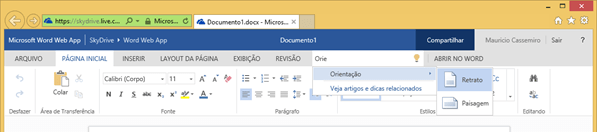
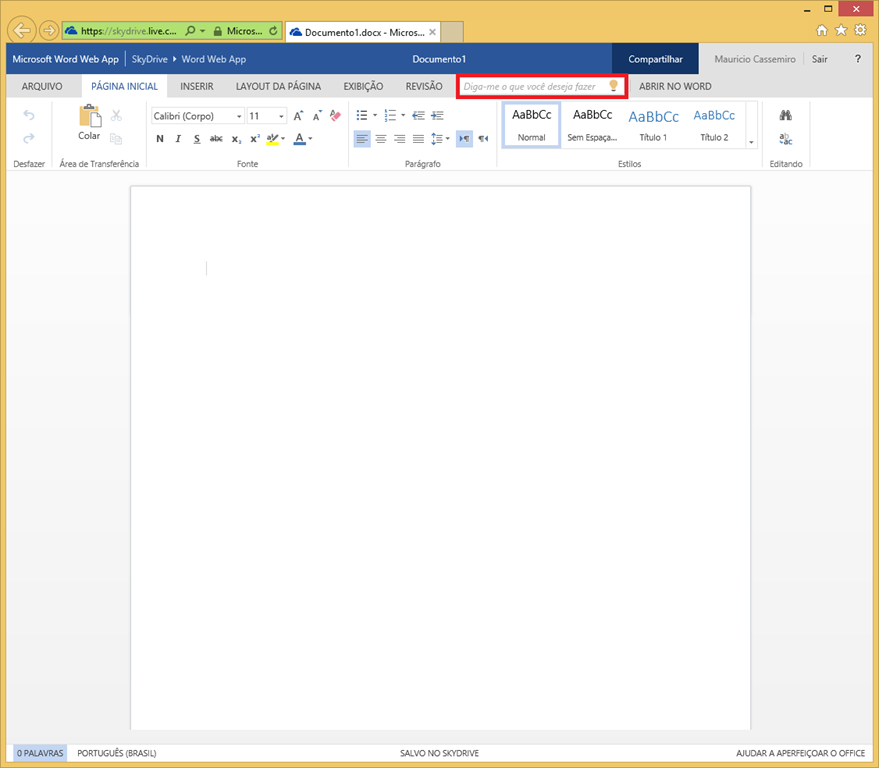
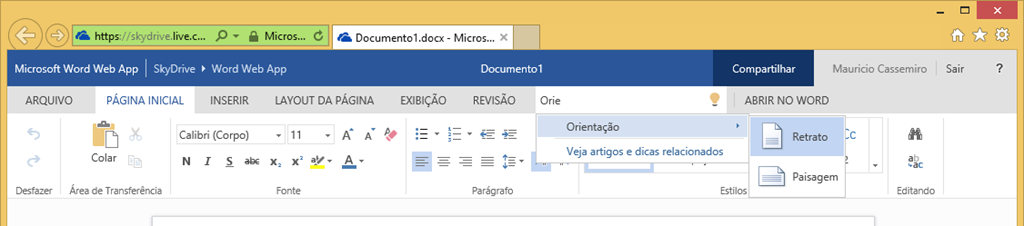
Usando o mesmo exemplo (ferramenta Orientação> Paisagem), eu iniciei uma busca na caixa de pesquisa e o Word Web App me trouxe em forma de menu desdobrável a ferramenta correta, veja:
Acompanhe a ferramenta sendo encontrada e mostrada:
Novo layout melhorado para touch
Venho acompanhando a evolução das Office Web Apps desde o seu nascimento no SkyDrive e nas primeiras versões para SharePoint Server e SharePoint Online e percebo que elas têm evoluído muito se tornando cada vez mais completas e absorvendo cada vez mais ferramentas e recursos que as aplicações para desktop do Microsoft Office possuem.
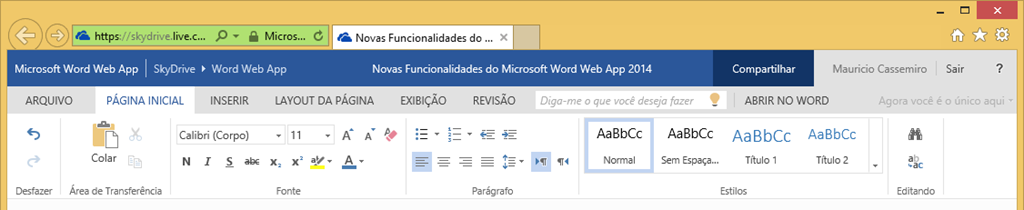
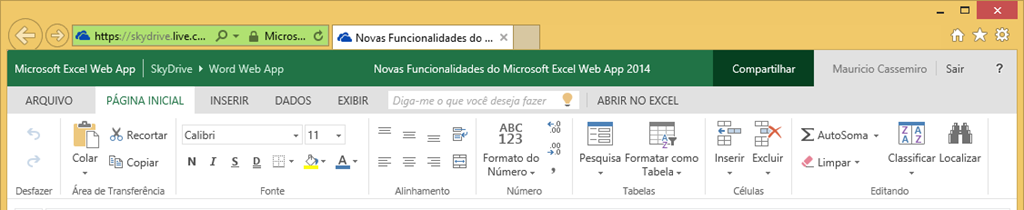
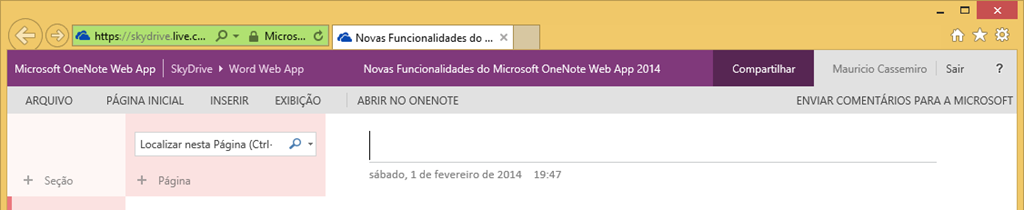
Neste início de 2014, usuários do serviço gratuito SkyDrive da Microsoft que utilizam visualizações e edições de documentos do Office e também usuários corporativos de SharePoint Server ou SharePoint Online do Office 365 notaram uma mudança na aparência das 4 Web Application que o serviço oferece: Word Web App, Excel Web App, PowerPoint Web App e OneNote Web App.
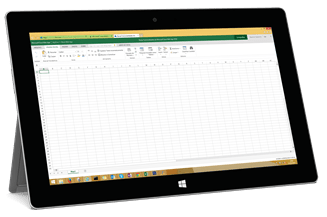
Estas mudanças influenciam em uma experiência mais imersiva para usuários com tablets e despositivos habilitados para touch. O Novo Office (Office 2013) já inclui em suas configurações de visualização um Modo Touch que, quando ativado, melhora a experiência para estes usuários pois as guias e ferramentas tornam-se maiores e mais espaçadas entre si de forma que o manuseio por toque seja mais adequado. As Office Web App acompanharam este conceito quando as versões 2013 das web applications foram lançadas juntamente com as versões de Office 2013 para Desktop e também todos os outros produtos de servidores da plataforma.
Com esta atualização de janeiro de 2014 para as Office Web Apps, esta experiência se torna muito mais adequada e responsiva ao tipo de dispositivo que usuário está usando ao acessá-las para visualizar ou editar documentos.


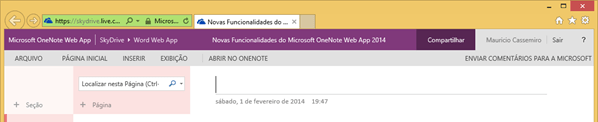
É legal comentar que muitas atualizações da Microsoft que afirmamos terem melhorado um produto não são ditas apenas porque lemos nos canais oficiais da Microsoft que estão melhores. Como entusiastas, evangelistas especialistas da plataforma; temos o dever de testar, colocar à prova tudo aquilo que está sendo prometido e informado como melhoria pela Microsoft. Este é um exemplo que posso usar para todos os outros produtos que se encaixam no mesmo caso.
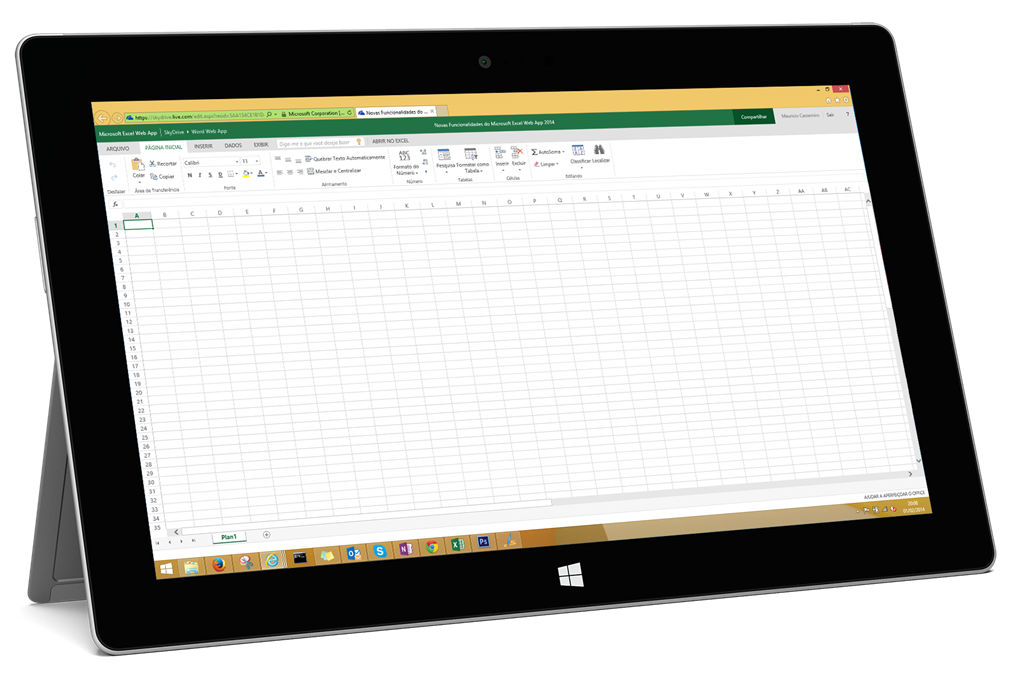
Em meu tablet Microsoft Surface e em um iPad de um colega de trabalho, realizei vários testes de navegabilidade com a nova interface e pude comprovar que melhorou MESMO! Nota-se uma experiência de navegação na interface muito mais responsiva devido ao fato de as Office Web Apps serem acessadas de diferentes dispositivos móveis com diferentes resoluções e navegadores.
Notas de Rodapé e Notas de Fim
Os únicos recursos que notei ainda não estarem aparecendo para usuários aqui no Brasil (em breve já aparecerá no Word Web App) mas que quando ficarem disponíveis vou usar muito; são as novas notas de rodapé e notas de fim.
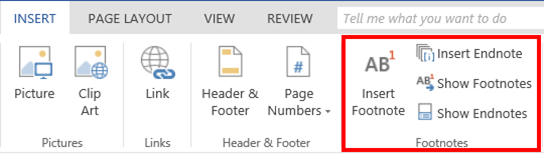

Uso muito estas notas no Microsoft Word e poder editá-las e gerenciá-las nas minhas Word Web Apps de SharePoint, SkyDrive Pro e SkyDrive é o melhor dos mundos levando em consideração a alta disponibilidade e acessibilidade que já é característica de qualquer produto/serviço de nuvem.
Renomear arquivos na barra de títulos
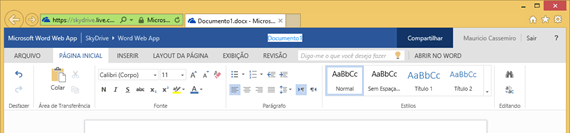
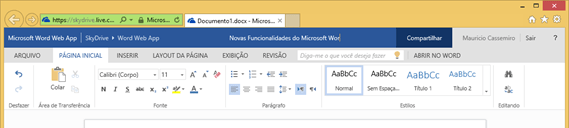
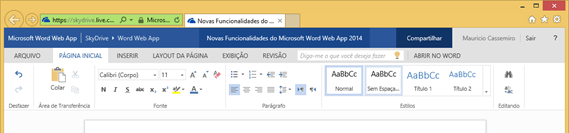
Para muitos usuários esta atualização pode parecer besteira, mas agora as Office Web App permitem que um documento seja renomeado em plena edição! Mais uma vez eu fico espantando com o fato de uma Web Application permitir fazer coisas que a própria aplicação de desktop não permite pela própria arquitetura do Windows Explorer.
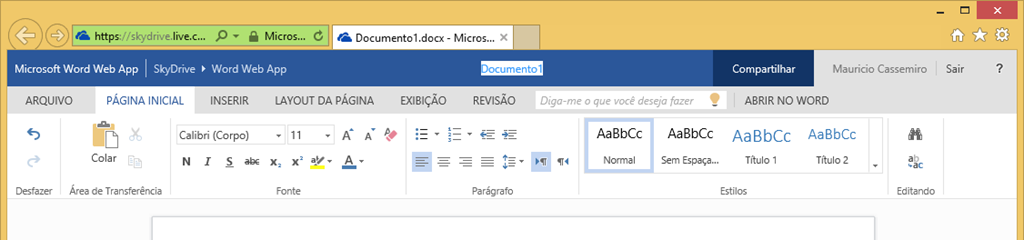
Sabemos que quando estamos editando um documento e precisamos renomeá-lo é necessário fechar o mesmo e acessar o diretório (local ou hospedado em nuvem) em que está o arquivo para realizar a alteração e depois reabri-lo para continuar a trabalhar em seu conteúdo. Com as novas atualizações de janeiro de 2014 para as Microsoft Office Web Apps isso não é mais preciso. Baste que se altere quando quiser (mesmo que o documento esteja em edição) na parte superior da nova interface onde se localizam os títulos dos arquivos/documentos. Veja:
Simples assim! 
A Microsoft está com mais boas novidades para Word Web App saindo do forno e assim que forem anunciadas oficialmente eu trarei aqui informações detalhadas com laboratórios, testes e exemplos práticos demonstrando-as.
(Post replicado do blog do Cassemiro)






















 Sara Barbosa