Certificação, Office365

Novos Exames Office 365 – Em Breve

msca

Microsoft deve lançar em fevereiro 2013, novas provas para carreira de certificação do Office 365. Teremos então uma carreira para MCSA Office 365 (Microsoft Certified Solutions Associate: Office 365).

As provas ainda estão como beta, ou seja somente a partir de fevereiro estará disponível para público. 

O time de MVPs Office 365 que fazem parte da equipe do Learning 365 poderão antecipar e fazer as provas betas, sendo assim nossa equipe vai preparar novos treinamentos que possam auxiliar nos estudos para os futuros certificados na plataforma.

Até então, caso queiram conhecer mais sobre o Skill das provas, acessem:

http://www.microsoft.com/learning/en-us/exam.aspx?ID=70-346

http://www.microsoft.com/learning/en/us/exam.aspx?ID=70-347

Enquanto aguardamos, o site do Ignite tem muito material que pode ajudar nos estudos também.

http://ignite.office.com

Enjoy!

PowerBI, Relatórios

WebCast – PowerBI with Office 365

Olá pessoal,

Dia 05/11 realizei o último dia da semana do Office 365, e fiz uma apresentação sobre overview do PowerBI com Excel e Office 365, algumas pequenas demos práticas para mostrar um pouco sobre os recursos que estão por vim.

Caso queiram conferir a semana inteira de Office 365, acessem o blog o Learning 365 e para assistir a minha apresentação especifica, segue:

Deixem seus comentários.

Abraços,

Sara Barbosa

Office 365 Brasil, Office365, Relatórios

Introdução Q&A do Power BI para Office 365

Olá pessoal,

Estamos compartilhando um vídeo legendado em pt-br sobre PowerBI para Office 365, recurso esse que estará disponível em breve para testes.

Nesse vídeo foi apresentando o recurso de Q&A do PowerBI, onde você faz perguntas e obtem respostas claras de seus dados, de forma simples como se estivesse fazendo uma pesquisa no ‘bing’, mas sua pesquisa é feita dentro dos dados empresarias.

Desfrute:

Mais sobre PowerBI, podem acessar um post que fiz recentemente: https://sarabarbosa.net/2013/07/08/powerbi/

Vídeo divulgado pelo MVP de SQL Diego Nogare.

Abraços,

Sara Barbosa

Exchange

Exchange Online mailbox sizes are doubling

Olá pessoal,

Boa novidades para o Office 365! A Microsoft disponibilizou uma atualização que dobra o tamanho das caixas de correio do Exchange Online. Com isso, os usuários do plano kiosk passam a ter 2GB de caixa de correio e os demais planos 50GB. Shared mailbox e resource mailbox também tiveram seu tamanho dobrado.

Com a atualização do serviço, os usuários do Office 365 não precisam se preocupar com o tamanho de suas mailbox.

Não é necessário nenhuma ação para a atualização das caixas de correio, a atualização começa hoje e vai até novembro.


  Abraços,

Sara Barbosa

Uncategorized

Introdução ao Office 365 – Visão Administrativa

Olá pessoal,

Segue dois vídeos que são básicos, mas que serve para conhecer os recursos básicos do Office 365, lembrando que é uma visão para os administradores!

Conhecendo como administrar o Office 365 Enterprise:

http://office.microsoft.com/pt-br/office365-suite-help/video-introducao-ao-office-365-enterprise-VA102910790.aspx

Conhecendo como administrar o Office Small Business:

http://office.microsoft.com/pt-br/office365-suite-help/video-introducao-ao-office-365-small-business-VA102907369.aspx

Conhecendo como administrar o Office 365 Midsize:

http://office.microsoft.com/pt-br/office365-suite-help/video-apresentando-o-office-365-midsize-business-VA103843623.aspx

Vídeos estão disponiíveís no site do Office365.com.

Bom proveito!

Abraços,

Sara Barbosa

SoftwareONE, WebCast

WebCast – Mobilidade com novo Office 365

Olá pesoal,

Acabei de realizar mais um evento sobre Office 365, tema de hoje foi mobilidade. Fiz uma visão geral dos produtos que deixa os usuários mais produtivos e algumas demos como coautoria via Surface, usar o WebMail (OWA) Offline e editar no Office mobile e salvar no SharePoint Online. Nesse evento encerramos os 4 WebCasts da iniciativa SoftwareONE Brasil.

Quem perdeu o evento, segue gravação e o PPT utilizado:


Abraços,

Sara Barbosa

Office 2013, Office Web Apps

Comparando as Office Desktop Apps com as Office Web Apps

Pessoal,

Nesse post vou replicar o magnífico trabalho que o Mauricio Cassemiro fez no blog dele com esse post. http://mauriciocassemiro.com/2013/08/12/comparando-as-office-desktop-apps-com-as-office-web-apps/
bnnovowa

Antes de começarmos a comparar de fato os recursos, gostaríamos de mostrar que podemos trabalhar com documentos Office de diversas formas dentro das duas plataformas de nuvem que hospedam documentos e fornecem a base para trabalharmos neles: o Microsoft SkyDrive, Microsoft SkyDrive Pro e Microsoft SharePoint (Server ou Online).

Vamos tentar resumir aqui ao máximo a definição destes 3 produtos para termos uma introdução digna pensando naqueles que ainda não os conhecem e também porque já publicamos diversos materiais que explicam em detalhes as diferenças e semelhanças entre eles.

Microsoft SkyDrive

SkyDrive, Microsoft SkyDrive ou Windows Live SkyDrive (antes chamado de Windows Live Folders) é um serviço de armazenamento que faz parte da linha Windows Live da Microsoft. Com ele é possível armazenar e hospedar qualquer arquivo, usando uma Windows Live ID/Microsoft ID e o serviço é gratuíto para quem as possui.

Microsoft SkyDrive Pro

O SkyDrive Pro é sua biblioteca profissional, o lugar para guardar seus documentos de trabalho e outros arquivos assim como no SkyDrive gratuito. Pense no SkyDrive Pro como seu SkyDrive para uso profissional. Quando você armazena seus arquivos no SkyDrive Pro, só você pode vê-los, mas pode compartilhá-los facilmente com colegas de trabalho e acessá-los em seus dispositivos móveis. Seus arquivos são mantidos com segurança na nuvem com o SharePoint Online ou nos servidores do SharePoint Server de sua empresa, dependendo da configuração.

Microsoft SharePoint

As organizações usam o SharePoint (Server ou Online) para, basicamente, criar sites. Você pode utilizá-lo como um local seguro para armazenar, organizar, compartilhar e acessar informações a partir de qualquer dispositivo. Tudo o que você precisa para usar o SharePoint como um usuário final é de um navegador da Web, como o Internet Explorer, Chrome ou Firefox.

Também achamos importante informar aqui as diferentes formas de se abrir um documento Office. Para isso, selecionamos algumas das principais dicas e iremos usar um .DOCX como exemplo, desta parte introdutória e complementar, que pode ser aplicado à todas as outras Web Applications e Desktop Applications como Excel, OneNote e PowerPoitn.

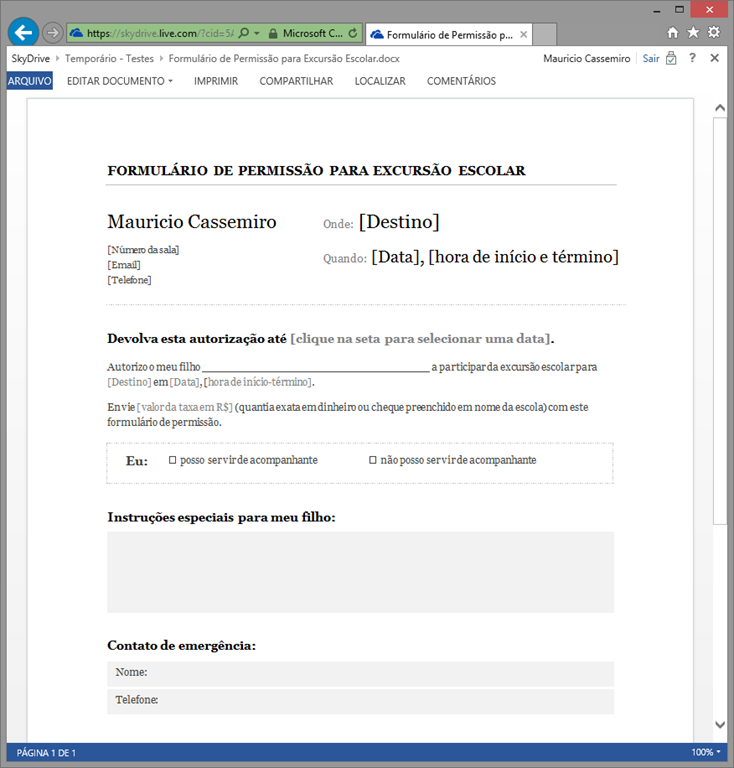
Você pode abrir um documento para visualização apenas clicando em cima do documento:

Word Web App - Viewer

A Office Web App irá abrir o seu modo viewer e te mostrar exatamente o que a sua respectiva aplicação para Desktop mostraria.

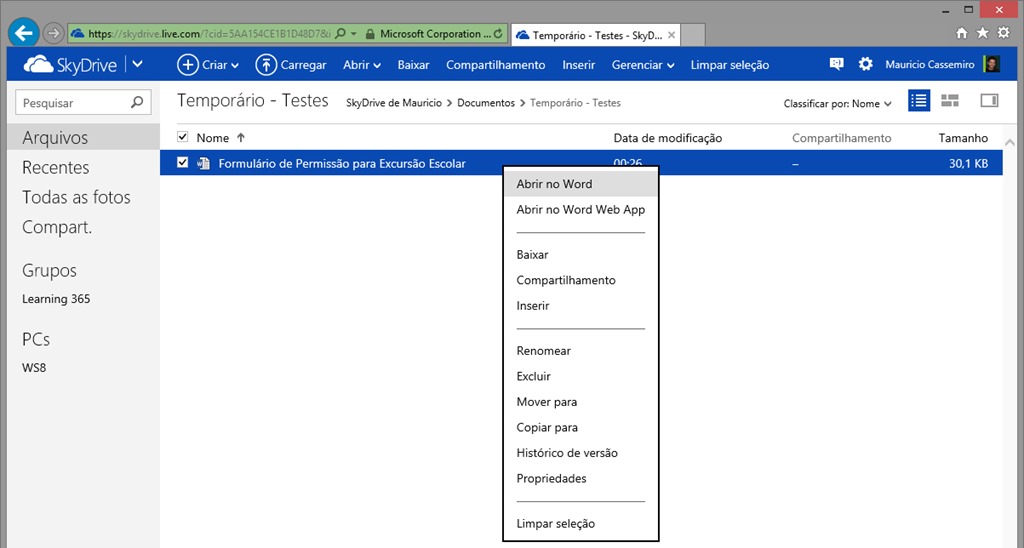
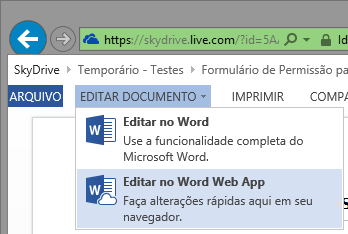
Para editar um documento a partir de SkyDrive ou SharePoint na interface de Office Web Apps você pode usar os menus da barra superior ou o menu de contexto clicando com o botão direito no arquivo hospedado:
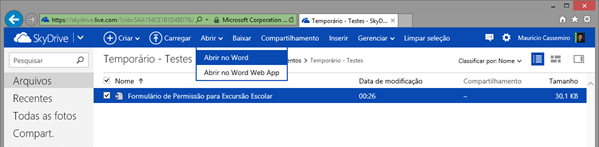
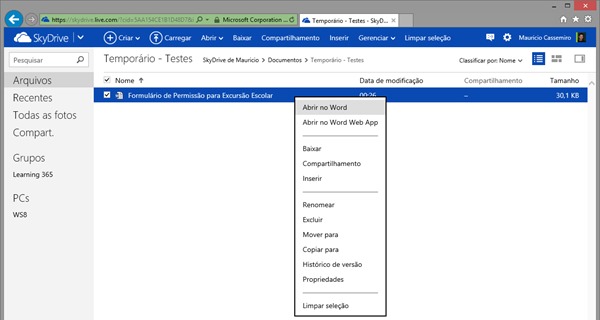
Abrindo DOCX

Abrindo DOCX com botão conextual do mouse

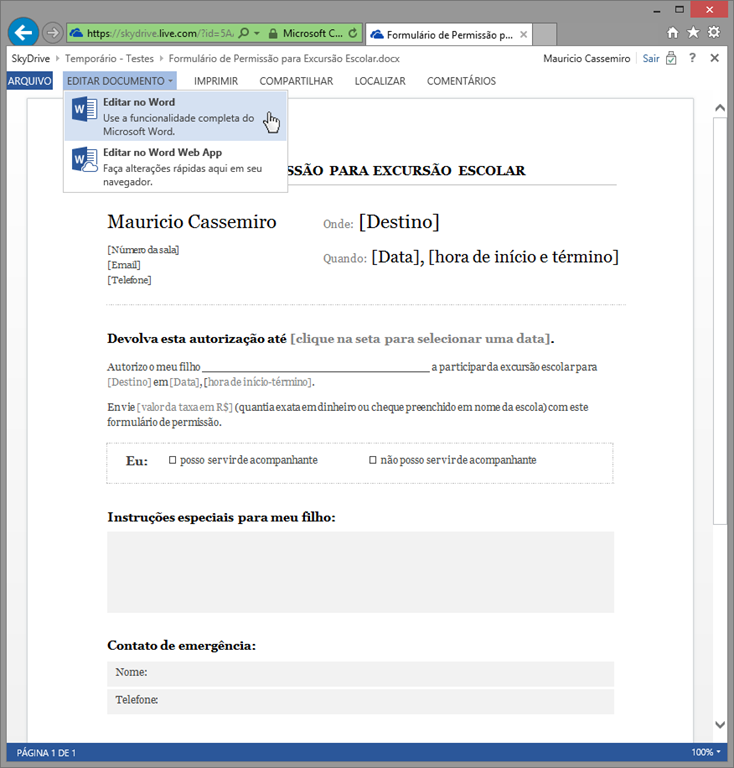
Os menus (tanto o da barra supeior quanto o menu contextual) sempre te mostrarão duas formas de abrir o documento: com a Office Web App respectiva do tipo de documento ou a respextiva aplicação para Desktop como mostrado nas duas imagens acima (notem que a opção escolhida foi “Abrir no Word”).

Depois que se abre um documento no modo Viewer, ainda é possível trocar de idéia e abrir o documento no modo edição. Desta forma a Web App trona a oferecer as duas formas para edição:
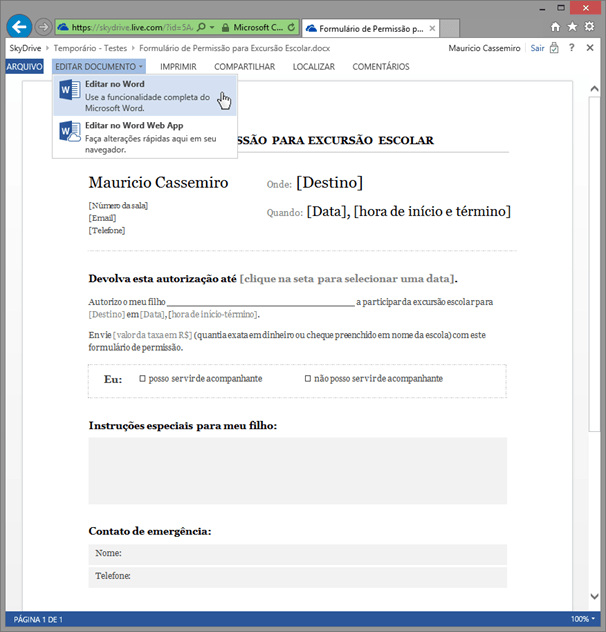
Editando com Word

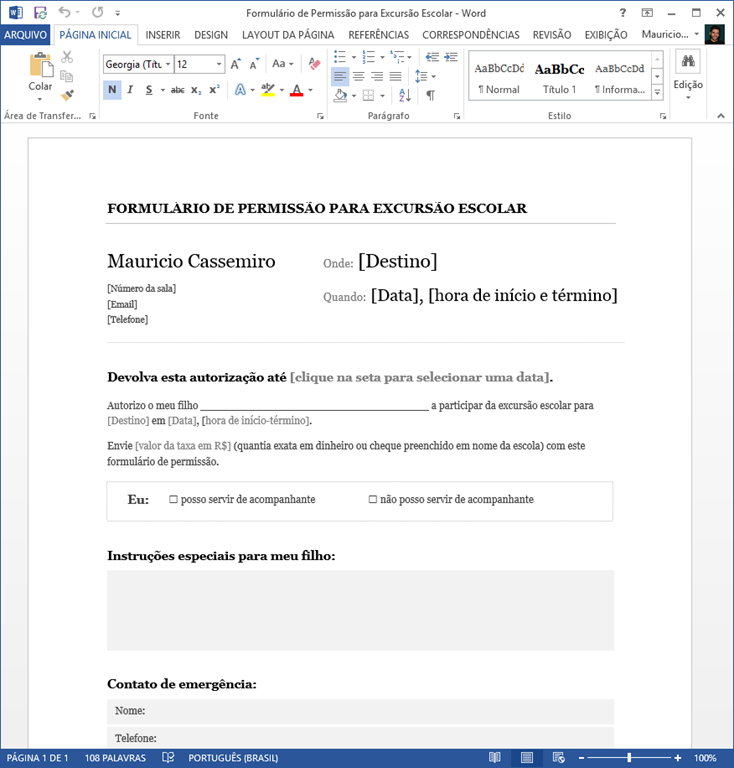
Ao usar qualquer uma das três formas de se abrir o .DOCX no Word para Desktop, uma notificação é exibida ao usuário:
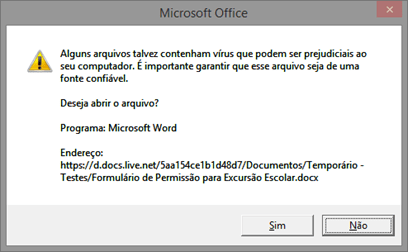
Notificação de segurança - Abertura de DOCX com Word

Esta notificação faz parte das diretivas de segurança do Microsoft Office e o conscientiza sobre que ação que ele está realizando com base no nome do arquivo e local de origem. Ao confirmar clicando em “Sim”, O SkyDrive mostra ainda uma janela perguntando (enquanto o documento é baixado e aberto na aplicação para Desktop) se o documento foi aberto com sucesso na aplicação. Isso é importante pois caso a instalação de Office não esteja corretramente configurada e conectada ao SkyDrive é possível que ocorra algum erro na abertura do documento e, então, o SkyDrive oferece o Word Web App como segunda alternativa para esta situação.

Notem que quando não há Office instalado na máquina as opções para se abrir um documento via Desktop App não aparecem. Aparecem apenas as opções de abrir e editar com Office Web Apps.
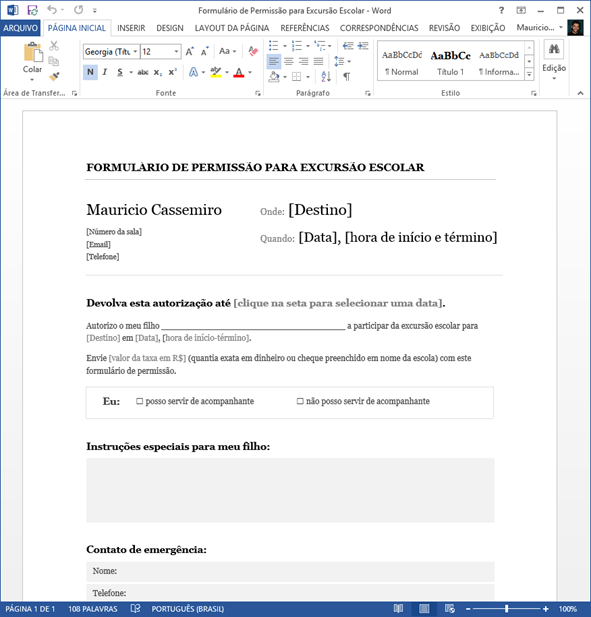
DOCX aberto para edição no Word

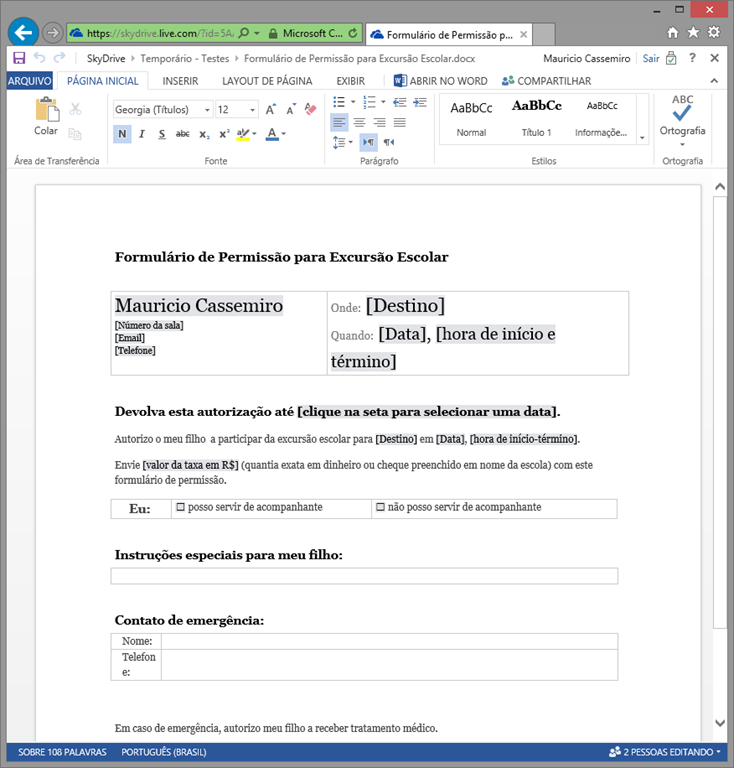
Vejam quando eu decido editar com a versão Web da aplicação Office:
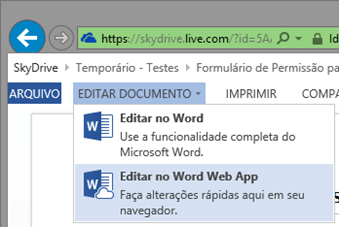
Editando com Word Web App

image

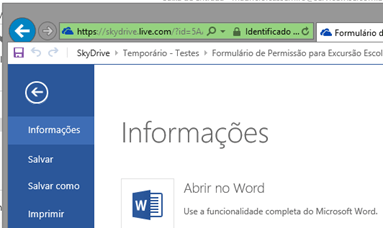
Neste modo online de edição eu tenho praticamente as mesmas ferramentas de edição das aplicações Office instaladas na máquina e continuo podendo trocar de ideia e abrir o documento na aplicação dedicada quando quiser usando a opção “Abrir no <Office_Desktop_App>” que fica logo acima após a guia exibir da Faixa de Opções ou na Back Stage View (Guia Arquivo):
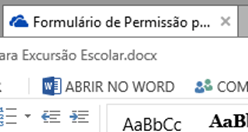
Abrir como Word Ribbon

Abrir como Word BSV

É justamente sobre essas diferenças e semelhanças que queremos falar mostrando um material completo, atualizado e comparativo sobre os recursos da versão completa e da versão web. Para que entendam as comparações (até porque na versão 2013 das soluções as versões web estão idêntica às versões Desktop), iremos sempre mostrar 1º a imagem da aplicação para Desktop e em seguida a Web Application, ok?

<incluir aqui agora, a experiência no SharePoint>


Microsoft Word e Microsoft Word Web App


Guia Página Inicial

image

Ribbon Word Web App

Dando uma primeira passada de olho, notamos que no Word Web App faltam as guias Design, Referências, Correspondências e Revisão. Estas são Guias que ramificam Grupos de Opções e Recursos/Ferramentas somente presentes no Word instalado na máquina.

Vocês perceberão que os dois modos do Excel, PowerPoint e OneNote seguem a mesma estrutura mas é importante salientar aqui que a cada edição nova as Office Web Apps ganham recursos avançados que deixam de ser exclusivos das Desktop Apps e a tendência é que este número sempre aumente. Outra observação é que a guia Exibição do Word aparece no Word Web App como guia Exibir contendo seus respectivos grupos e ferramentas conforme mostraremos mais adiante.


Grupo de Opções Área de Transferência

Word - Pagina_Inicial - Area de Transferencia  Word Web App - Pagina_Inicial - Area de Transferencia

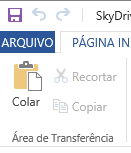
No Grupo de Opções Área de Transferência, perdemos no Word Web App apenas a ferramenta Pincel de Formatação que agiliza a cóia de formatação de elementos origens para elementos destino em bem menos tempo e sem mudar o conteúdo dos elementos destino.

Percebam que o botão Salvar vira botão Atualizar com um simbolo de sincronização pois estamos falando de um documentos hospedados em nuvem que pode estar sendo editado por mais de uma pessoa ao mesmo tempo, o que exige um espaço de tempo mais curtos nos salvamentos para garantir integridade do documento.


Grupo de Opções Fonte

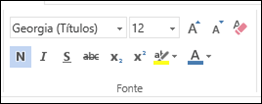
Word_Guia_Inserir_GO_Fontes Word Web App_Guia_Inserir_GO_Fontes

O Grupo de Opções Fontes do Word Web App é bem completo, apenas não traz as ferramentas Maiúsculas e Minúsculas e Efeitos de Testo e Tipografia.


Grupo de Opções Parágrafo

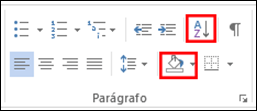
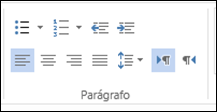
Word_Guia_Inserir_GO_Paragrafo  Word Web App - GO_Paragrafo

Neste Grupo de Opções o Word Werb App deixa de trazer as ferramentas Classificar e Sombreamento


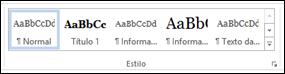
Grupo de Opções Estilo

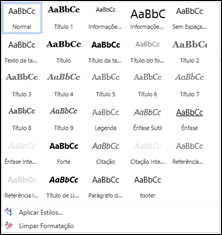
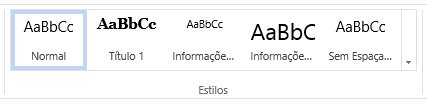
Aqui à primeira vista temos os mesmos estilos, mas se expandirmos a ferramenta em Mais notamos que apenas o Word pode criar estilos novos.

image image

Word - GO Estilos Pro Word Web App - GO Estilos Pro


Grupo de Opções Editar

image

Este Grupo de Opções só está presente no Word. No Word Web App existe um outro Grupo de Opções chamado Ortografia (que é o mesmo nome da ferramenta incluída, originalmente, na Guia Revisão e Grupo de Opções Revisão de Texto do Word)

image


Guia Inserir

image

Guia Inserir Word


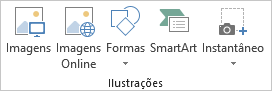
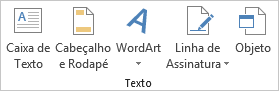
Aqui, já notamos que existem apenas as ferramentas tabela, imagem, Clip-Art e Link na guia Inserir do Word Web App. Todas as outras ferramentas:

  • Imagens
  • Páginas Online
  • Formas
  • SmartArt
  • Gráfico
  • Instantâneo
  • Aplicativos para o Office
  • Vídeo Online
  • Comentário
  • Cabeçalho
  • Rodapé
  • Número de Página
  • Caixa de Texto
  • Partes Rápidas
  • WordArt
  • Capitular
  • Linha de Assinatura
  • Data e Hora
  • Objeto
  • Símbolos

são exclusivas do Word Desktop Application.


Guia Design

Guia Design Word

A Guia Design é exclusiva do Word


Guia Layout de Página

Guia Layout de Pagina Word Web App

Guia Layout de Pagina Word

Na Guia Layout de Página e no Grupo de Opções Configurar Página, tivemos inclusão de ferramentas importantes no Word Web App. As ferramenta que ainda são exclusivas do Word são as ferramentas Colunas, Quebras, Nímero de Linha e Hifienização.


Guia Referências

Guia Referências Word

A Guia Referências é exclusiva do Word


Guia Exibir e Exibição

Guia Exibir Word Web App

Guia Exibição Word

Aqui, como já comentado, nós temos um diferencial no nome das guias. Enquanto o Word Web App apresenta a guia Exibir, o Word apresenta a Guia Exibição. No Word Web App, temos apenas o Grupo de Opções Modos de Documento enquanto no Word nós temos o Grupo de Opções Modos de Exibição. O Word Web App apresenta apenas dois modos de Exibição: o Modo de Exibição de Edição e o Modo de Exibição de Leitura. Todos os outros modo de exibição (Layout de Web, Estrutura de Tópicos e Rascunho) são exclusivos do Word. Os Grupos de Opções Mostrar, Zoom, Janela e Macros com as suas ferramentas também são exclusivos do Word.


Guias Referências, Correspondências e Revisão

Guia Referencias Word

Guia Correspondencias Word

Guia Revisão Word

As Guias Referências, Correspondências e Revisão são exclusivas do Word.


Bom, neste ponto é possível que tenham compreendido o sistema de comparações baseado em Guias, Grupos de Opções e Ferramentas da Faixa de Opções da Office Web App e da Office Application App. Faremos da mesma forma com Excel 2013, PowerPoint 2013 e OneNote 2013 de forma mais resumida.


Microsoft Excel e Microsoft Excel Web App


Guia Página Inicial

Guia Pagina Inicial Excel Web App

Guia Pagina Inicial Excel

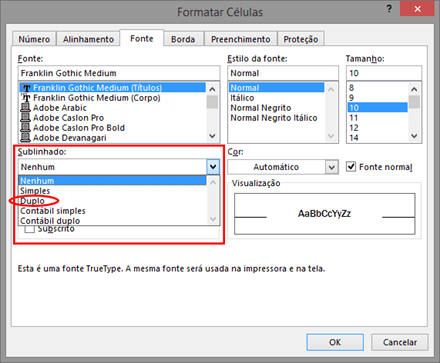
No Excel Web App, encontramos duas observações importantes: No Grupo de Opções Fonte existe uma ferramenta que no Excel não existe por defaut ixibindo-a na Faixa de Opções: O Sublinhado Duplo> image, logo à direira da ferramenta Sublinhado. É incomum já que o normal é que o contrário ocorra. Claro… é sempre bom lembrar que no Excel a ferramenta existe quando extendemos a opção Exibir Mais image :

Sublinhado Duplo - Excel


Guia Inserir

Guia Inserir Excel Web App

Guia Inserir Excel

Extensão do Grupo Ilustrações:

Guia Inserir Excel - Extensão do Grupo Ilustrações

Extensão do Grupo Filtros:

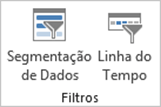
Guia Inserir Excel - Extensão do Grupo Filtros

Extensão do Grupo Texto:

Guia Inserir Excel - Extensão do Grupo Texto

Extensão do Grupo Símbolos

Guia Inserir Excel - Extensão do Grupo Simbolos


Guia Dados

Guia Dados Excel Web App

Guia Dados Excel

Extensão do Grupo Obter Dados Externos

Dados Excel Grupo Obter Dados Externos


Guia Exibir / Exibição

Guia Exibir Excel Web App

Guia Exibicao Excel

Os modos de visualização do Excel Web App abrangem apenas o Modo de Exibição de Edição e Modo de Exibição de Leitura. Todas as Office Web Apps adotam estes dois modos de visualização.


Guias Layout de Página, Fórmulas, Revisão

Guia Layout de Pagina Excel

Guia Formulas Excel

Guia Revisão Excel

Estas guias são exclusivas do Excel.


Microsoft PowerPoint e Microsoft PowerPoint Web App


Guia Página Inicial

Grupo de Opções Área de Transferência

Guia Pagina Inicial PowerPoint Web App

Guia Pagina Inicial PowerPoint

O PowerPoint Web App é o único Web Application que possui a ferramenta Pincel de Formatação no Grupo de Opções Área de Transferência

Ferramentas exclusivas do PowerPoint Web App (ou que existem no “Mais Opções” do PowerPoint mas aparecem como defaut na Faixa de Opções do PowerPoint Web App): Excluir, Duplicar Slide, Ocultar Slide, Duplicar (Grupo de Opções Desenho).

Ferramentas Exclusivas do PowerPoint

Grupo de Opções Fonte: Aumentar Tamanho de Fonte, Diminuir Tamanho de Fonte, Apagar Toda a Formatação, Sombra de Texto, Taxado, Espaçamento entre Caracteres, Maiúsculas e Minúsculas, Cor da Fonte.

Grupo de Opções Parágrafo: Justificar, Colunar, Espaçamento Entre Linhas, Direção do Texto, Alinhar Texto, Converter em Elemento Gráfico SmartArt

Grupo de Opções Desenho: Efeitos de Forma

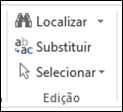
Grupo de Opções Edição: Exclusivo do PowerPoint com suas ferramentas Localizar, Substituir e Selecionar


Guia Inserir

Guia Inserir PowerPoint Web App

Guia Inserir PowerPoint

Ferramentas Exclusivas do PowerPoint:

Grupo de Opções Ilustrações: Gráficos

Grupo de Opções Links: Ação

Nota: Os Grupos de Opções Tabelas, Aplicativos, Texto, Símbolos e Mídia com as suas respectivas ferramentas são exclusivos do PowerPoint.


Guia Design

Guia Design PowerPoint Web App

Guia Design PowerPoint

Os Grupos de Opções e Ferramentas da Guia Design são bem parecidos em ambas as plataformas. As únicas Ferramentas exclusivas do PowerPoint são as Ferramentas Tamanho do Slide e Formatar Plano de Fundo do Grupo de Opções Personalinar.


Guia Animação

Guia Animacoes PowerPoint Web App

Guia Animacoes PowerPoint

O único Grupo de Opções exclusivo do PowerPoint é o Animação Avançada com as Ferramentas Adicionar Animação, Painel de Animação, Disparar e Pincel de Animação. No Grupo de Opções Intervalo, as ferramentas Iniciar, Duração e Atraso.


Guia Trasições

Guia Transicoes PowerPoint Web App

Guia Transicoes PowerPoint

Somente o PowerPoint possui o Grupo de Opções Intervalo. Mas notamos uma coisa interessante: a Ferramenta Aplicar a Todos (originalmente pertencente ao Grupo de Opções Intervalo do PowerPoint e que não existe no PowerPoint Web App) está presente mas pertencendo à um Grupo de Opções chamado Transições no PowerPoint Web App.


Guia Exibir / Exibição

Guia Exibir PowerPoint Web App

Guia Exibicao PowerPoint

Aqui temos mais uma alteração na estrutura de ferramentas. Os modos de exibição Edição e Leitura estão presentes na Web Application como de costume, mas a Ferramenta Apresentação de Slides encontra-se incluída também no Grupo de Opções Modos de Exibição de Apresentação do PowerPoint Web App. No PowerPoint esta ferramenta fica localizada na Guia Apresentação de Slides, Grupo de Opções Iniciar Apresentação de Slides se dividindo em duas outras ferramentas (Do Começo e Do Slide Atual).
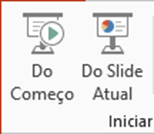
F5 - Shift mais F5


Guias Apresentação de Slides e Revisão

Guia Apresentacao de Slides PowerPoint

Guia Revisao PowerPoint

Estas guias são exclusivas do PowerPoint (levando em consideração que, em especial no PowerPoint Web App a ferramenta que inicia a apresentação de slides em tela cheia encontra-se na Guia Exibir e Grupo de Exibição Modo de Exibição de Apresentação).


Microsoft OneNote e Microsoft OneNote Web App


Guia Página Inicial

Guia Pagina Inicial OneNote Web App

Guia Pagina Inicial OneNote

No Grupo de Opções Área de Transferência, a Ferramenta Pincel de Formatação não aparece no OneNote Web App, apenas no OneNote. Já no Grupo de Opções Texto Básico a única Ferramenta exclusiva do OneNote é o Excluir. Identificamos tambêm que o Grupo de Opções Ortografia com a Ferramenta de mesmo nome só aparece no OneNote Web App. Mas se formos na Guia Revisão e no Grupo de Opções Ortografia, encontramos a ferramenta.

Ortografia OneNote

Os Grupos de Opções Email  e Reuniões com suas respectivas ferramentas são exclusivos do OneNote.


Guia Inserir

Guia Inserir OneNote Web App

Guia Inserir OneNote

No OneNote Web App, existe um Grupo de Opções especial chamado Bloco de Anotações que serve para inserir novas Páginas, Sessões e Sub-Sessões. No OneNote nós fazemos estas operações direto nas guias, subguias, sessões e blocos.

As Ferramentas Inserir Espaço (do Grupo de Opções Inserir), Cópia Impressa de Arquivo, Anexo de Arquivo, Planilha, Diagrama (do Grupo de Opções Arquivos), Imagem Digitalizada (do Grupo de Opções Imagem), Gravar Áudio, Gravar Vídeo (do Grupo de Opções Gravação), Data, Hora, Fata e Hora (do Grupo de Opções Carimbo de Data e Hora), Modelos de Página (do Grupo de Opções Páginas), Equação e Símbolo (do Grupo de Opções Símbolos).


Guia Exibir / Exibição

Guia Exibir OneNote Web App

Guia Exibicao OneNote

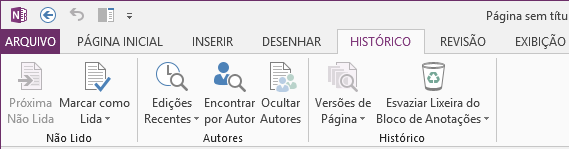
No OneNote Web App, temos os modos de visualização padrões das Web Applications (Modo de Exibição de Edição e Modo de Exibição de Leitura), temos as Ferramentas Mostrar Autores e Versões de Página (que no OneNote fica na Guia Histírico e no Grupo de Opções Autores e Grupo de Opções Versões, respectivamentes). Todas as outras ferramentas só existem no OneNote.
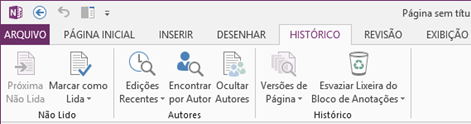

Autores OneNote

Guia Desenhar OneNote

Guia Historico OneNote

Guia Revisão OneNote

Abraços,

Sara Barbosa


Office365, SharePoint 2013, SharePoint Online, Skydrive PRO, Wave15, WebCast

WebCast – Produtividade e Colaboração com Office 365–Wave 15

Olá pessoal,

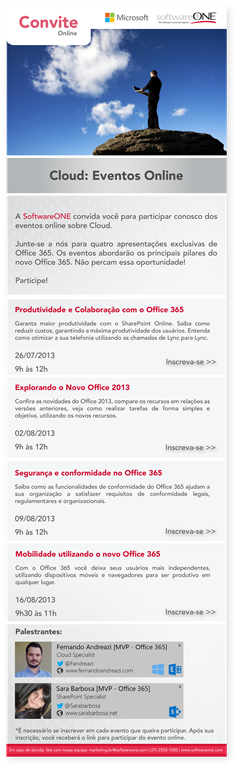
Passando para publicar a gravação do webcast realizado nessa sexta-feira 26/07, também publicando o slide utilizado, caso queiram aproveitar alguma informação adicional.

No evento fiz algumas demonstrações de Office Web App, Excel Web App. Skydrive PRO, Coautoria, Rede Social Corporativa, Fluxos de Trabalho utilizando Visual do Visio, integração com Lync Online e tarefas no perfil dos usuários.

Espero que estejam presentes nos próximos eventos.

Abraços,

Sara Barbosa

Office365, PowerShell

Adicionar um subdomínio para um domínio federado existente no Office 365

Olá pessoal,

Quem antes realizava a seguinte etapa adicionar subdominios ao Office 365:

Set-MSOLContextCredential –MSOLadminCrendentials $cred
Add-MSOLFederatedDomain –DomainName <string>

Conforme esse post ou aqui

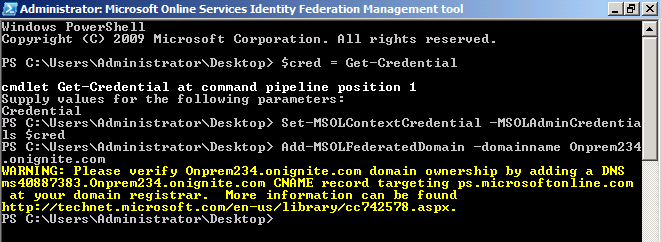
Terá que mudar. Ontem depois de tentar refazer esse comando em um caso específico, tive mensagem de erro:

image 

Notei que um get-comand *msol* não listava  o Set-MSOLContextCredencial e nem o Add-MSOLFederaedDomain.

Sendo assim, depois de analisar os comandos atuais e ter auxílio do suporte Office 365, mudamos para o seguinte comando:

Set-MsolADFSContext -computer “nome do computador do adfs”

New-MsolFederatedDomain –DomainName <www.meudominio.com> –SupportMultipleDomain

Para conectar no Office 365 via PowerShell continua a mesma coisa, caso de dúvidas, segue os parametros aqui.

Espero que ajude o pessoal.

Abraços,

Sara Barbosa

Office365, Relatórios, Report

Relatórios Office 365 – Wave 15

Oi Pessoal,

A versão 2013, famosa wave 15 do Office 365 trouxe novidades e a cada dia que passa, ganha mais e mais updates.

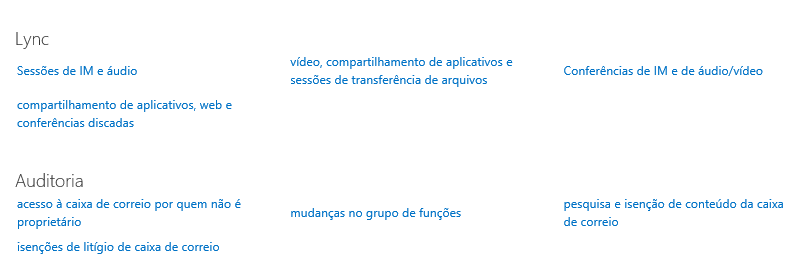
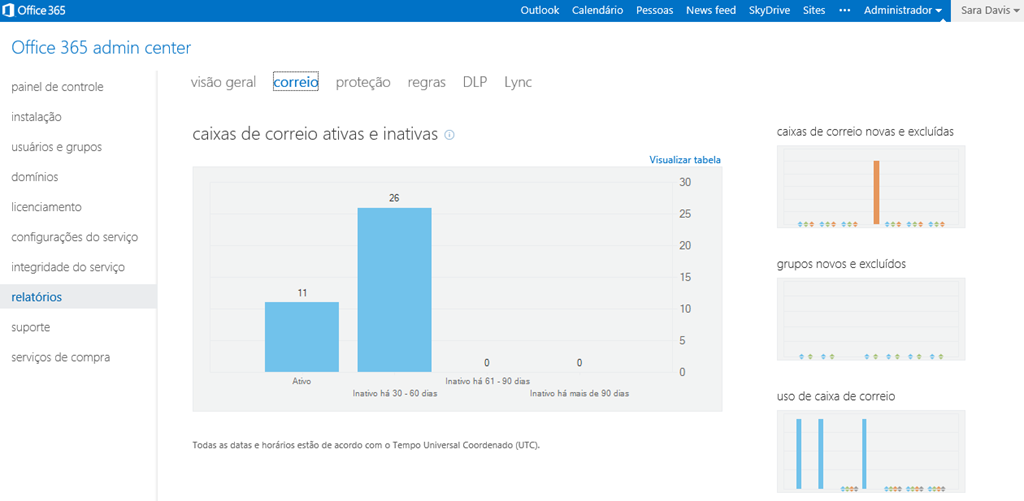
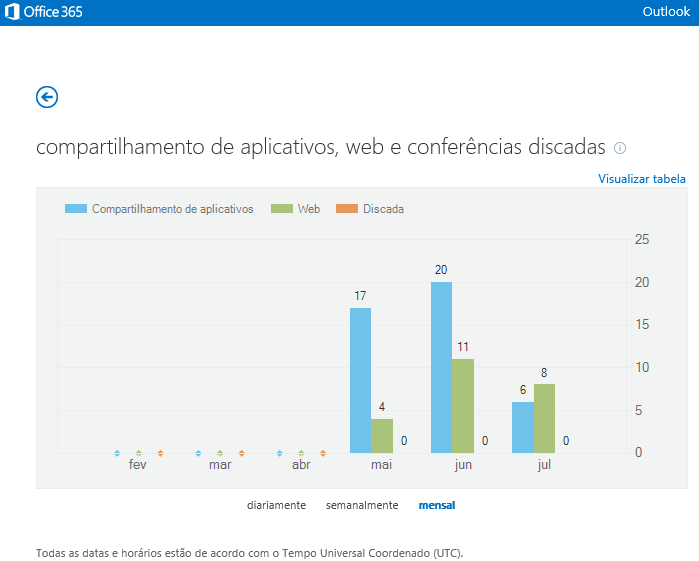
No novo portal do administrador, temos novos menus e nova interface. Um dos novos menus é a aba ‘relatórios’ ou ‘reports’, nessa aba temos os principais relatórios que um administrador precisa analisar de forma ´rápida’. Relatórios como, número de caixas de correios, caixas inativas/ativas, e-mails bons, spams, conferências realizadas via lync e etcs.

Então, nessa nova versão Office 365, sendo plano E1 ou E3 você já tem disponível esses pré-relatórios. E a quantidade varia de acordo com o plano que você tem.

O mais bacana disso, é que você também pode sincronizar o seu Excel 2013 para acessar esses relatórios da sua máquina e até quem sabem modificar algum gráfico ou resultado, personalizado do seu jeito.

Para acessar essa nova opção de relatório via navegador basta acessar a console Office 365 como adminstrador e clicar na aba ‘relatórios’:

image

Visão de um plano E3:

imageimage

Selecione a ação que deseja analisar e o relatório será apresentado em seu navegador, exemplo, visão geral do correio:

image

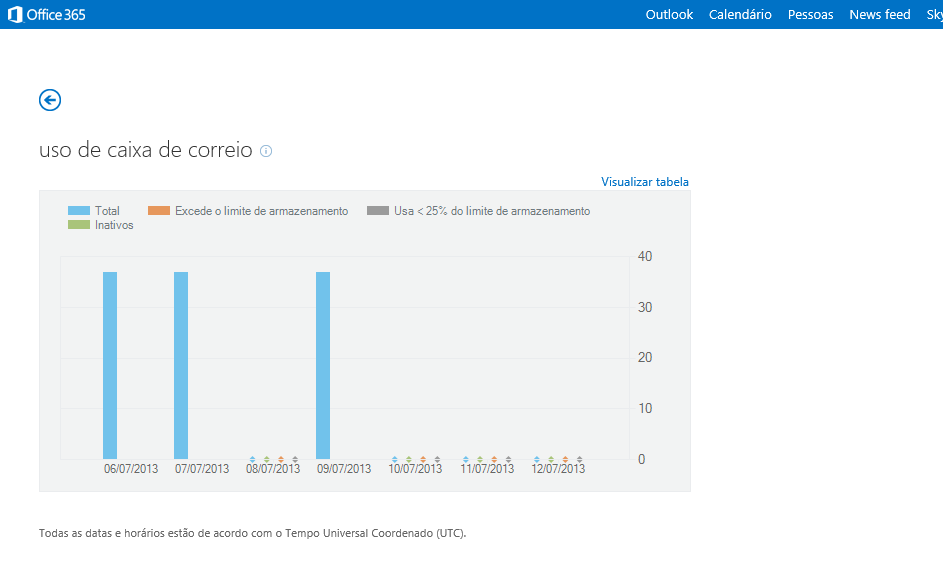
ou filtre por uso de caixa de correio:

image

Ou, quantidade de conferências realizadas via Lync Online:

image

Etcs, e você pode acessar esses relatórios de forma completa via Excel. Basta fazer o download do conector:

image

Realize a instalação com alguns ‘next’, ‘next’ and ‘finish’.

É necessário ter o Excel 2013 instalado no desktop

Depois de instalado, clique no executar:

image

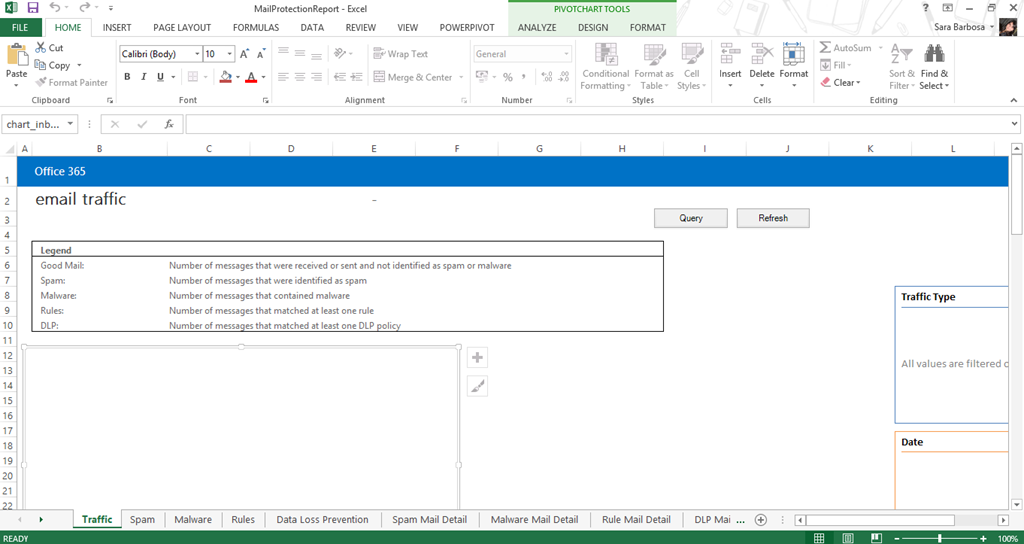
O aplicativo vai chamar o excel na sua máquina com os principais modelos de relatórios.

image

image

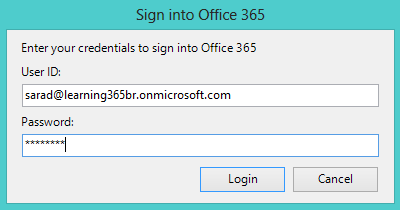
Para trazer os resultados, clique em ‘query’ na aba desejada, exemplo, para verificar ‘traffic’ de forma geral dos e-mails da sua empresa. Digite suas credenciais ao ser solicitado, defina o tempo da pesquisa e aguarde a conexão com as informações:

image

image

image

Pronto, aproveite o momento Alegre

image

image

Bom, é isso pessoal. Espero que os relatórios melhorem cada vez mais e que o Office 365 traga também, cada vez mais opções de gerenciamento e facilidades para nosso dia a dia.

Não se esqueçam: Office 365, esse é o caminho!

Abraços,

Sara Barbosa

Office365, Reais

Office 365 em reais!

Olá pessoal,

Vamos de carona no conceito dada  Budweiser: “Great Times are Coming!”!

Topo

Temos um ótimo anuncio divulgado ontem pela Microsoft Brasil:

O Office 365 começa a ser cobrado em reais, isso mesmo cobrado em BRL/R$ ou simplesmente Reais!

Esta é uma ótima noticia em tempos de variações cambiais constantes e também para as empresas que ainda enxergavam o dólar como o grande obstáculo para o Office 365.

A Microsoft com esta nova oferta, visa oferecer ainda mais flexibilidade e facilidade para levar você e sua empresa para um novo patamar de colaboração e produtividade: A NUVEM!

A adoção do Office 365 vem crescendo exponencialmente entre pequenas e médias empresas e hoje ocupa um lugar de destaque entre as grandes companhias. Agora com este novo lançamento para o mercado nacional o Office 365 deve ficar ainda mais presente nas pautas de reuniões das empresas brasileiras.

Oferta Status: ON

Já podemos ver os valores alterados no site do Office 365 e as compras já podem ser feitas em reais.

Capturar

As mudanças:

A imagem abaixo destaca as principais mudanças:

image1

Pontos importantes:

  • Como podemos observar o AZURE não sofre as alterações nos preços
  • O Cartão de Crédito Internacional continua valendo, pois a entidade vendedora permanece sendo a Microsoft CORP.
  • Os impostos permanecem.
  • Os licenciamentos OPEN e EA não sofrem esta alteração, permanecendo em dólares.

Clientes Existentes:

  • Ainda no mês de Julho os clientes receberão um comunicado informando a alteração na cobrança.
  • Em Setembro/2013 as mudanças entram em vigor para os novos pagamentos dos clientes existentes.

Novos Clientes:

  • Os novos clientes (a partir de 9/Julho) não receberão comunicado, pois as compras já estão disponíveis em reais.

Qualquer dúvida, não deixe de perguntar!

Abraços,

Sara Barbosa

Office365, SharePoint 2013, SharePoint Online

Office 365 – Power BI

Olá pessoal,

Passando para enviar um vídeo que o Cassemiro postou nas redes sociais. Office 365 está virando um ‘mostrinho’. Vamos dominar o mundo?!


http://office.microsoft.com/en-us/excel/player.aspx?assetid=VA104090378

Office 365, esse é o caminho! Smiley piscando

Leia mais:

http://blogs.office.com/b/office-news/archive/2013/07/08/announcing-power-bi-for-office-365.aspx

http://blogs.office.com/b/office365tech/archive/2013/07/07/what-powers-power-bi-in-office-365.aspx

http://office.microsoft.com/en-us/excel/power-bi-FX104080667.aspx

Abraços,

Sara Barbosa

Uncategorized

Como foi o evento Office 365 Day v.3

Banner Office 365 Day v3

Neste sábado, dia 29 de junho de 2013, o Learning 365 Team realizou a terceira versão do evento Office 365 Day. Neste evento, o time de especialistas entrega para parceiros, clientes e comunidade técnica um dia inteiro repleto de conteúdo técnico e comercial sobre a soluções de nuvem Microsoft, dentre elas; Office 365 e Windows Azure.

L365V3

O dia deu-se início com a recepção e credenciamento do evento gerenciado por Cristiane Andreazi. Não eram nem 07:40 e o hall da torre norte no World Trade Center já estava cheio de convidados aguardando o seu credenciamento para a entrada no evento.

No Wellcome Coffee oferecido à todos os convidados, houve o tradicional e  importante espaço para networking entre os membros da comunidade técnica, parceiros, clientes e especialistas Microsoft. Este espaço que o evento sempre proporciona é uma grande oportunidade para troca de figurinhas e também rever parceiros e colegas. Cria-se um relacionamento mais próximo, conhece-se  membros da comunidade que, outrora, vemos apenas virtualmente e o estreitam-se laços que são benéficos para todos os envolvidos.

Em seguida, na abertura do evento, Fernando Andreazi, Sara Barbosa e Mauricio Cassemiro deram boas vindas à audiência e iniciaram o Roadshow de nuvem. A anjinha também esteve presente, pois já é marca registrada e uma festa á parte. Foi informado sobre o aniversário de 1 ano do Learning 365 e deixaram todos preparados para o novo Treinamento para Administradores e Especialistas em Office 365 – Wave 15 que deve ser lançado juntamente com o novo portal por volta de novembro deste ano.

É importante ressaltar que nesta versão houve recorde de audiência. 258 pessoas inscritas! sendo que 90% do público que esteve prestigiando o evento era formado por parceiros cloud Microsoft de SP, PR, SC e diversos outros lugares do Brasil.

Na sequência, Sara Barbosa sabatinou em nível master os presentes sobre todas as novas features do SharePoint Online 2013. Dentre os assuntos abordados, a SharePoint Specialist demonstrou como utilizar o SharePoint Newsfeed como ferramenta social para colaboração entre times e colaboradores à favor da empresa, personalização do Mu Profile, blog corporativo, templates do novo SharePoint, como criar uma extranet e dar acesso à clientes e fornecedores com nível altíssimo de controle e segurança, trabalhar com bibliotecas de documentos de maneira rápida e intuitiva graças ao HTML 5, explicou a diferença entre os serviços SkyDrive, SkyDrive Pro e as aplicações Microsoft SkyDrive, SkyDrive Pro e SharePoint Workspace, como criar workflows, gerenciar tarefas de Outlook no SharePoint, implantar e usar a nova feature Site Mailbox, dentre outros tantos temas.

Participação especial de Gelisene Martins – SharePoint Specialist, conectada via Lync diretamente do Blumenau – SC nos passando sua visão de desenvolvimento para SharePoint e como o SharePoint 2013 abre possibilidades para desenvolvedores.

IMG_6831

1047867_4980134752471_1592614359_o

1039681_484158251670215_2009456713_o


Às 11:30 foi a hora de Mauricio Cassemiro mostrar como usar e abusar da produtividade empresarial utilizando a plataforma de Unified Communications da Microsoft. Demonstrou porque a integração do Lync Online com Exchange, SharePoint e Office confere ao Office 365 o título de solução imbatível. Itens como presença rica, identidade única, nova console administrativa do novo Lync Online, esclarecimento sobre federação de domínios e federação de domínios públicos como Skype, como conectar sua Live ID á sua conta legada Skype para conseguir se federar à uma organização com base no Lync, compartilhamento de conteúdo, suporte remoto integrado, ferramentas de conferência e muito mais.

Destaque para a demonstração das novas features como Persistent Chat para Lync Server 2013 e Videoconferência multipartidária em HD, possíveis também agora em Windows Phone 8 com o cliente 2013 do Lync Mobile:

Videoconferência Lync 2013 - Andreazi e Mauricio Videoconferência Lync 2013 with AngelVideoconferência Lync 2013

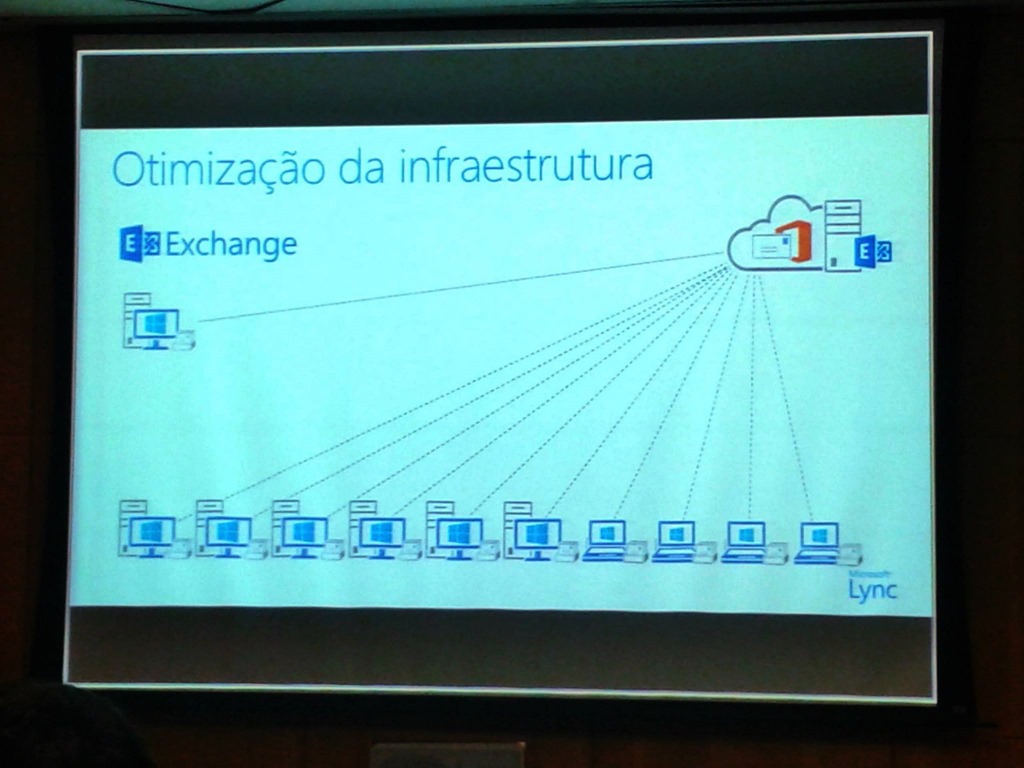
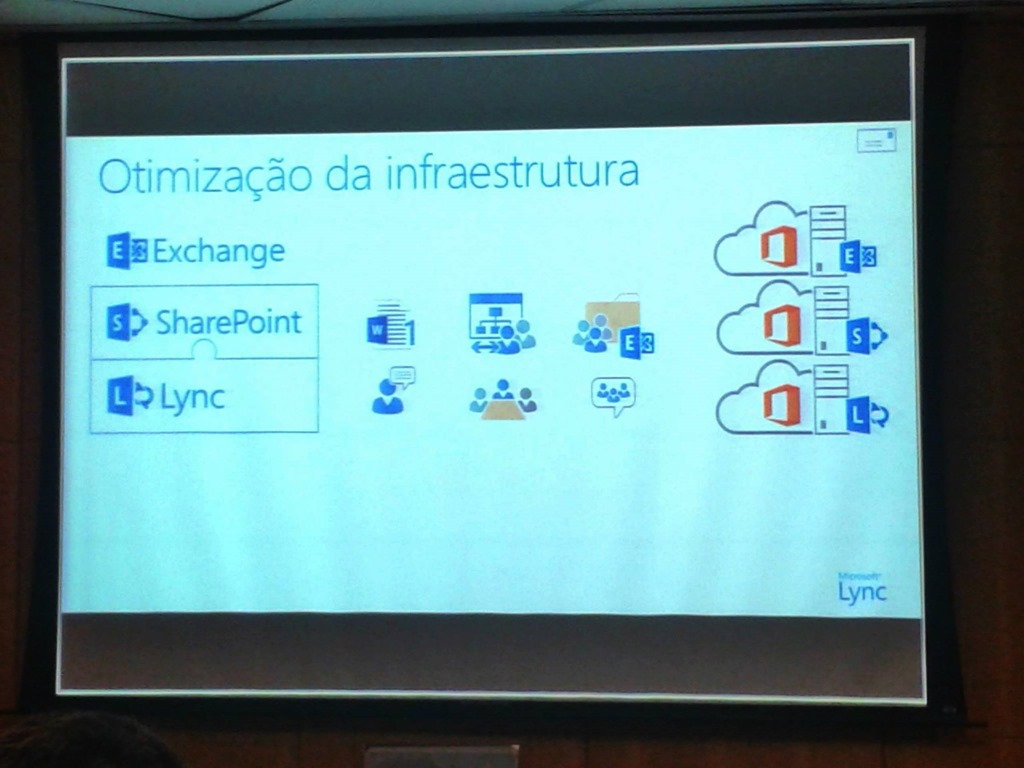
Houve ainda uma demonstração com um estudo de caso sobre como otimizar uma infraestrutura de mensageria Microsoft Exchange com Lync + SharePoint:

EXOTMZ1 EXOTMZ2

Após o almoço, ainda com Mauricio Cassemiro, a audiência foi convidada a abolir de vez os post-it’s e qualquer bloco de anotações físicos e usarem Microsoft OneNote. Muitas pessoas não conhecem o poder da ferramenta OneNote que está presente no Office desde a versão 2003 e que é conceito de produtividade e organização do usuário. Tópicos como OCR, coleta rápida de dados por captura de imagens, copy+paste aprimorados no Enviar para o OneNote, ferramentas de pesquisa federada em imagens, sincroniza com as nuvens do SkyDrive e SharePoint, menção automática de fontes foram explanados.

Foram ainda contemplados nas demonstrações como usar o novo painel lateral direito nas edições de elementos, inserção de imagens e vídeos online em documentos do Word, co-autoria no Visio 2013, presença de Lync integrada ao Project 2013, Preenchimento Automático, PowerView, Quick Pop-Ups, Segmentação de Dados, Filtro de Linha do Tempo do Excel 2013, e muito mais.

Um grande e esperado momento veio a seguir com a palestra de Project com o convidado especial e Project Specialist Paulo Alves – Pejota.

Nesta palestra foi apresentando um overview da versão do novo Project 2013, agora online, e explicado os três planos de Project disponíveis para subscrições de Office 365.

Itens como gerenciar portfolio, projetos, recursos e obter relatórios, além de escolher entre somente online ou com Project Pro.

Finalizando este sábado especial, tivemos Felipe Moreno – Office 365 Solution Specialist, Diogo Heringer – Exchange Specialist e Fernando Andreazi – Cloud Specialist demonstrando, respectivamente, como está o mercado atual de nuvem atual, a evolução da solução Office 365, passando dicas valiosas para os parceiros Microsoft despontarem na oferta de produto e fechando com chave de ouro conteúdo técnico sobre implantações de Exchange Online, Novo DirSync, Criação de redes e máquinas virtuais no Windows Azure, features novas do Exchange como DLP – Data Loss Prevention e dezenas de dicas para a Wave 15.
O modelo adotado desta vez foi 100% composto de demonstrações e o objetivo foi mostrar para os parceiros Microsoft como eles podem chegar até o cliente e ofertar Office 365 agregando valor ao produto com tudo o que as soluções dos servidores em nuvem líderes de mercado + Office podem entregar. Como mostrar que o usuário pode ser extremamente produtivo usando as ferramentas certas da forma certa, pois muitas vezes eles nem sabem que elas existem e que é possível fazer determinada atividade com ótimos resultados porque a TI não transmite essa informação ou não está preparada também. A comunidade técnica não foi deixada de lado pois entre uma demonstração e outra o time de especialistas compartilhou, ao longo das palestras, diversas informações e dicas voltados à área técnica.

Gostaríamos de agradecer à todos os presentes e a surpreendente participação dos parceiros Microsoft que a todo momento, interagiam, questionavam, discutiam soluções e davam seus feedbacks com o que estava sendo passado.

L365TEAM