Office365, SharePoint 2013, SharePoint Online, Skydrive PRO, Wave15, WebCast

WebCast – Produtividade e Colaboração com Office 365–Wave 15

Olá pessoal,

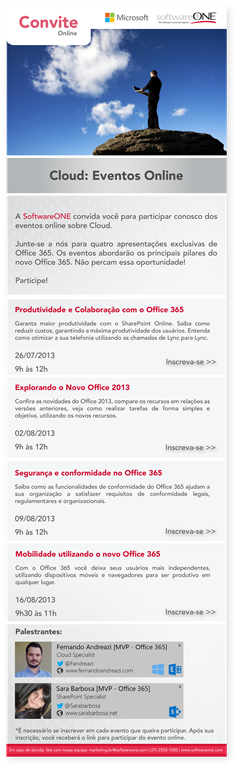
Passando para publicar a gravação do webcast realizado nessa sexta-feira 26/07, também publicando o slide utilizado, caso queiram aproveitar alguma informação adicional.

No evento fiz algumas demonstrações de Office Web App, Excel Web App. Skydrive PRO, Coautoria, Rede Social Corporativa, Fluxos de Trabalho utilizando Visual do Visio, integração com Lync Online e tarefas no perfil dos usuários.

Espero que estejam presentes nos próximos eventos.

Abraços,

Sara Barbosa

Office365, PowerShell

Adicionar um subdomínio para um domínio federado existente no Office 365

Olá pessoal,

Quem antes realizava a seguinte etapa adicionar subdominios ao Office 365:

Set-MSOLContextCredential –MSOLadminCrendentials $cred
Add-MSOLFederatedDomain –DomainName <string>

Conforme esse post ou aqui

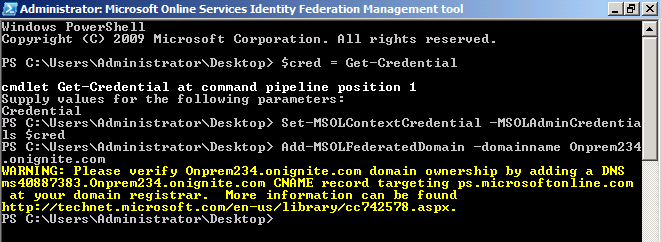
Terá que mudar. Ontem depois de tentar refazer esse comando em um caso específico, tive mensagem de erro:

image 

Notei que um get-comand *msol* não listava  o Set-MSOLContextCredencial e nem o Add-MSOLFederaedDomain.

Sendo assim, depois de analisar os comandos atuais e ter auxílio do suporte Office 365, mudamos para o seguinte comando:

Set-MsolADFSContext -computer “nome do computador do adfs”

New-MsolFederatedDomain –DomainName <www.meudominio.com> –SupportMultipleDomain

Para conectar no Office 365 via PowerShell continua a mesma coisa, caso de dúvidas, segue os parametros aqui.

Espero que ajude o pessoal.

Abraços,

Sara Barbosa

Office365, SharePoint 2013

Convidando Usuários Externos SharePoint Online 2013

image

Olá pessoal,

Acabei de fazer um vídeo ‘mudo’ para mostrar como habilitar um conjunto de sites para o compartilhamento externo com usuários associados ao ‘live id’, também quero mostrar as limitações de acordo com o plano contratado, na versão 2010 era diferente, reveja o post.

Limites Atuais:

  • OFFICE 365 SMALL BUSINESS/MIDSIZE: Até 500 usuários/convites por mês
  • OFFICE 365 ENTERPRISE PLANS (inclui E1 – E4, A2-A4, G1-G4, AND SHAREPOINT ONLINE PLAN 1 AND PLAN 2): Até 10 mil usuários/convites por mÊs

Como fazer:

Planos Enterprise: Para liberação desse convite e como convidar, espero que o vídeo abaixo ajude nas demandas do dia a dia.

Planos Small Business: Temos os mesmo modo de convidar, apenas é preciso validar de a liberação do conjunto de site já está OK, como temos apenas 1 conjunto de sites para gerenciar, não temos a liberação por  cada site collection. São apenas duas telas diferentes do plano Enterprise:

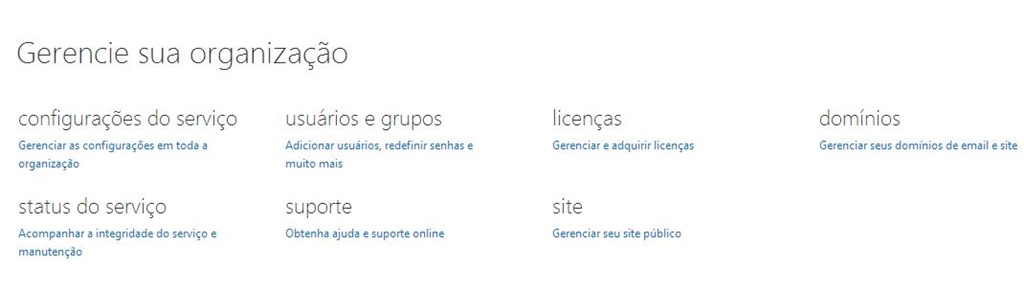
Configurações do serviço:

kuser

Compartilhamento de documentos e sites:

externos

Convite sempre é feito atraves da opção ‘compartilhar’:

image 

image

Maiores detalhes: http://office.microsoft.com/en-us/office365-sharepoint-online-enterprise-help/manage-external-sharing-for-your-sharepoint-online-environment-HA102849864.aspx?CTT=5&origin=HA104036809

Limites: http://office.microsoft.com/en-us/office365-sharepoint-online-enterprise-help/sharepoint-online-software-boundaries-and-limits-HA102694293.aspx

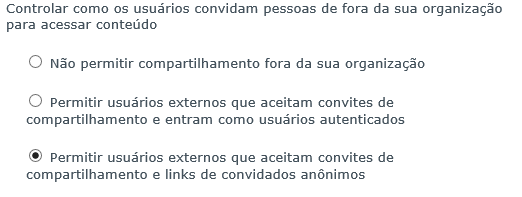
SharePoint Online permite hoje, links para visitantes que não precisam se autenticar para acessar certos documentos e o famoso convite para um live id, onde você passa a ter entre seus usuários um usuário externo. E é nessa tela que você decide esse ponto:

image

Existe uma diferença quanto a facilidade X segurança nesses dois itens. No treinamento do Learning 365 da nova versão, pretendo explicar bem como isso funciona.

Até lá, aproveite para usar, com cautela e atenção os recursos apresentados acima.

Abraços,

Sara Barbosa

Office365, Relatórios, Report

Relatórios Office 365 – Wave 15

Oi Pessoal,

A versão 2013, famosa wave 15 do Office 365 trouxe novidades e a cada dia que passa, ganha mais e mais updates.

No novo portal do administrador, temos novos menus e nova interface. Um dos novos menus é a aba ‘relatórios’ ou ‘reports’, nessa aba temos os principais relatórios que um administrador precisa analisar de forma ´rápida’. Relatórios como, número de caixas de correios, caixas inativas/ativas, e-mails bons, spams, conferências realizadas via lync e etcs.

Então, nessa nova versão Office 365, sendo plano E1 ou E3 você já tem disponível esses pré-relatórios. E a quantidade varia de acordo com o plano que você tem.

O mais bacana disso, é que você também pode sincronizar o seu Excel 2013 para acessar esses relatórios da sua máquina e até quem sabem modificar algum gráfico ou resultado, personalizado do seu jeito.

Para acessar essa nova opção de relatório via navegador basta acessar a console Office 365 como adminstrador e clicar na aba ‘relatórios’:

image

Visão de um plano E3:

imageimage

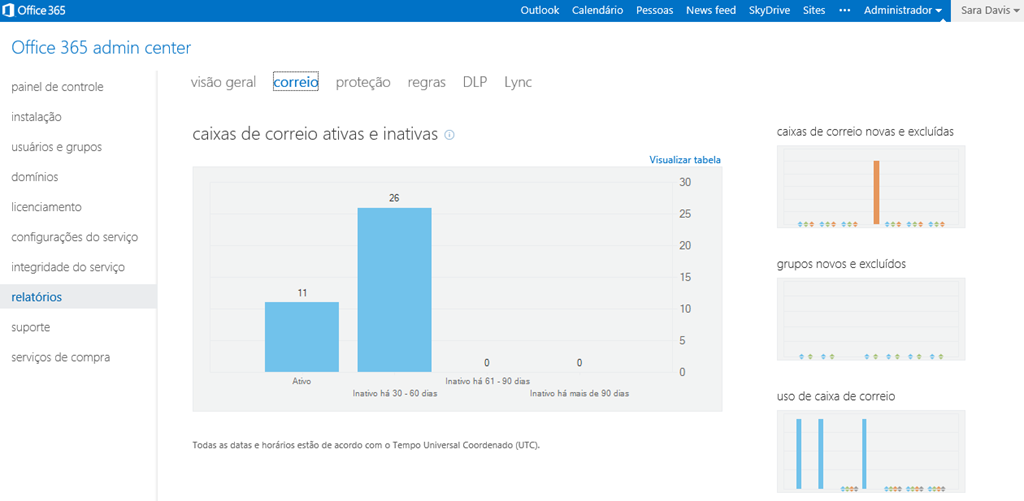
Selecione a ação que deseja analisar e o relatório será apresentado em seu navegador, exemplo, visão geral do correio:

image

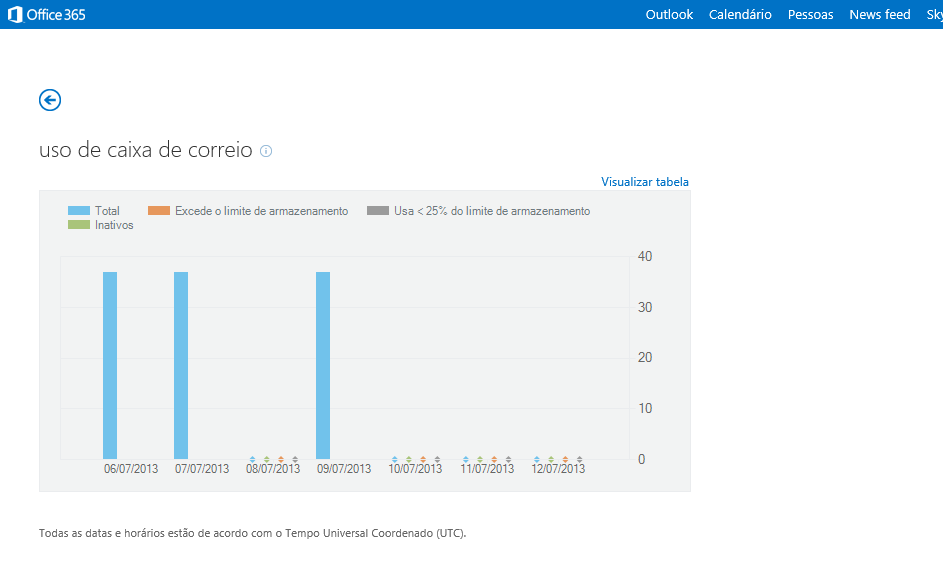
ou filtre por uso de caixa de correio:

image

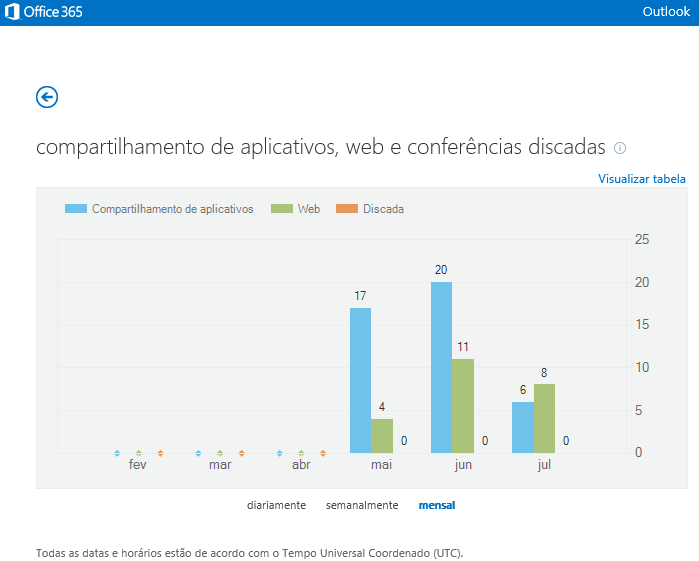
Ou, quantidade de conferências realizadas via Lync Online:

image

Etcs, e você pode acessar esses relatórios de forma completa via Excel. Basta fazer o download do conector:

image

Realize a instalação com alguns ‘next’, ‘next’ and ‘finish’.

É necessário ter o Excel 2013 instalado no desktop

Depois de instalado, clique no executar:

image

O aplicativo vai chamar o excel na sua máquina com os principais modelos de relatórios.

image

image

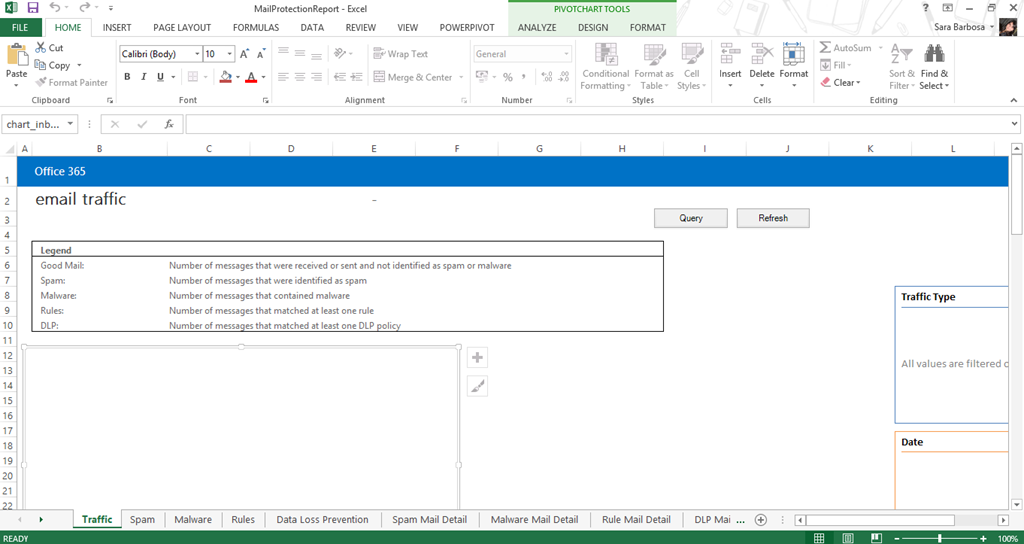
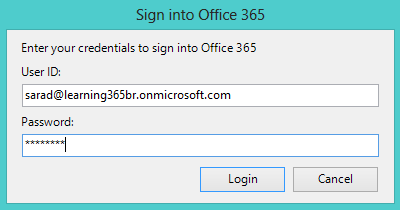
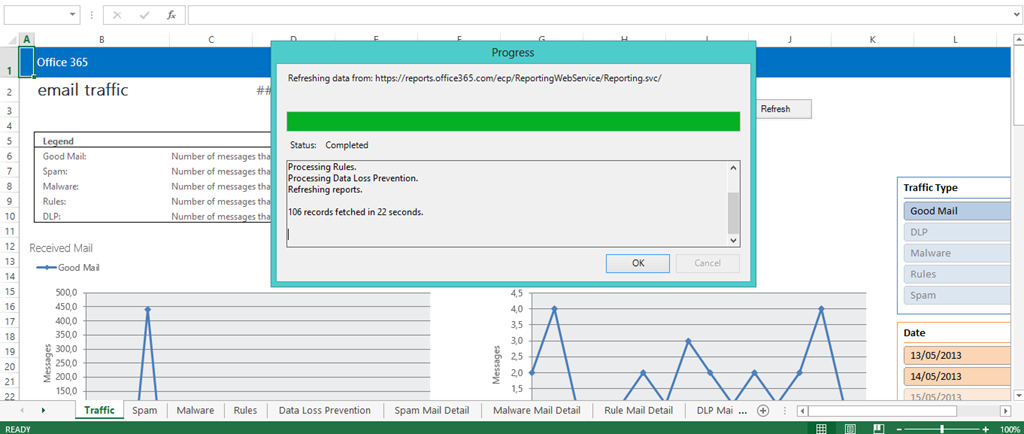
Para trazer os resultados, clique em ‘query’ na aba desejada, exemplo, para verificar ‘traffic’ de forma geral dos e-mails da sua empresa. Digite suas credenciais ao ser solicitado, defina o tempo da pesquisa e aguarde a conexão com as informações:

image

image

image

Pronto, aproveite o momento Alegre

image

image

Bom, é isso pessoal. Espero que os relatórios melhorem cada vez mais e que o Office 365 traga também, cada vez mais opções de gerenciamento e facilidades para nosso dia a dia.

Não se esqueçam: Office 365, esse é o caminho!

Abraços,

Sara Barbosa

Office365, Reais

Office 365 em reais!

Olá pessoal,

Vamos de carona no conceito dada  Budweiser: “Great Times are Coming!”!

Topo

Temos um ótimo anuncio divulgado ontem pela Microsoft Brasil:

O Office 365 começa a ser cobrado em reais, isso mesmo cobrado em BRL/R$ ou simplesmente Reais!

Esta é uma ótima noticia em tempos de variações cambiais constantes e também para as empresas que ainda enxergavam o dólar como o grande obstáculo para o Office 365.

A Microsoft com esta nova oferta, visa oferecer ainda mais flexibilidade e facilidade para levar você e sua empresa para um novo patamar de colaboração e produtividade: A NUVEM!

A adoção do Office 365 vem crescendo exponencialmente entre pequenas e médias empresas e hoje ocupa um lugar de destaque entre as grandes companhias. Agora com este novo lançamento para o mercado nacional o Office 365 deve ficar ainda mais presente nas pautas de reuniões das empresas brasileiras.

Oferta Status: ON

Já podemos ver os valores alterados no site do Office 365 e as compras já podem ser feitas em reais.

Capturar

As mudanças:

A imagem abaixo destaca as principais mudanças:

image1

Pontos importantes:

  • Como podemos observar o AZURE não sofre as alterações nos preços
  • O Cartão de Crédito Internacional continua valendo, pois a entidade vendedora permanece sendo a Microsoft CORP.
  • Os impostos permanecem.
  • Os licenciamentos OPEN e EA não sofrem esta alteração, permanecendo em dólares.

Clientes Existentes:

  • Ainda no mês de Julho os clientes receberão um comunicado informando a alteração na cobrança.
  • Em Setembro/2013 as mudanças entram em vigor para os novos pagamentos dos clientes existentes.

Novos Clientes:

  • Os novos clientes (a partir de 9/Julho) não receberão comunicado, pois as compras já estão disponíveis em reais.

Qualquer dúvida, não deixe de perguntar!

Abraços,

Sara Barbosa

Office365, SharePoint 2013, SharePoint Online

Office 365 – Power BI

Olá pessoal,

Passando para enviar um vídeo que o Cassemiro postou nas redes sociais. Office 365 está virando um ‘mostrinho’. Vamos dominar o mundo?!


http://office.microsoft.com/en-us/excel/player.aspx?assetid=VA104090378

Office 365, esse é o caminho! Smiley piscando

Leia mais:

http://blogs.office.com/b/office-news/archive/2013/07/08/announcing-power-bi-for-office-365.aspx

http://blogs.office.com/b/office365tech/archive/2013/07/07/what-powers-power-bi-in-office-365.aspx

http://office.microsoft.com/en-us/excel/power-bi-FX104080667.aspx

Abraços,

Sara Barbosa

Uncategorized

Como foi o evento Office 365 Day v.3

Banner Office 365 Day v3

Neste sábado, dia 29 de junho de 2013, o Learning 365 Team realizou a terceira versão do evento Office 365 Day. Neste evento, o time de especialistas entrega para parceiros, clientes e comunidade técnica um dia inteiro repleto de conteúdo técnico e comercial sobre a soluções de nuvem Microsoft, dentre elas; Office 365 e Windows Azure.

L365V3

O dia deu-se início com a recepção e credenciamento do evento gerenciado por Cristiane Andreazi. Não eram nem 07:40 e o hall da torre norte no World Trade Center já estava cheio de convidados aguardando o seu credenciamento para a entrada no evento.

No Wellcome Coffee oferecido à todos os convidados, houve o tradicional e  importante espaço para networking entre os membros da comunidade técnica, parceiros, clientes e especialistas Microsoft. Este espaço que o evento sempre proporciona é uma grande oportunidade para troca de figurinhas e também rever parceiros e colegas. Cria-se um relacionamento mais próximo, conhece-se  membros da comunidade que, outrora, vemos apenas virtualmente e o estreitam-se laços que são benéficos para todos os envolvidos.

Em seguida, na abertura do evento, Fernando Andreazi, Sara Barbosa e Mauricio Cassemiro deram boas vindas à audiência e iniciaram o Roadshow de nuvem. A anjinha também esteve presente, pois já é marca registrada e uma festa á parte. Foi informado sobre o aniversário de 1 ano do Learning 365 e deixaram todos preparados para o novo Treinamento para Administradores e Especialistas em Office 365 – Wave 15 que deve ser lançado juntamente com o novo portal por volta de novembro deste ano.

É importante ressaltar que nesta versão houve recorde de audiência. 258 pessoas inscritas! sendo que 90% do público que esteve prestigiando o evento era formado por parceiros cloud Microsoft de SP, PR, SC e diversos outros lugares do Brasil.

Na sequência, Sara Barbosa sabatinou em nível master os presentes sobre todas as novas features do SharePoint Online 2013. Dentre os assuntos abordados, a SharePoint Specialist demonstrou como utilizar o SharePoint Newsfeed como ferramenta social para colaboração entre times e colaboradores à favor da empresa, personalização do Mu Profile, blog corporativo, templates do novo SharePoint, como criar uma extranet e dar acesso à clientes e fornecedores com nível altíssimo de controle e segurança, trabalhar com bibliotecas de documentos de maneira rápida e intuitiva graças ao HTML 5, explicou a diferença entre os serviços SkyDrive, SkyDrive Pro e as aplicações Microsoft SkyDrive, SkyDrive Pro e SharePoint Workspace, como criar workflows, gerenciar tarefas de Outlook no SharePoint, implantar e usar a nova feature Site Mailbox, dentre outros tantos temas.

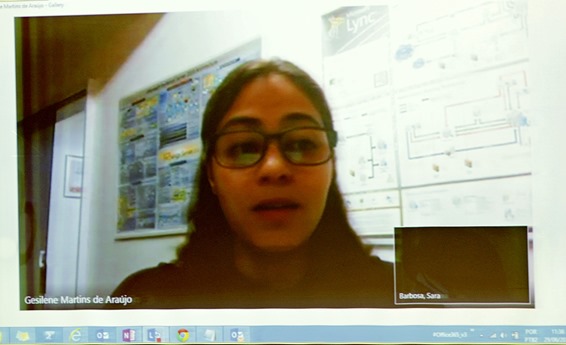
Participação especial de Gelisene Martins – SharePoint Specialist, conectada via Lync diretamente do Blumenau – SC nos passando sua visão de desenvolvimento para SharePoint e como o SharePoint 2013 abre possibilidades para desenvolvedores.
IMG_6831

1047867_4980134752471_1592614359_o

1039681_484158251670215_2009456713_o


Às 11:30 foi a hora de Mauricio Cassemiro mostrar como usar e abusar da produtividade empresarial utilizando a plataforma de Unified Communications da Microsoft. Demonstrou porque a integração do Lync Online com Exchange, SharePoint e Office confere ao Office 365 o título de solução imbatível. Itens como presença rica, identidade única, nova console administrativa do novo Lync Online, esclarecimento sobre federação de domínios e federação de domínios públicos como Skype, como conectar sua Live ID á sua conta legada Skype para conseguir se federar à uma organização com base no Lync, compartilhamento de conteúdo, suporte remoto integrado, ferramentas de conferência e muito mais.

Destaque para a demonstração das novas features como Persistent Chat para Lync Server 2013 e Videoconferência multipartidária em HD, possíveis também agora em Windows Phone 8 com o cliente 2013 do Lync Mobile:
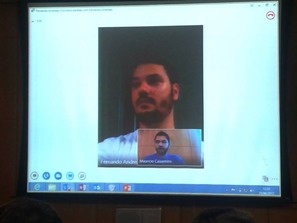
Videoconferência Lync 2013 - Andreazi e Mauricio Videoconferência Lync 2013 with AngelVideoconferência Lync 2013

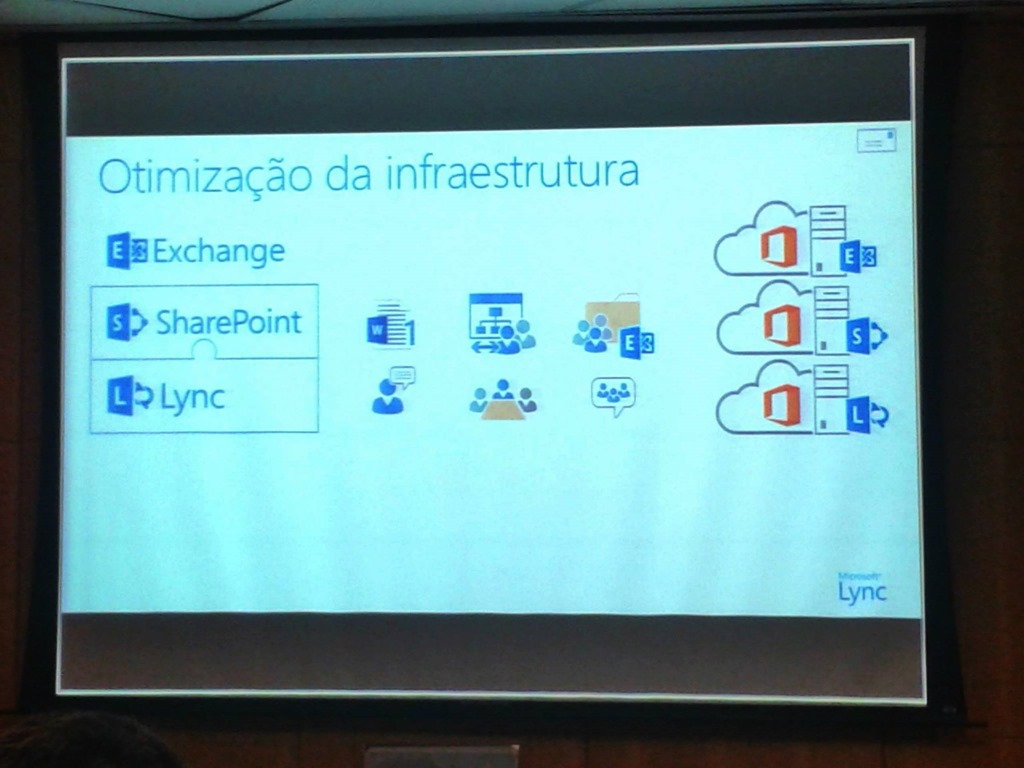
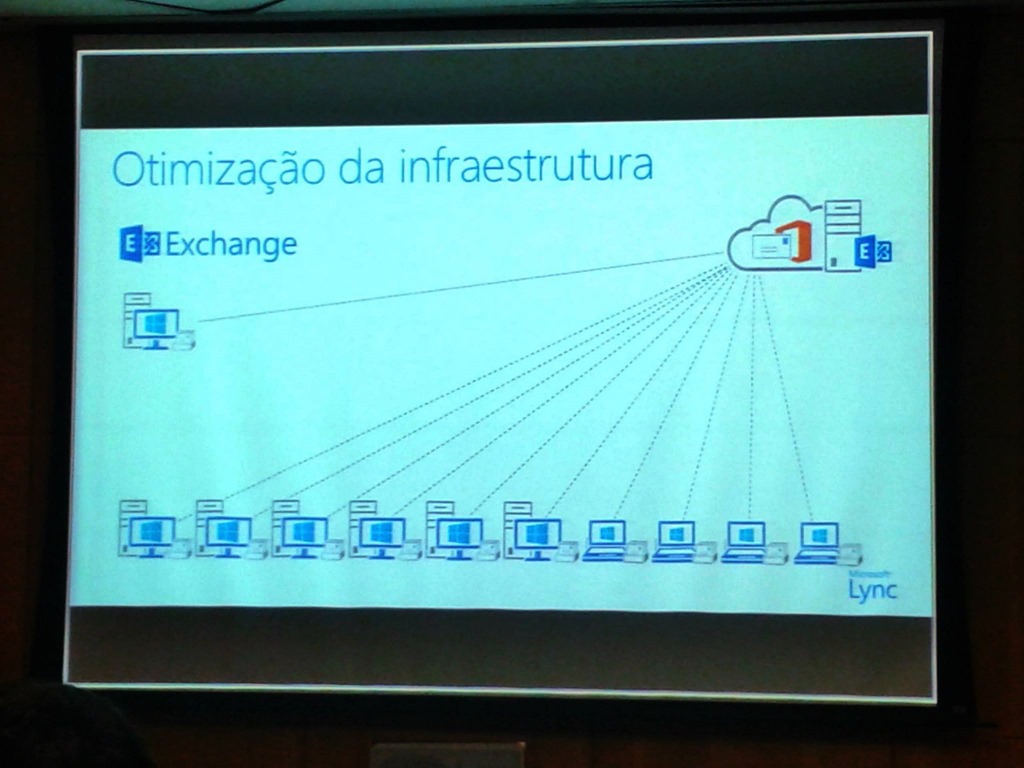
Houve ainda uma demonstração com um estudo de caso sobre como otimizar uma infraestrutura de mensageria Microsoft Exchange com Lync + SharePoint:

EXOTMZ1 EXOTMZ2

Após o almoço, ainda com Mauricio Cassemiro, a audiência foi convidada a abolir de vez os post-it’s e qualquer bloco de anotações físicos e usarem Microsoft OneNote. Muitas pessoas não conhecem o poder da ferramenta OneNote que está presente no Office desde a versão 2003 e que é conceito de produtividade e organização do usuário. Tópicos como OCR, coleta rápida de dados por captura de imagens, copy+paste aprimorados no Enviar para o OneNote, ferramentas de pesquisa federada em imagens, sincroniza com as nuvens do SkyDrive e SharePoint, menção automática de fontes foram explanados.

Foram ainda contemplados nas demonstrações como usar o novo painel lateral direito nas edições de elementos, inserção de imagens e vídeos online em documentos do Word, co-autoria no Visio 2013, presença de Lync integrada ao Project 2013, Preenchimento Automático, PowerView, Quick Pop-Ups, Segmentação de Dados, Filtro de Linha do Tempo do Excel 2013, e muito mais.

Um grande e esperado momento veio a seguir com a palestra de Project com o convidado especial e Project Specialist Paulo Alves – Pejota.

Nesta palestra foi apresentando um overview da versão do novo Project 2013, agora online, e explicado os três planos de Project disponíveis para subscrições de Office 365.

Itens como gerenciar portfolio, projetos, recursos e obter relatórios, além de escolher entre somente online ou com Project Pro.

Finalizando este sábado especial, tivemos Felipe Moreno – Office 365 Solution Specialist, Diogo Heringer – Exchange Specialist e Fernando Andreazi – Cloud Specialist demonstrando, respectivamente, como está o mercado atual de nuvem atual, a evolução da solução Office 365, passando dicas valiosas para os parceiros Microsoft despontarem na oferta de produto e fechando com chave de ouro conteúdo técnico sobre implantações de Exchange Online, Novo DirSync, Criação de redes e máquinas virtuais no Windows Azure, features novas do Exchange como DLP – Data Loss Prevention e dezenas de dicas para a Wave 15.

O modelo adotado desta vez foi 100% composto de demonstrações e o objetivo foi mostrar para os parceiros Microsoft como eles podem chegar até o cliente e ofertar Office 365 agregando valor ao produto com tudo o que as soluções dos servidores em nuvem líderes de mercado + Office podem entregar. Como mostrar que o usuário pode ser extremamente produtivo usando as ferramentas certas da forma certa, pois muitas vezes eles nem sabem que elas existem e que é possível fazer determinada atividade com ótimos resultados porque a TI não transmite essa informação ou não está preparada também. A comunidade técnica não foi deixada de lado pois entre uma demonstração e outra o time de especialistas compartilhou, ao longo das palestras, diversas informações e dicas voltados à área técnica.

Gostaríamos de agradecer à todos os presentes e a surpreendente participação dos parceiros Microsoft que a todo momento, interagiam, questionavam, discutiam soluções e davam seus feedbacks com o que estava sendo passado.

L365TEAM

Office 365 Day, Office365, SharePoint 2013

Office 365 Day v.3–Este é o momento. Domine a Wave 15!

DSC_7679WPOST

Está agendado para dia 29/06/2013 o Office 365 Day v.3 na Microsoft São Paulo. O Office 365 Day é um evento com grande conteúdo técnico e com visão de valor da plataforma voltado para a solução Microsoft Office 365. Traz informações valiosas e é ministrado por especialistas de Office 365 do Brasil, dentre eles, membros do time Learning 365.

Gostaria de conhecer mais de perto o trabalho destes profissionais e ter uma prévia sobre o Officce 365 Day? Confira abaixo as duas versões anteriores deste roadshow exclusivo:

Office 365 Day v.1 – São Paulo

Office 365 Day v.2 – Belo Horizonte


Conheça os Palestrantes:

New Email Sara Barbosa  Outlook 2013 and Windows 8

New Email Fernando Andreazi  Outlook 2013 and Windows 8

New Email Mauricio Cassemiro  Outlook 2013 and Windows 8

New Email Diogo Heringer  Outlook 2013 and Windows 8


Agenda do Evento

8:00AM    – 9:00AM    Welcome Coffee

9:00AM    – 9:30AM    Administrando o Office 365

9:30AM    – 11:30AM SharePoint Online (Conheça e aprenda como ser produtivo)

11:30AM – 12:00AM  Produtividade do usuário utilizando Lync Online

1:00PM    – 2:00PM    Office (Cenários da vida real x Utilização do Office)

2:00PM    – 3:00PM    Project Online

3:00PM    – 5:00PM    Round Table: Projetos de Office 365 na vida real

5:00PM    – 5:30PM    Encerramento e sorteio de brindes


CADASTRE-SE


Uma realização Learning 365®

learning365.logo

www.learning365.com.br

SharePoint 2013, Skydrive, Skydrive PRO

Skydrive PRO X Skydrive

Update 27/08/2013 houve alteração no tamanho máximo do Storage para Skydrive PRO: http://blogs.office.com/b/office365tech/archive/2013/08/27/skydrive-pro-increases-storage-and-ease-of-sharing.aspx

Oi Pessoal,

image

Estou passando para atualizar o blog e falar um pouco sobre Skydrive PRO no Office 365. Existem diversas dúvidas sobre esse assunto surgindo, então vamos tentar matar alguns mitos.

Existe dois tipos de Skydrive hoje, certo? Sim, existe:

  • Skydrive PRO
  • Skydrive

Skydrive:

Basicamente é o que todo usuário tem ao criar uma conta no Hotmail ou outlook.com,  Aquele espaço de 7 GB que vem agregado no seu e-mail gratuito é o conhecido Skydrive, e é para uso pessoal. Existem planos Office 365 para usuários domésticos hoje que tem espaço de skydrive também. Leia mais aqui.

Skydrive PRO:

É um espaço do usuário corporativo para trabalhar com documentos dentro do SharePoint. Mesmo conceito que tinhamos no My Site antes, só que agora, o nome ficou mais familiarizado, facilitando para os usuários na hora de usar.

Exemplo, ao comprar SharePoint Online, seja P1 ou P2 individual ou em alguma suíte do Office 365 que venha SharePoint Online P1 ou P2. Cada usuário tem no seu Profile, um Skydrive PRO, com 25 GB de espaço para armazenar documentos de trabalho que sejam do seu controle pessoal, podendo crescer até 100GB por perfil.

FAQ:

  1. Mas, onde fica salvo os dados? No SharePoint Online, no seu profile.
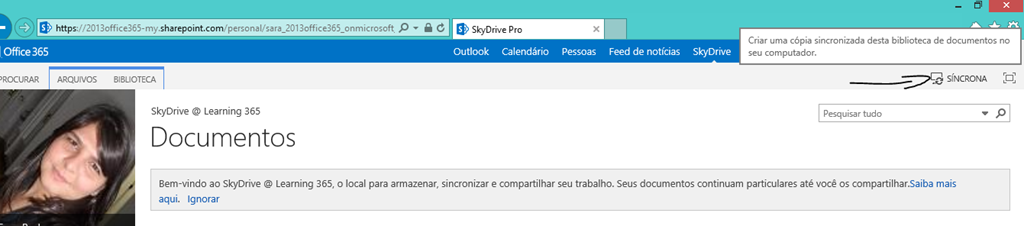
  2. Posso sincronizar os dados com meu PC? Só não pode, como deve, super simples de fazer. Skydrive PRO é o substituto do SharePoint Workspace 2010. Ficou mais fácil sincronizar. Acesse seu ambiente Office 365, clique em ‘Skydrive’ e depois em ‘Sincronizar’ image
    image
  3. 25Gb é o tamanho total do meu ambiente no SharePoint Online? Todos compartilham dos 25 GB? Não, 25GB é para cada usuário que tem licença de SP Online. A estrutura do SharePoint, tem espaços para organização separados e além desses 25GB. Pense, que 25GB o seu HD na nuvem, você cria documentos, compartilha ou não com outros usuários que desejar da sua emrpesa. Leia mais sobre limites do SP Online aqui.
  4. Posso gerenciar que visualiza meus documentos do Skydrive PRO? Sim, pode.
  5. Skydrive PRO só existe no SharePoint Online? Não, existe também no SharePoint Server 2013, basta configurar o espaço que seu usuário vai ter no perfil dele, nesse caso não será automatico os 25GB disponibilizado e sim, administrador configura quanto, cada usuário terá no perfil dele.
  6. Consigo criar e visualizar documentos do Office no Skydrive PRO? Sim, você consegue editar e visualizar documentos do Office, essa é a lista de modelos disponíveis por padrão:
    image
  7. Como eu acesso meu Skydrive PRO? Você precisa ter um uma conta da sua empresa no Office 365, ter seu perfil habilitado e clicar no menu superior, opção ‘skydrive’:image

Consegui refrescar a cabeça de vocês?

Então para concluir, se você tem hotmail/outlook.com e SharePoint Online e sincronizar os dois com no seu PC, como você vai saber a diferença ?

Simples, automaticamente, tudo que é do SharePoint, virá com o “PRO” e serão criados dois atalhos para acesso, diferenciando, como esses:

imageimage

Espero que tenha ajudado. Mande seus comentários, se ainda existe dúvidas.

Abraços,

Sara Barbosa

Cursos, Office365, Treinamento, Usuários

Lançamento: Treinamento de Usuários do Learning 365

1834_159916057498317_1154007739_n

O Conteúdo do treinamento é voltado para usuários de Office 365 e é composto por 6 módulos (sendo que o módulo é 6 dividido em ferramentas do Office como: OneNote, Word, Excel e PowerPoint).
Material totalmente dinâmico, com exemplos práticos através de vídeo aulas.

Confira a descrição de cada módulo:

Modulo 1 – Visão Geral
Atualize seu desktop e tenha uma experiência mais rica com o Office 365
Como funciona a autenticação no Office 365
Primeiros passos no Office 365, conhecendo a Console Online
Qual a diferença entre Microsoft Office e Office Web Apps
O que é o SharePoint?
O que é o Exchange?
O que é o Lync?
Redefinindo a sua senha no Office 365 – Versão 2010
Redefinindo a sua senha no Office 365 – Versão 2013

Modulo 2 – Outlook & Office Web Apps (OWA)
Adicionando uma conta Hotmail no Outlook
Como criar uma reunião no Oultlook
Como organizar seus e-mails usando Políticas de Retenção
Compartilhando calendário no Oultlook
Configurando manualmente o Exchange no Outlook
Configurando Outlook usando uma conta POP
Configurando seu e-mail no Outlook
Configurando uma mensagem de ausência temporária no Outlook 2010
Configurando uma mensagem de ausência temporária no Outlook 2013
Evite usar PST – Migre seus dados para o Exchange de forma organizada
Gerenciando assinaturas no OWA – Outlook Web Access
Gerenciando calendário no OWA – Outlook Web Access
Gerenciando contatos no OWA – Outlook Web Access
Gerenciando opções no OWA – Outlook Web Access
Gerenciando seus e-mails no OWA – Outlook Web Access
Gerenciando suas tarefas no Outlook usando categorias
Organizando seus e-mails usando regras de mensagens
Recuperando itens excluídos no Outlook 2010
Recuperando itens excluídos no Outlook 2013
Recuperando itens excluídos no OWA 2010
Recuperando itens excluídos no OWA 2013

Modulo 3 – SharePoint Online
Adicionando um novo documento no SharePoint 2010
Adicionando um novo documento no SharePoint 2013
Como adicionar um novo item em listas no SharePoint 2010
Como adicionar um novo item em listas no SharePoint 2013
Como excluir itens de Bibliotecas e Listas no SharePoint 2010
Como excluir itens de Bibliotecas e Listas no SharePoint 2013
Como utilizar check-in, check-out no SharePoint 2010
Como utilizar versionamento no SharePoint 2010
Como utilizar versionamento no SharePoint 2013
Criar alertas em Listas ou Bibliotecas no SharePoint 2013
O que posso e não posso inserir no SharePoint
Trabalhando no Office e salvando no SharePoint 2010

Modulo 4 – Office
Como personalizar a sua faixa de opções no Office
Como usar a tradução de documentos no Office
Como vincular gráficos em aplicativos diferentes do Office
Inserindo hiperlinks nos documentos do Office
Revisores de texto, gramática e dicionários no Office
Trabalhando com ClipArts no Office
Trabalhando com Formas no Office
Trabalhando com SmartArt no Office
Usando a ferramenta Crop no Office
Usando comentários e marcações de documentos no Office
Usando o localizar e substituir no Office
Usando o SnapShot do Office

– Microsoft Excel:

Classificando e filtrando dados no Excel
Como criar gráficos dinâmicos no Excel
Como criptografar uma planilha no Excel
Como proteger uma planilha no Excel
Como trabalhar com formatação condicional no Excel
Como trabalhar com validação de dados no Excel
Como utilizar a função PROCV no Excel
Como utilizar a função SE no Excel
Como utilizar fórmulas e funções no Excel
Inserindo Mini Gráficos no Excel

– Microsoft OneNote

Aprendendo a usar as marcas no OneNote
Compartilhando um bloco de anotações no OneNote
Criando um novo bloco de anotações no OneNote
Digitar ou escrever anotações em uma página no OneNote
Entendendo a estrutura do OneNote
Entendendo as referências no OneNote
Inserindo novas guias e novas páginas no OneNote
Trabalhando com as ferramentas integradas do Outlook no OneNote
Trabalhando com scanner no OneNote

– Microsoft PowerPoint

Como usar o Broadcast no PowerPoint
Como usar o painel de seleção do PowerPoint
Inserindo e editando sons no PowerPoint
Inserindo e editando vídeos no PowerPoint
Trabalhando com animações no PowerPoint
Trabalhando com transição de slides no PowerPoint
Usando os estilos rápidos no PowerPoint
Trabalhando com planos de fundo no PowerPoint

– Microsoft Word

Como adicionar corretor ortográfico no Word
Como aplicar efeitos de texto no Word
Como criptografar um documento no Word
Como proteger um documento no Word
Como usar a AutoRecuperação e salvamento automático no Word
Construindo cabeçalhos e rodapés no Word
Trabalhando com Mala Direta no Word
Usando estilos prontos no Word
Como trabalhar com recursos Gráficos no Word

Modulo 5 – Lync Online

Comunicando o Microsoft Lync com o Messenger
Configurando as opções do Lync para o seu perfil
Gerenciando seus contatos no Microsoft Lync

Modulo 6 – Mobile & MAC
Configurando o Office 365 no Entourage 2008 para MAC
Configurando o Office 365 no Office 2011 para MAC
Configurando o seu e-mail no Android

Gostou? Compre agora!
Valor: R$ 159,00

Erro, SharePoint 2013, SharePoint Designer 2010, SharePoint Online, Wave15

Error: SharePoint Designer cannot dispaly the item

Oi Pessoal,

Estou quebrando minha cabeça desde ontem para editar alguns fluxos que fiz no SharePoint Online 2010 antes mesmo de surgir uma possível mudança para 2013. Bem, na hora que fui tentar abrir o fluxo via SharePoint Designer 2010 (64bits), tive essa mensagem de erro:

“SharePoint Designer cannot dispaly the item”

image

Tive informações que o suporte do Office 365 já sabem do problema e que o mesmo aconteceu depois de algumas atualizações no ambiente do SharePoint Online. Atualização que é óbvia, pois o SharePoint Designer acusa a versão 15 mesmo usando um tenant do Office 365 2010 – OMG! Smiley surpreso

image

Bom, sobre como resolver a situação acima. Fiz tudo que foi detalhado no seguinte post, passo a passo:

http://flucidity.com/2013/02/spd2010-spoworkflow-error/, não tive sucesso na primeira tentativa. Então fui usando as referências do post e fazendo meu próprio teste.

Depois de instalar o SPD 2013 (64bits). Validei as versões instaladas do SPD na minha máquina:

image

Desinstalei o SharePoint Designer 2010 SP1, como a Microsoft recomenda. Mas, mesmo assim o erro continuava, então, fui seguindo:

Deletei tudo da pasta:

C:\Users\Sara\AppData\Roaming\Microsoft\SharePoint Designer\ProxyAssemblyCache

clip_image001

Também deletei tudo da pasta e não só o site que deu problema:

C:\Users\Sara\AppData\Local\Microsoft\WebsiteCache

Reiniciei o PC, fiz sem reiniciar o processo e não tinha funcionado.

Abri o SharePoint Designer 2013, aguardei ele ‘reconfigurar’ e tentei abrir um site do meu tenant com problema, ao tentar editar ou criar um fluxo obtive a seguinte mensagem:

image

Eu cliquei em ‘não’ e consegui trabalhar normalmente.

Agora tudo ficou mais claro, eu suspeito que o motivo seja por conta da integração do SharePoint Designer com o Visio na versão 2013, que os diagramas podem ser criados pelo próprio SPD 2013 se estamos usando o SharePoint na versão 2013. No meu caso eu estava usando ainda o tenant com alguns recursos 2010 e por isso existia conflito entre os dois mundos. Não tive retorno do suporte SharePoint Online para entender o motivo das atualizações da farm sem avisar o cliente dos impactos, mas pelo menos já consigo editar e criar novos fluxos usando o SPD 2013 no meu tenant do Office 365 ‘2010’. Instale o SPD 2013, e faça o passo a passo acima que é sucesso também.

Espero que ajude vocês! E, tenho saudades de algo nessas horas. Smiley mostrando a língua

Abraços,

Sara Barbosa

Comunidade, MSDN, TechNet

Atualizar Mapa da Comunidade Microsoft

Pessoal,

Sei que alguns conhecem o mapa que fiz junto ao meu amigo Cleyton Santana no bing para mostrar as comunidades por todo Brasil, trabalho esse que foi publicado no TechNet e MSDN.

Bom, depois de muito tempo sem atualizar estou com a missão essa semana de atualizar, adicionando novas comunidades e excluindo algumas comunidades que não estão ativas mais para enviar ao Diego da Microsoft e assim atualizar nos portais.

O que vocês podem fazer a respeito disso?

Preciso que vocês preencham o formulário abaixo, informando se precisam adicionar ou atualizar as informações da comunidade em sua cidade ou região de acordo com o mapa já publicado.

Lembrando, estamos falando de comunidade/grupos de usuários locais ativas (os), não é blog pessoal, veja como funciona hoje no TechNet.
← Back

Thank you for your response. ✨

Warning
Warning
Warning
Warning
Warning
Warning
Warning

Warning.

Preciso dessa atualização até quinta-feira 14/03/2013.

Aguardo vocês.

Abraços,

Sara Barbosa

Certificação, Exam 74-324, Microsoft, Office365

Exame: 74-324

Olá pessoal,

o365Aproveitei a promoção de vouchers e consegui marcar a nova prova de Office 365 (Exam: 74-324 – Administering Office 365 for Small Businesses) e passei.

A intenção do lançamento dessa prova é certificar parceiros que atendem ou vendem Office 365, com foco em ambientes Small Business. A prova não é difícil para quem trabalha com a solução.

Uma dica que passo para quem já trabalha ou até mesmo vende Office 365, é revisar as características do SharePoint, Exchange, Lync e Planos, como também estudar funções administrativas e PowerShell. E quem está começando agora ou quem pretende se capacitar para todas as provas de Office 365, a dica é www.learning365.com.br e MVAs de Office 365.

O que a prova cobra:

Administer Microsoft Office 365 (50 percent)

  • Provision and manage users, groups, and domains.
    • This objective may include but is not limited to: create users; configure user and group properties and settings; manage user licenses and subscriptions; Bulk Add Users Wizard (CSV import); use Microsoft Online Services Directory Synchronization Tool to provision and manage users and groups; recover identities and users; add and verify domains; Microsoft Online Services module for Windows PowerShell
  • Manage roles.
    • This objective may include but is not limited to: Office 365 administrator roles; delegated administration; Exchange role-based access control (RBAC) roles including management role assignment policies for users
  • Prepare the client computer and configure remote connectivity.
    • This objective may include but is not limited to: prepare the client computer (prerequisites, desktop integration, group policy settings, managing desktop shortcuts, Microsoft Online Services Sign-In Assistant); troubleshoot remote connectivity issues (Windows Firewall and network firewall for Lync, Exchange, and SharePoint); autodiscover and service location, trusted zones; configure remote administration (enable administrator for remote Windows PowerShell, Exchange Management Console), Office Professional Plus 2010

Administer Exchange and Lync Online (30 percent)

  • Manage mailboxes, contacts, and groups.
    • This objective may include but is not limited to: single item recovery; recover mailboxes; migrate mailboxes; Email Migration Wizard; configure global policy settings including Outlook Web App mailbox policy and Exchange ActiveSync policies; security and distribution groups (moderated, restricted, dynamic, and self-service)
  • Manage messaging security and compliance.
    • This objective may include but is not limited to: antivirus/antispam (Forefront Online Protection for Exchange); Exchange Hosted Encryption; S/MIME; Information Rights Management (IRM); journal rules; certificates; Mutual TLS (MTLS); create and manage retention policies and retention tags; administrator audit logging; mailtips; litigation hold; archive mailbox (personal and online)
  • Manage Lync in an Office 365 environment.
    • This objective may include but is not limited to: configure Lync services; configure federation and public IM connectivity (PIC); configure user settings (audio/video, file transfer, dial-in audio conferencing settings)

Administer SharePoint Online (20 percent)

  • Manage site collections.
    • This objective may include but is not limited to: create site collections; manage site collection properties (quotas, owners, administrators, and external user policies); create and configure the public website
  • Manage user profiles.
    • This objective may include but is not limited to: configure user and organization properties and policies; manage social tags and notes; configure MySite properties; manage audiences
  • Manage sites.
    • This objective may include but is not limited to: manage team site; external user permissions; send external invites; create permission sets; define roles and groups; site templates; solution and feature framework (activating, deactivating, sandbox solutions); mobile device support; Recovery and Recycle Bin
  • Manage Public Facing Web Site.
    • This objective may include but is not limited to: Create a public Website with the default domain, Create a public Website with a custom domain name, Change the domain name of your existing public Website, View the public Website DNS information.

Bom, bons estudos para todos e sucesso.

Abraços,

Sara Barbosa