Office365, SharePoint Online

Alertas para Grupos de Distribuição ou Alias – SharePoint Online

Pessoal,

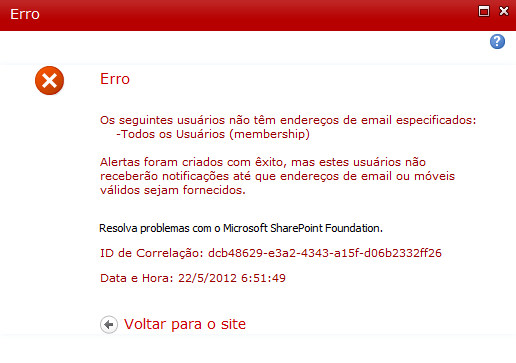
Cenário: Criar um alerta na lista de aviso para enviar e-mail para todos as pessoas da organização. Quando seleciono grupo de segurança ou todos os usuários, sempre tenho essa mensagem de advertência:

image

Em um ambiente onde tenho ADFS e todas as configurações de usuários e grupos são feitas direto no ambiente local, não faria sentido ter que fazer tudo novamente no SharePoint, criando grupos e atruindo as pessoas. Pesquisando algumas coisas, não consegui achar opção de enviar e-mail para alias ou grupo distribuição direto do SharePoint, seja por fluxo ou pelos alertas se esse grupo ou alias foi criado no AD ou Exchange.

Algumas respostas são ‘ainda não é suportado’ como funciona hoje no SharePoint OnPremises. Smiley triste

http://community.office365.com/en-us/f/152/t/1303.aspx

http://community.office365.com/en-us/f/154/p/683/107433.aspx#107433

Para facilitar e resolver meu problema eu criei um fluxo de envio de e-mail que suporta grupos do SharePoint. Sendo assim toda vez que você cadastrar um aviso na lista de avisos o fluxo vai começar e vai disparar e-mails para todos que esteja nos grupos atribuidos, exemplos Grupo Todos. Grupo esse que foi criado no SharePoint e adicionado todos os usuários que tem licença válida do SharePoint.

image

Procedimento realizado para criar o fluxo:

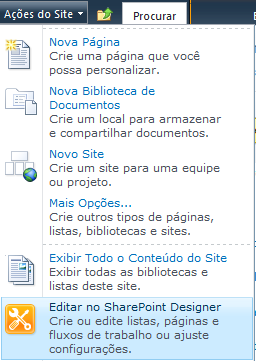
Abri o SharePoint Designer: Ações do Site > Editar no SharePoint Designer

image

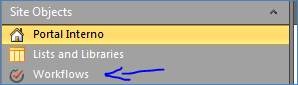
No SharePoint Designer clique em Workflows:

clip_image002

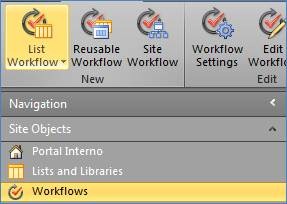
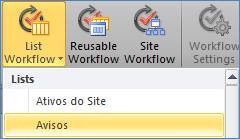
Selecione em List Workflow a lista desejada, neste caso foi selecionado Avisos:

clip_image003

clip_image004

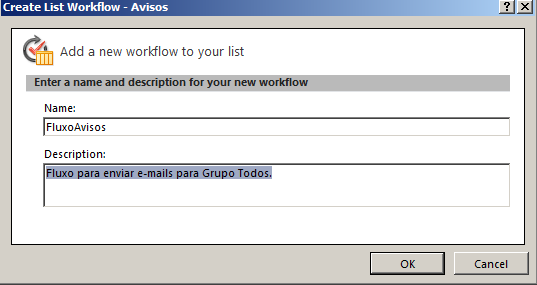
Especifique o nome e descrição do fluxo, isso facilita a organização do fluxos dentro do portal interno:

image

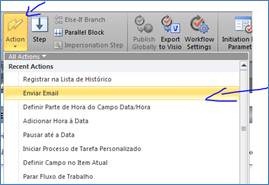
Em actions, você selecione o que quer que o fluxo faça, exemplo enviar e-mail:

clip_image006

Clique sobre ‘estes usuários’:

clip_image007

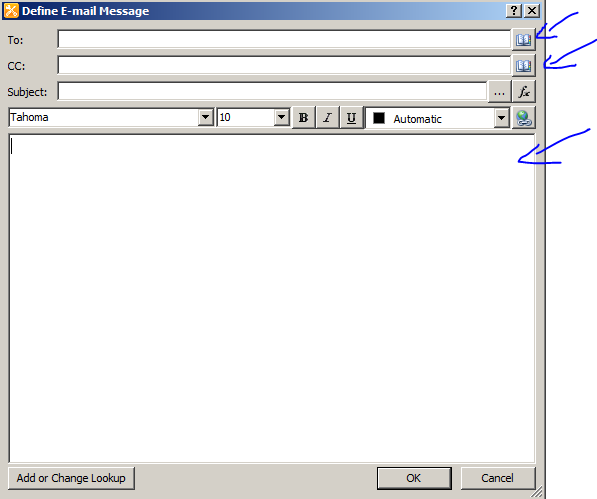
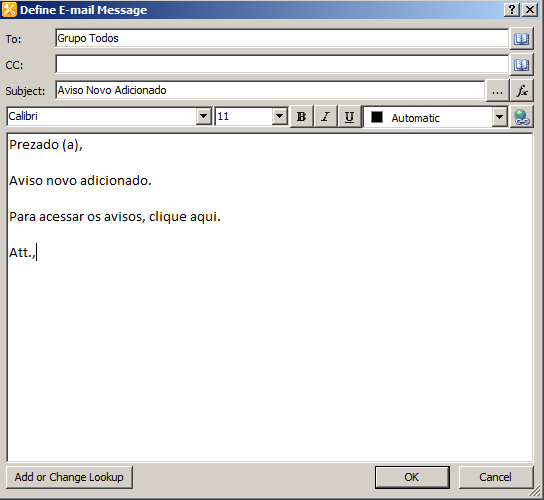
Defina o To ou CC, Título e corpo do e-mail.

image

Depois de preenchido, clique em OK.

image

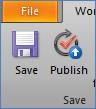
Na barra superior, clique em save e depois publish:

clip_image010

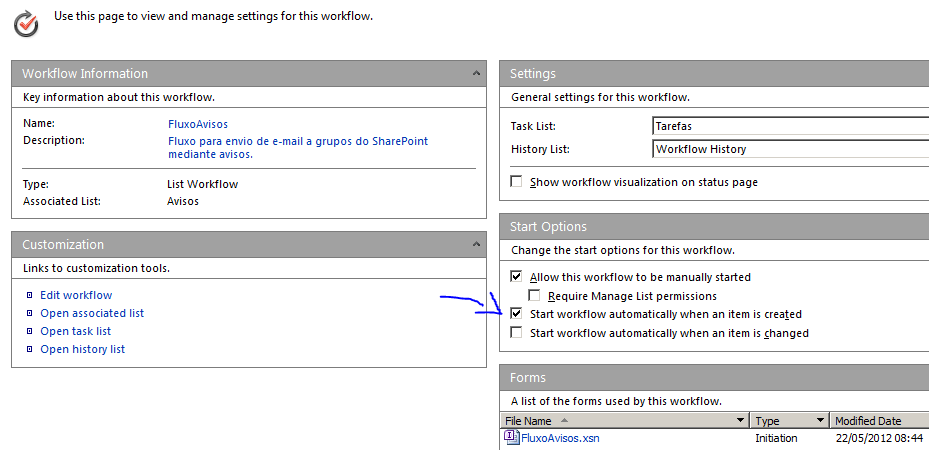
Para configurar que o fluxo seja iniciado para mandar os e-mails toda vez que um item for criado. Acesse o titulo do fluxo:

image

Marque a opção abaixo sinalizada: Start Workflow automatically when an item is created

image

Clique em salvar e depois publicar novamente:

clip_image010[1]

Agora basta criar um item na lista do fluxo e fazer os testes.

Minha análise das vantagens disso:

Fácil administração da mudança do grupo do SharePoint direto do SharePoint Designer.
Fácil alteração dos usuários que podem ou não receber os e-mails dessa lista.
Fácil alteração do contéudo do e-mail enviado aos usuários.
Facilidade de administrar separamente os ambientes, delegando para especialista de SharePoint, Exchange. Ou seja cada um cuida do seu.

Se alguém tiver alguma sugestão melhor, por favor deixe um comentário.

Abraços,

Sara Barbosa

Cloud Computing, Lync 2010, MTAC, MVP, Office365, SharePoint Online, WP7

IV Evento da Comunidade MCITP SC

Olá pessoal,

Aproveitando a onda de eventos e a correria. Segue mais um evento que promete ser muito bom e cheio de boas novidades.

Acontece dia 02/06 das 08h ás 18h30 em Joinville/SC o IV evento da comunidade MCITP. No evento teremos SQL Server 2012, System Center 2012, Office 365, Windows Phone e muito mais. Confira a grade do Evento:

08:00 – 08:45 – Credenciamento e Abertura do Evento

Horário: 08:45 – 09:45Palestra: Overview do System Center 2012
Palestrante: Nelson Rodrigo Krug (
Twitter|Blog)

09:45 – 10:00 – Coffee

Horário: 10:00 a 11:00Palestra: Office 365. A Revolução.
Palestrante: EU (Sara Barbosa)

Horário: 11:00 a 12:00Palestra: Colaboração Coorporativa com Microsoft Lync
Palestrante: Eliezer Fernandes

12:00 – 13:15 – Pausa para almoço

Horário: 13:15 a 14:15Palestra: Windows Phone – Uma aplicação do mundo real
Palestrante: Rodolpho Marques do Carmo (
Twitter|Blog)

Horário: 14:15 a 15:15Palestra: SQL Azure
Palestrante: Rodrigo Dornel (
Twitter|Blog)

15:15 – 15:30 – Coffee

Horário: 15:30 a 16:30Palestra: FileTable, Full Text Search e Semantic Search no SQL Server 2012
Palestrante: Marcos Freccia (
Twitter|Blog)

Horário: 16:30 a 17:30Palestra: Power View no SQL Server 2012
Palestrante: Felipe Ferreira (
Twitter|Blog)

17:30 – 18:15 – Encerramento e Brindes

CadastroInscrições gratuitas. Garanta sua vaga: https://msevents.microsoft.com/CUI/EventDetail.aspx?EventID=1032514240&Culture=pt-BR

Te espero no evento, ok?

Abraços,

Sara Barbosa

Learning365, Microsoft, MTAC, MVP, Office365

#Office365Day

Olá pessoal,

Estou muito sumida, muitos projetos na empresa, muita correria nas entregas, terminando projetos de dicas para o site (dicas.office365.com.br), estudando para certificação e muitas atividades pendentes para concluir o Learning 365. 498541561_thumb1

Falando em Learning 365, segue uma super oportunidade de conhecer o projeto e ainda participar de um evento especial organizado por Mauricio Cassemiro, Diogo Heringer, Felipe Moreno e Fernando Andreazi.

Evento:

sem-tc3adtulo-12

Confira a agenda:

• 08:30 as 9:00 –  Welcome Coffee
• 9:00 as 09:30 –  Agenda do evento e apresentação do Learning365
• 09:30 as 10:00 – Overview do Office 365
• 10:00 as 10:40 – Explorando o Office Professional Plus e o Office Web Apps
• 10:40 as 11:20 – Modelo de negócios do Office 365
• 11:20 as 11:30 – Apresentação do novo site de treinamentos Learning365
• 11:30 as 12:00 – Visão geral do Lync Online
• 12:00 as 13:00 – Almoço
• 13:00 as 14:30 – Migrando para o Exchange Online
• 14:30 as 15:30 – Identity Fedaration – SSO
• 15:30 as 16:30 – SharePoint Online
• 16:30 as 17:00 – Dicas de certificações para Office 365

Data e Local: dia 09/06 na sede da Microsoft em São Paulo – Avenida das Nações Unidas, 12.901 – Torre Norte – Brooklin.

Inscrições esgotadas…mas se você quer ir realmente no evento, manda um e-mail saraj.barbosa@hotmail.com e vamos dar um jeitinho brasileiro.

Acompanhe a hashtag: #office365day e #learning365

Te encontro no evento.

Abraços,

Sara Barbosa

MTAC, MVP, Office365

Semana de WebCasts de Office 365 Organizada pelos MTACs

Olá, pessoas!

Semana que vem teremos uma semana de WebCasts sobre Office 365. Ótima oportunidade para ficar ligado nas novidades da suite Online. Confira Detalhes abaixo:

878878878787775454512_thumb

O horário dos webcasts será das 20:00 às 21:00.

Segue a programação e datas:


Aguardo vocês.

Abraços,

Sara Barbosa

SharePoint 2010, SharePoint Online

Colunas Calculadas em Listas do SharePoint – Parte II

Olá pessoal,

Seguindo com os posts sobre criar uma lista de aniversariantes e filtrar por alguns dados. No primeiro post, criei uma coluna calculada para receber o dia de uma determinada data, agora vou mostrar como calcular o mês atual com o mês de aniversário para usar isso na exibição de uma WebPart da home, exibindo apenas os aniversariantes do mês atual.

Na mesma lista, vou criar uma nova coluna calculada:

Coluna Verificação Mês Aniversário: Tipo calculada, essa coluna vai calcular quando o mês atual for igual ao mês da data de nascimento, ele retornará 1, se não retornará 0.

Em fórmula, digite (não copie, digite ou copie, cole no bloco de notas e arrume as aspas duplas):
=SE((MÊS(AGORA())=(MÊS([Digite aqui a Coluna Data Nascimento Criada])));”1″;”0″)

caso seu SharePoint esteja em Inglês digite (não copie, digite ou copie, cole no bloco de notas e arrume as aspas duplas):
=IF((MONTH(NOW())=(MONTH([Digite aqui a Coluna Data Nascimento Criada])));”1″;”0″)

image

Na exibição da lista, você poderá já ver o retorno de alguns dados conforme o calculo acima:

image

Agora temos o dia do aniversário e a verificação dos aniversariantes do mês atual de forma dinâmica. Próximo passo é criar os filtros para exibição. Clique em criar exibição na ribbon:

image

Escolha criar uma exibição padrão, defina um nome para exibição, eu costumo descrever o que essa exibição retorna, nesse caso deixo o nome bem sugestivo: “View Aniversáriantes do Mês”

Seleciono as seguintes colunas: Nome colaborador e Dia Aniversário;

Classificação: Coluna dia e ordem crescente

Filtro:

image

Clique em Ok no final da página e confira o que será exibido na lista nessa exibição criada:

image

Pronto agora você já tem de forma rapida, basta criar na home uma WebPart e adicionar a lista, selecionando essa exibição acima. (Os dados não atualizam automático, precisamos dar um update na coluna mês atual todo mês para filtrar o atual ou criar um job que faça isso automático.)

Esses filtros podem ser feitos via SPD 2010 e por outros tipos de colunas calculadas, mas com essa verificação acima é mamão com acuçar obter o resultado, dica acima de montar uma verificação foi do Marlon.

No próximo post vou criar a coluna para retornar quantos anos o colaborador tem de casa e qual é o mês que faz aniversário de casa.

Até breve.

Abraços,

Sara Barbosa

SharePoint 2010, SharePoint Online

Colunas Calculadas em listas do SharePoint – Parte I

Olá pessoas,

Estive em alguns projetos de entrega de Intranet, Extranet e portais internos usando SharePoint.
SharePoint, já sabemos que é uma plataforma rica, flexível e cheia de integrações, mas as vezes deixamos de explorar as coisas mais simples que o SharePoint pode proporcionar à uma empresa. Estou levantando, discutindo com os colegas da Célula de SharePoint da KeepIT, principalmente com o Marlon e usando bastante recursos básicos que o SharePoint oferece, justamente por também usar o SharePoint Online e precisar as vezes explorar os recursos nativos e sem grandes customizações com códigos, mas ainda sim deixando o cliente super satisfeito.

Exemplo práticos e simples, como montar e exibir um calendário de aniversariantes e calendário de aniversário de tempo de casa dos colaboradores da empresa?
A primeira vista é muito fácil, mas já imaginou criar um exibição filtrando apenas os aniversariantes do dia ou do mês? Mostrar quantos anos de casa o colaborador está fazendo ao expor isso na WebPart da home do portal interno?

Isso é possível fazer, sem necessidade de ‘desenvolvimento complexo’. Apenas usando lógica, VBA e as colunas calculadas das listas do SharePoint.

Cenário: Criar um cadastro de colaboradores, onde vou ter contatos telefonicos, e-mail, endereço, dados pessoas como data de nascimento, data de admissão etc. Posteriormente, vou usar essa mesma lista para criar WebPart na home do site com os aniversariantes do mês e aniversário de tempo de casa.

Primeiro coisa a ser feita é criar uma lista personalizada onde vou cadastrar os dados do colaborador. No SharePoint, clique em exibir todo conteudo do site:

image


Clique em criar: image, escolha no filtro lista, lista personalizada, descreva o nome da lista e clique em criar:

image

Crie as colunas necessárias para o preenchimento completo do cadastro dos colaboradores, no caso desse exemplo vou criar algumas para usar nas demonstrações.

  • Coluna Nome Colaborador: Tipo Texto
  • Coluna Data de Nascimento: Tipo data e hora, formato somente data

Criando Colunas Calculadas:

  • Coluna Dia Aniversário: Tipo Calculada, quero retornar nessa coluna o dia da data de nascimento, assim vou conseguir usar para os filtros da exibição.

Em fórmula, digite:
=Dia([Digite aqui a Coluna Data Nascimento Criada]
caso seu SharePoint esteja em Inglês digite:
=Day([Digite aqui a Coluna Data Nascimento Criada])

image

Volte para a lista, preencha com algumas informações de colaboradores e veja o resultado da coluna Dia Aniversário, sendo preenchida dinâmicamente.

Exemplo:

image

Próximo post vou mostrar como criar o calculo da coluna baseado no mês atual e criando a exibição para mostrar apenas os aniversariantes do mês.

Nota: Exemplos aplicam-se tanto para SharePoint On-Premises, quando para SharePoint Online.

Até lá,

Sara Barbosa

Office365

Update Office 365 – Preços

Pessoal,

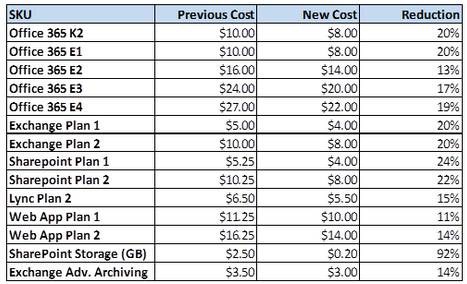
Preços dos planos tiveram ajuste e agora está disponiveis com desconto para novas aquisições e nas renovações. Não tivemos retorno se cliente da base receberia o desconto, pelo que vi nas console dos clientes que tem ativo não foi alterado os valores e nem vão.

Tabela de preços:

clip_image002

Plano P não sofreu alteração e continua $6.

http://blogs.office.com/b/microsoft_office_365_blog/archive/2012/03/14/new-lower-prices-for-office-365.aspx

Detalhes sobre o serviço: http://www.microsoft.com/pt-br/office365/

Abraços,

Sara Barbosa

Cloud Computing, Microsoft, Microsoft Online Services, Office365, SharePoint Online

Guia de Planejamento SharePoint Online

Olá Pessoas,

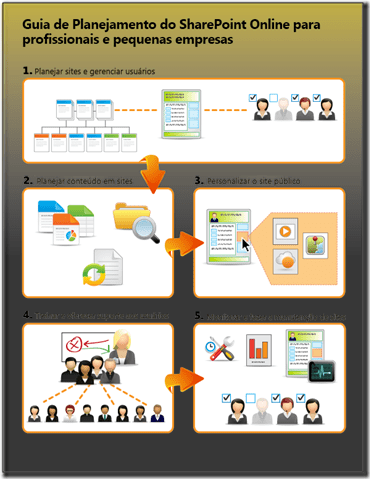
Para deixar registrado uma leitura obrigatória sobre os cenários do SharePoint Online visando o plano que se adequa melhor a organização que estamos tratando segue dois links bem legais que descrevem uma sequência de orientações para os administradores do Office 365.

Na contratação de planos P:

ZA102617889

Na contratação de planos E (E1, E2, E3 ou E4)

ZA102502928

Boa leitura a todos.

Abraços,

Sara Barbosa

Microsoft Online Services, Office365, SharePoint Online

Diferença na Arquitetura do SharePoint Online

Pessoal,

Confesso que eu demorei bastante para descobrir como era diferenciado os planos do Office 365 se era considerando somente o serviço oferecido, exemplo SharePoint P1, Exchange P2, etc. Mas depois de muito ler descobri que a real diferença também é pela caracteristica da arquitetura, que é diferenciada pela suíte oferecida para Small Business ou Enterprise.

No caso do SharePoint acho que essas duas descrições abaixo são essenciais para começar a entender o que o serviço oferece de acordo com o tamanho da sua empresa e  como você pode pensar:

-Qual das suites se adequa ao perfil da organização?

Plano P

imagePlanos E

image

Abraços,

Sara Barbosa

Cloud Computing, Microsoft Online Services, Office365, SharePoint Online

Recycle Bin SharePoint Online

Pessoal,

Alguns questionamentos surgiram sobre as lixeiras do SharePoint Online, se posso recuperar uma lista, biblioteca, item, site, site collection que tenha sido deletado indevidamente por algum usuário.

Nota: Isso cai na prova de certificação do Office 365

A resposta é sim para todos as descrições acima. Existe um tempo de retenção e existe diferentes formas de recuperação.

  • Lista, Item,site ou Biblioteca excluída
  • Site Collection Excluído

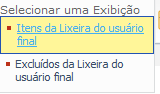
Lista, Sites, Item ou Bibliotecas Excluídas estarão disponíveis seja se o usuário excluiu o item, se excluiu o item da lixeira ele pode ser recuperado pelo administrador em até 30 dias.

Acesso as lixeiras são feitos pelo usuário no icone lixeira

Usuário:

image

Administrador pode acessar pelo mesmo icone do usuário ou ir direto para lixeira do conjunto de sites através:

Ações do site > Configurações do Site > Administração do Conjunto do Sites > Lixeira:

image

image

Não ultrapassando os 31 dias, o item pode ser recuperado.

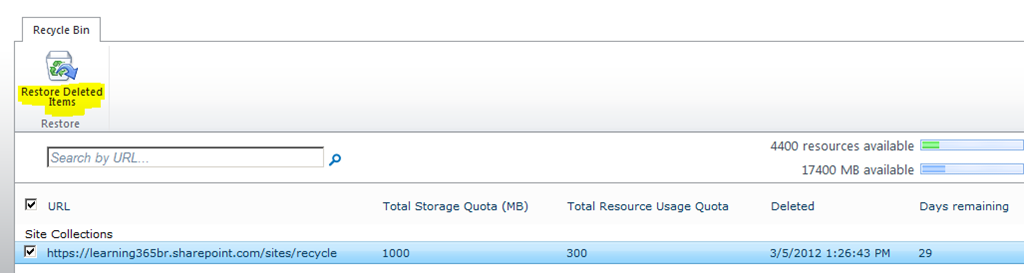
Site Collection excluído pode ser recuperado em até 30 também depois do update no serviço SharePoint Online em fevereiro 2012. Para realizar a recuperação é necessário acessar a central de administração do SharePoint Online, segue o passo a passo de como acessar a lixeira:

Acesse o portal Office 365 > Gerenciar SharePoint > Centro de Adminstração > Conjunto de Sites > Recycle Bin:

image

Selecione os itens que deseja recuperar e clique em recuperar itens deletados:

image

Abraços,

Sara Barbosa

Microsoft, MVP, SharePoint 2010, SharePoint Online

Como retirar ícone “Todo conteúdo do site” no SharePoint

Olá pessoas,

Estava com uma demanda para retirar o icone “exibir todo conteúdo do site” a nível de layout e porque não queria deixar visivel para alguns usuários. Existe outras formas de retirar essas visualizações, geralmente a Gesilene por exemplo faz a nível de permissão as customizações direto no código da masterpage e fica legal também.

A forma que vou mostrar e registrar aqui até para mim não esquecer é bem mais simples e é uma alteração a nível de site, vou precisar do SharePoint Designer e posso aplicar essa solução tanto para SharePoint Online, quando SharePoint local.

Abra o site desejado, clique em ações do site > Editar no SharePoint Designer (se você não tiver ele instalado, o SP vai orientar você para realizar o dowload, pois é necessário ele instalado na máquina):

 image

Com SharePoint Designer aberto, vá em “All Files”:

image

Os diretórios pertecentes a esse site serão listados ao lado, clique em _catalags, depois masterpage e por fim v4.masterpage, nessa tela você clica em “edit file”:

image

Com a edição do site disponível e aberta, selecione o item que você pretende configurar, nosso caso vou selecionar “Todo o contéudo do site”:

image

Botão direito sobre o item, selecione propriedades e teremos “tag properties”  canto direito:

image

Procure o campo “visible”, por padrão ele virá como “True”, altere para “False”:

image

Clique em “salvar” e depois em refresh da página:

image

Para páginas que necessitam de checkin, vá até o item masterpage e na ribbon selecione checkin e confirme o checkin na versão que você alterou.

Vá novamente ao site, você obterá essa tela de erro solicitando atualização da página, isso é normal pois na alteração o site estava aberto, só clique em atualizar a página ou dê um F5 que tudo voltará ao normal e você poderá conferir que antes estava assim:

image

Depois ficou assim:

image

Essa alteração vale também para a lixeira e para linha que está delimitando esses dois itens na barra de inicio rápido do SharePoint. Lembrando que esse procedimento não retirou o link para todo conteúdo do site que temos em ações do site, se o usuário tiver permissão a mais que leitura ele poderá acessar por esse link.

(Dica, apesar da facilidade das edições faça sempre o teste no ambiente de homologação para depois aplicar em produção e evite transtornos posteriores).

Leia também como não retirar o link e apenas alterar o endereço do link do ícone no post do Douglas.

Até mais pessoal.

Sara Barbosa

MVP, Office365, SharePoint Online, TechNet

Customizando Site Público –SharePoint Online – Parte 2

update 10/3/17: infelizmente a Microsoft descontinuou essa opção na versão 2013

Pessoal,

Continuando o post sobre site público no plano E3 do Office 365, vamos customizar e rever alguns detalhes que é possível fazer no site que será direcionado para web.

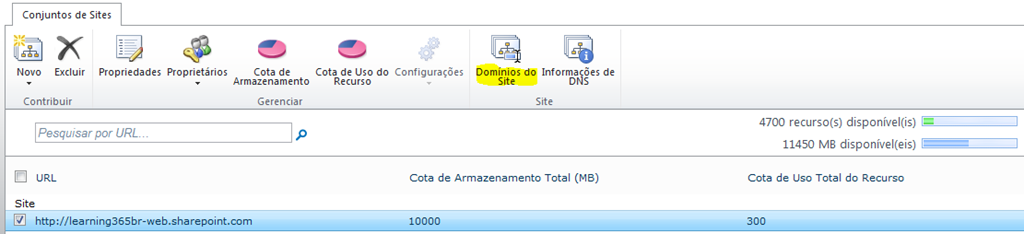
Depois de cria o site na central de administração você pode trocar o domínio, selecionado o site público desejado no nosso caso só teremos 1 para selecionar, note que ao selecionar aparece recursos na ribbon disponíveis para seleção:

image

Clique em “Domínios do site”, como foi escrito no post anterior caso tenha um domínio personalizado configurado esse será listado em nova url, selecione a nova url e clique em OK. Nesse momento a url anterior será excluida e seu site apontará para a nova escolhida, certifique que tudo esteja configurado perfeitamente nos registros DNS.

image

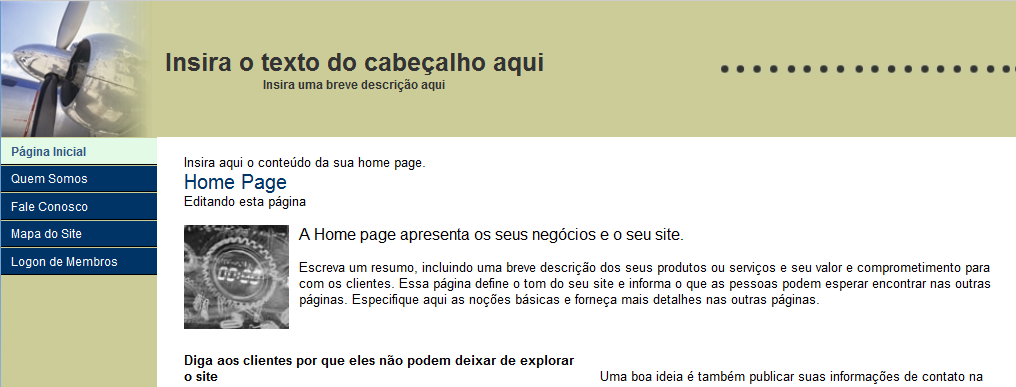
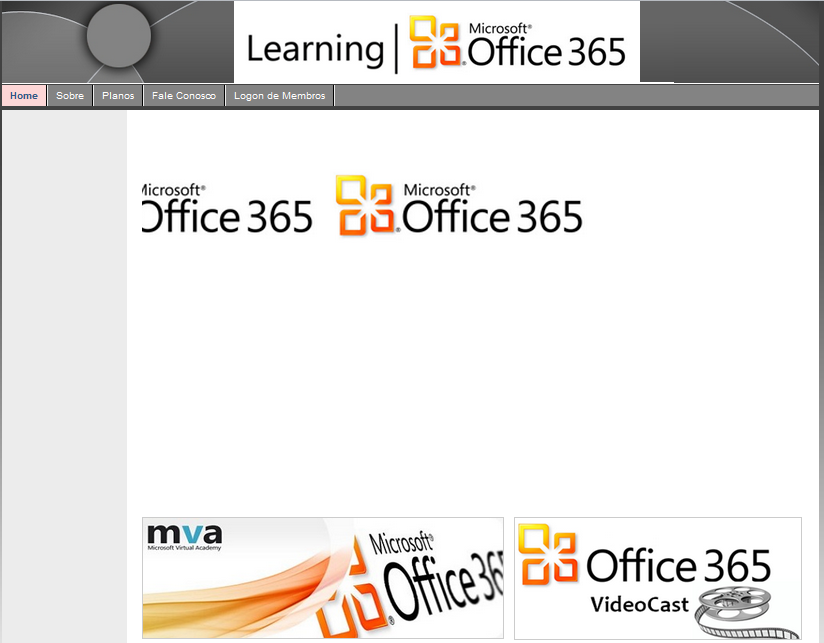
Ao acessar o endereço que foi definido para o seu site, você já encontra algumas páginas padrões, exemplo:

image

Para editar clique em logon de membros e acesse a parte administrativa do site, como é uma estrutura SharePoint depois de logado você estará com essas opções disponíveis:
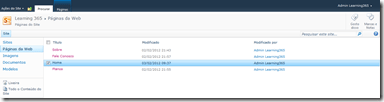
image

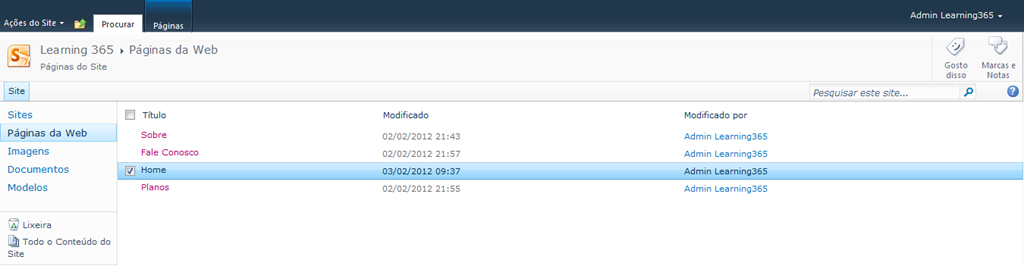
Selecione uma das páginas e clique em editar na ribbon, automaticamente você estará visualizando os recursos SharePoint Web Designer, as páginas públicas configuradas não dão direito a edição da masterpage via SharePoint Designer, mas você pode fazer um procedimento alternativo para conseguir isso. Vou postar em outro post, foco hoje é customizar nativamente.

As opções de edição das páginas públicas estão localizadas na ribbon, semelhante ao que conhecemos no ‘paint’, isso mesmo e com a mesma facilidade.

3 abas estão disponíveis:

Aba Designer, para escolher esquema de cores, temas, hierarquia das páginas, título, imagens no cabeçalho, possibilidade de editar o CSS e etc:

image

Aba inserir, é possível inserir imagens para usar no site (lembrando o espaço que você destinou para o site será usado para armazenar essas imagens, fique ligado), inserir videos, códigos HTML, etc.

image

Aba página inicial, onde está disponível formatação de texto, criar novas páginas e etc.
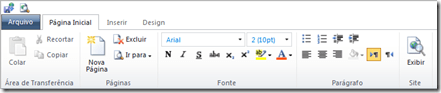
image

Não vou entrar em detalhes de cada recurso da ribbon pois no videocast eu cito e demonstro alguns itens: http://technet.microsoft.com/pt-br/cloud/video/hh667291

O que é interessante no site público é que você não paga adicional para ter esse recurso e pode customizar de várias formas legais e usar isso muito bem, de forma que enriquece sua organização.

Exemplos de alguns que customizei para brincar:
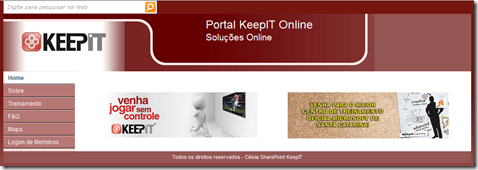
image

image

image

image

As limitações que temos nas páginas padrões que não dá para editar via SPD e que pode ser resolvido se você criar outros sites abaixo desse e depois apontar o domínio para os subsites customizados. Pretendo fazer uma demo disso e postar no blog, enquanto isso fica a dica explorar o que você pode fazer com os recursos nativos.

Update 20/10/2012

Para abrir as possibilidades de branding no SharePoint Online – Site Público http://technet.microsoft.com/en-us/office365/hh700319

Abraços,

Sara Barbosa
MVP, Office365, SharePoint Online, TechNet

Criando Site Público – SharePoint Online – Parte I

update 10/3/17: infelizmente a Microsoft descontinuou essa opção na versão 2013

Olá pessoas,

Pela experiência e procura nos últimos dias sobre os recursos do SharePoint Online, tem algo que quase não é divulgado e pode ser bem legal em alguns cenários dos nossos clientes, além de preencher a necessidade de ter uma intranet podemos oferecer aos clientes um site público onde ele pode disponibilizar e divulgar novidades, produtos e a ‘cara’ da empresa para usuários externos.

Vou mostrar nesse post como é possível criar o site público no Plano E3 do Office 365, no próximo post mostro como customizar e alguns detalhes obscuros.

Como administrador de serviços acesse o portal do Office 365 > em SharePoint Online clique em “Gerenciar”:

image

Logo você estará na central de administração do SharePoint, vá em “Gerenciar conjuntos de sites”:

image

Agora você terá visibilidade de todos os conjunto de sites que já estão criados por padrão, por padrão temos dois já criados no Plano E3, 1 para user profile e o outro para intranet. Não vem por padrão criado sites públicos no plano E3, em cada plano do SharePoint Online a organização tem direito a criar 1 conjunto de sites que será liberado o acesso anônimo ou seja não há necessidade de autenticação para os usuários visualizarem as informações do site público. Mas somente usuários autenticados podem editar e customizar o mesmo.

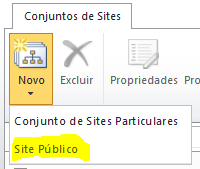
Para criar clique em “Novo” > Site Públio:

image

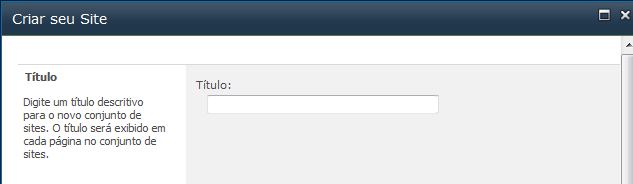
Você será destinado a preencher as informações para criação do site.

1º Preencha o título do seu site:

image

2º Escolha o domínio que será utilizado pelo site, lembrando que se você tiver configurado um domínio personalizado você terá opção de escolher usar o padrão que a Microsoft oferece ou usar o domínio personalizado que você já tem ou pensa em ter. Existe um post do Andreazi que mostra como efetivar a configuração do domínio.

image

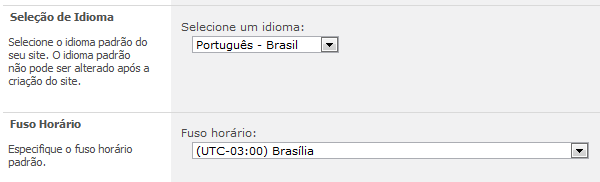
3º e 4º Defina o idioma e o fuso horário:

image

5º Defina o Administrador do site, lembrando que o administrador terá o direito total sobre esse site collection e poderá editar, excluir e customizar as páginas públicas do seu site externo.

6º e 7º Defina a quantidade de espaço destinado ao site e a quantidade de recurso que ficará disponível para utilizar.

image

Clique em OK e em alguns minutos seu site estará criado e disponível para acesso externo.

image

No próximo post vou mostrar com é fácil customizar um site e lembrando no videocast abaixo você encontra esse passo a passo acima com bastante detalhes: http://technet.microsoft.com/pt-br/cloud/hh667290

Até breve,

Sara Barbosa