Microsoft, MSP, WebCast

Links para último dia do MSP TechDay – Online

Olá pessoal,

Aproveite o sabadão para prestigiar o trabalho dos MSPs, hoje teremos SharePoint, SQL Server, Visual Studio, Windows 7. Vale a pena participar.
Hoje é o último dia do MSP TechDay (online), segue link para os webcasts:

Fique ligado nas novidades!!!
Próximo passo para finalizar atividades do MSP TechDay em 2011 será um evento presencial na Microsoft São Paulo, acesse o site e veja como participar:
http://www.msptechday.com.br/

Até lá.

Abraços,

Sara Barbosa

Microsoft, MSP, Office365

Office 365 no MSP TechDay – Entregue!

Olá pessoas.

Quem acompanhou o MSP TechDay desse sábado deve ter assistido o WebCast sobre o Office 365. WebCast que foi organizado por mim e pelo Fernando Andreazi, mas como tive que fazer mudança eu não apresentei e o Andreazi assumiu, entregando o WebCast, recebi alguns feedbacks positivos sobre a apresentação.

Para quem não conseguiu acompanhar, sim você perdeu muita coisa e como você pode ver vou adicionar o Slide abaixo, a apresentação foi toda ‘prática’ com poucos slides e muita mão na massa. Vou tentar conseguir a gravação do webcast, mas de qualquer forma deixo o slideshare disponível já.

Obrigada pela presença de todos no evento e continuem acompanhando, teremos no dia 15/10 as últimas sessões do MSP Techday, acesse agora e faça sua inscrição:

www.msptechday.com.br

Até breve,

Sara Barbosa

BPOS, Comunidade, Microsoft, Microsoft Online Services, MSP, Office365, SharePoint 2010, TechEd Brasil, TechNet, WebCast

Office365 Download

Olá pessoal,

Novidades para vocês: Office 365 Download

officedownload2

O que é o Office 365 Download?

Um ponto de armazenamento para as informações sobre Office 365 e também BPOS. Nele você ira encontrar apresentações, documentos do produto, webcasts já realizados, sites favoritos, ferramentas e muita informação útil para o seu dia a dia.

O Office 365 Download surgiu da necessidade de concentrar as informações em um ponto único de acesso, facilitando a todos que acessam o meu blog (fernandoandreazi.com) e o blog da Sara (sarabarbosa.net) a encontrar todas as informações sobre Office 365.

Como acessar?

Para acessar basta acessar nossos blogs (fernandoandreazi.com e sarabarbosa.net) e clicar no logo que você vê abaixo:

officedownload2

Quais as permissões nos arquivos?

Você pode baixar os arquivos, mas não pode excluir ou adicionar nenhuma informação. Caso queira adicionar algum arquivo entre em contato conosco.

Abraços,

assinatura

Comunidade, Microsoft, Office 2010, Office365

Office 365 – Conhecendo e Implementando o Microsoft Office 2010 como Serviço Online

Pessoal,

Compartilho com vocês o artigo que escrevi para Mundo.Net e não foi possível ser públicado na edição prevista, como foi adiado a publicação eu fui autorizada a repassar o artigo para outros meios, então aqui está.
Gostei muito do artigo, pois foi um dos mais completos que já fiz. Espero que gostem.

Indrodução

A pouco menos de 3 anos não pensavamos tanto em produtividade na nuvem, nem mesmo em adquirir serviços por meio de assinatura, principalmente tratando de licenciamento Microsoft. Até que surgiu os primeiros modelos de Cloud Computing, não digo que foram os ‘primeiros de modo geral’, mas os primeiros quando falamos de serviços ‘maduros’, serviços que a palavra indisponibilidade precisa ser praticamente nula em ambientes corporativos.

De 2010 para cá a Microsoft vem ganhando cada vez mais espaço quando a necessidade é adquirir o software como serviço e não ter preocupações com updates, segurança, implementação, backups, licenciamento, custo de hardware para servidores entre outras coisas que o modelo na nuvem garante atender. Atendendo essas exirgências de mercado e de profissionais que hoje perdem tempo elaborando, apagando incêndios e deixando estrategias de crescimento de lado será descrito nesse artigo quais vantagens e facilidades de gerenciar e implementar a Microsoft trouxe entregando o modelo (SaaS) Software como Serviço antes usando o BPOS, agora com Office 365 e os produtos SharePoint, Exchange, Lync e com foco principalmente Office 2010.

Tópico 1

BPOS (Business Productivity Online Standard Suite) trouxe o poder da produtividade, comunicação e colaboração a todos os usuários e administradores, melhorando o tempo que se gastava planejando cenários, cotando preços e treinando os recursos. A suite BPOS contempla Exchange Online, SharePoint Online, Office Communicator e Live Meeting. Todos os softwares eram adquiridos como serviços de assinatura por usuário. BPOS com pouco mais de 1 e alguns meses já abre espaço ao seu novo sucessor. Não pense que a Microsoft esteja corrigindo somente falhas ou falta de alguma coisa do produto anterior, ela apenas está cumprindo o que prometeu ao garantir que o upgrade das versões seria uma preocupação dela e não do cliente. Eis que temos o Office 365, com seu lançcamento oficial no dia 28/06/2011, veio para ‘atualizar’ as versões dos serviços que já tinhamos no BPOS e ainda agregar o tão adorado e conhecido Microsoft Office à suite. No BPOS já tinhamos os serviços de portal e colaboração com SharePoint, e-mail calendários e mensageira com Exchange Online, reuniões, webcasts online com Live Meeting e mensagens instântaneas com Office Communicator. Todos os produtos trabalhando na versão 2007 e agora temos o Office 365.

Office 365 o que é?

Office 365 tem o mesmo conceito de software que será entregue como serviço que já conheciamos no BPOS, mesmo modelo de SLA 99,99 de disponibilidade, segurança trabalhando com criptografia, suporte 24×7, facilidade do acesso seja do usuário final ao administrador, datacenter geo redundantes, updates, resumindo todo os recursos já disponíveis no BPOS teremos no Office 365 e com o agregado de ter a suite do Office e serviços nas últimas versões.

Mas o que mudou?

Facilidade de gerenciamento através de um único portal, delegações de permissões de acordo com os administradores de departamentos, facilidade de criar políticas de segurança para e-mails, adicionar contatos Windows Live Messenger utilizando IM diretamente no Lync. Possibilidades de customizações do SharePoint Online usando Visual Studio, SharePoint Designer 2010, portais públicos e muito mais.

Na Figura 1, temos os serviços disponíveis em cada suite e já podemos notar que Office 365 trouxe outras mudanças para melhor. O Lync Online veio para substituir e atender as mesmas necessidades que tinhamos no Office Communicator e no Live Meeting, agora na mesma ferramenta será possível realizar meetings e conversar com todos os contatos ao mesmo tempo. Outra grande novidade é a suite do Office 2010 na versão completa que é o Office Professional Plus disponível e o Office Web Apps.

Figura 1 – Descrição serviços BPOS X Office 365

Figura 1 – Descrição serviços BPOS X Office 365

Bacana a mudança de versão e nome da nova suite de serviços online ficou interessante, mas a novidade dos serviços online que sempre causa um impacto e muitas dúvidas é como a Microsoft disponibilizará o Office como serviço online por usuário através de assinatura são as principais perguntas do sucessor do BPOS, vai acabar com os outros modelos de licenciamento e como vou aderir a idéia. O que poss adiantar é que esse é só mais um modelo de licenciamento do Office, onde você paga um aluguel do office pelo período e pela quantidade de pessoas que necessitam utilizar, os demais modelos geralmente são licenças vitalícias.

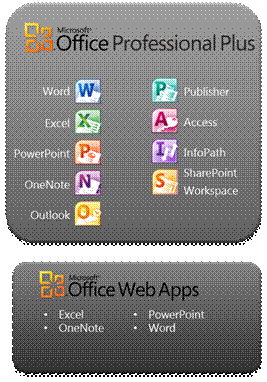
No Office 365 teremos duas opções para trabalhar com as ferramentas como podemos ver na figura 2, através da assinatura do Office Professional Plus (suite completa) instalado na máquina física ou através do Office Web Apps utilizando em qualquer pc que tenha acesso a internet você já consegue editar, criar, compartilhar os documentos.

Figura 2 – Descrição Suite Office Local e Web Apps

Figura 2 – Descrição Suite Office Local e Web Apps

O está disponível no Office Professional Plus?

  • Disponível para download em 32 bits e 64 bits
  • Download e gerenciamento é realizado no portal (http://portal.microsoftonline.com) do Office 365
  • Suite completa com todos os recursos avançados de edição (Word, Excel, Power Point, OneNote, Outlook, Publisher, Access, InfoPath e SharePoint Workspace) garantindo mesma experiência desktop.
  • Assinatura por usuário (mesmo usuário pode realizar até 5 instalações mesma licença)

O que está disponível no Office Web Apps?

  • Criar, editar, visualizar e compartilhar através do browser (Word, Excel, OneNote e PowerPoint)
  • Versões suportadas:
  • Internet Explorer 7 e superior, em sistemas operacionais Windows
  • Safari 4 e superior em sistemas operacionais Mac
  • Firefox 3.5 e superior em sistemas operacionais Windows, Mac, Linux
  • Visualizar e editar em algumas versões de dispositivo móvel
  • Acesso e armazenamento no SharePoint Online e Windows Live (Skydrive)

Qual a diferença recursos do Web Apps para o Office local?

Quando falamos de Office Web Apps é certo considerar que não teriamos a versão avançada para edição que é encontrado na versão full do Office no browser. Os recursos de edição atendem a tarefas básicas. Exemplo figura 3 ribbon do Office Web Apps ao editar documento Word no SharePoint Online e figura 4 ao editar documento word do Office instalado na máquina.

Figura 3 – Recursos para edição Web Apps

Figura 3 – Recursos para edição Web Apps

Figura 4 – Recursos para edição Office Local

Figura 4 – Recursos para edição Office Local

NOTA: No Office 2010, sabemos que podemos trabalhar com co-autoria e realizar edições simultâneas de documentos por mais de uma pessoa através do SharePoint Server e SharePoint Online e isso continua, no Office Web Apps também, com algumas limitações em ambos os cenários, veja a comparação:

Word

Excel

PowerPoint

OneNote

Office 2010

Sim

Não

Sim

Sim

Office Web Apps

Não

Sim

Não

Sim

Como implementar Office Professional Plus do Office 365?

Download é realizado no portal Office 365 para organizações que possue o plano compatível, mesmo não sendo administrador, sendo delegado a licença do office para o usuário que fará a utilização ele ao acessar o portal pode seguir as seguintes orientações.

Acessar o portal http://portal.microsoftonline.com/ ( (Figura 5).

Figura 5 – Porlal Office 365, visualização usuário logado

Figura 5 – Porlal Office 365, visualização usuário logado

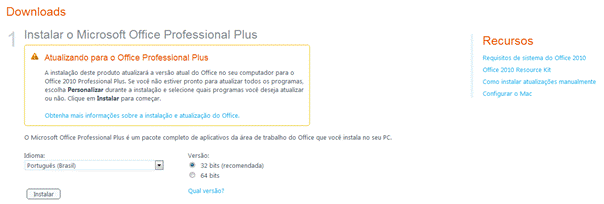
Em recursos do lado direito da figura 5, é possível acessar o link downloads, nessa página de downloads é possível não só escolher a arquitetura (32 ou 64 bits), idioma do office, como também é possível acessar a comunidade Office 365, ler mais sobre os recursos online e já é possível instalar o Lync Online e configurar a área de trabalho para trabalhar com os serviços online do Office 365, essa configuração é realizada para automatizar sign in, verificar updates necessários para o PC funcionar perfeitamente com as ferramentas (conhecido como assistente dos serviços Microsoft Online Services).

Escolha versão e idioma e clique em instalar (Figura 6).

Figura 6 – Página de downloads no Portal Office 365

Figura 6 – Página de downloads no Portal Office 365

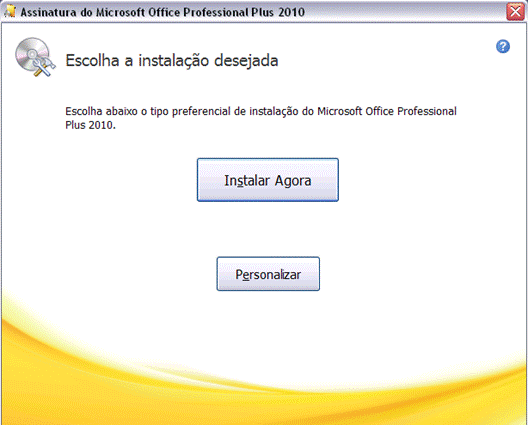
Após o download a instalação é feita normalmente, podendo escolher instalação completa ou customizar e não instalar todos os programas da suite Office. Influência dessa decisão é a duração do processo de instalação. (Figura 7)

clip_image014

Figura 7 – Wizard para escolha preferencail de instalação Office Professional Plus

Como gerenciar e validar essa licença?

Depois de instalado a verificação de assinatura e sua validação é feita pelo assistente de serviços online ao final da instalação, sim é diferente dos modelos onde o serial é solicitado antes da mesma iniciar. (Figura 8)

Figura 8 – Wizard de aviso para instalar assistente de entrada Online Services

Figura 8 – Wizard de aviso para instalar assistente de entrada Online Services.

Ao executar o assistente é imediatamente solicitado a autenticação. Deve ser preenchido pelo mesmo usuário e senha criado no portal Office 365. (Figura 9)

Figura 9 – Wizard para confirmar autenticidade do usuário e sua licença.

Figura 9 – Wizard para confirmar autenticidade do usuário e sua licença.

A cada 30 dias é solicitado uma nova validação, garantindo o produto livre de pirataria e 100% genuíno. Caso você não conlua o processo acima de validar a assinatura do Office em 60 dias será bloqueado e solicitado serial como funciona nas versões trial disponíveis no site do Office 2010.

Quais planos estão disponiveis o Office Professional Plus e o Office Web Apps?

  • Office Web Apps
    Planos que comtemplam SharePoint Online como Office 365 K2, E2, E3, E4, e através do Skydrive usando Live ID.
  • Office Professional Plus
    Planos Office 365 E3 e E4

Sub-Tópico 1.1

Office 365 já gera uma impressão que foi lançado para complementar e atualizar os serviços online. E isso é verdade, é um produto maduro e a intenção do artigo justamente foi apresentar essa impressão e já efetuar uma breve orientação de como é fácil implementar o Office. Como a política e modelo de assinatura por usuário pode ser vantajosa para diversos cenários seja pequenas, médias e grandes empresas ou até no setor educacional, implementar não tem segredo algum pelo que já estamos acostumados as realizar em modelos de instalação do software em si.

Para Saber Mais

Office Professional Plus: http://migre.me/5zQdg

Office Web Apps: http://migre.me/5zQdO

http://www.microsoft.com/download/en/details.aspx?id=13602

http://www.microsoft.com/download/en/details.aspx?id=26457

http://fernandoandreazi.wordpress.com/

Onde Usar e Não Usar

Planejamento, estudo de caso, são imprescindíveis para qualquer tipo de investimento ou implementação. Em ambiente online isso não muda. Não são todos os cenários que serviços online e cloud computing podem ser vantajosos.

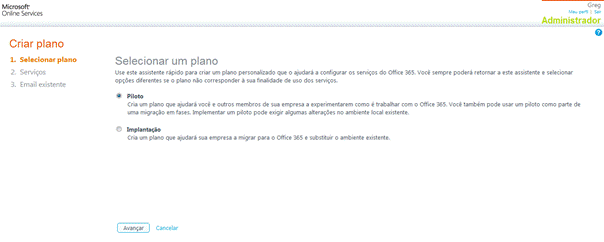
Sugestão que fica registrada é solicitação de uma conta trial no portal: www.office365.com. Faça o teste, monte seu plano piloto no portal do Office 365: http://portal.microsoftonline.com/Admin/MigrationWizard , para auxiliar, testar compatibilidades e orientar tecnicamente o profissional responsável pela migração e adesão. (Figura 10)

Figura 10 – Wizard inicial para assistente rapido de planos de implantações Office 365

Figura 10 – Wizard inicial para assistente rapido de planos de implantações Office 365

Roadmap

Versão 2010 da linha de produtos Microsoft disponível no Office 365 como SharePoint Online, Exchange Online, Lync Online e Office. Previsão é que os serviços online acompanhem as evoluções e upgrades de acordo com os lançamentos da Microsoft.

Microsoft Office 365 foi oficialmente lançado por Steve Ballmer no dia 28 de junho de 2011, mas alguns países ainda não receberam liberação da utilização dos serviços, como o Brasil. Previsão para lançamento até final de 2011 em demais regiões. Enquanto não chega ao Brasil, a idéia principal é continuar estudando sobre a nova suite e trabalhando alguns cenários na versão anterior.

Referências

Comunidade Office 365:
http://community.office365.com/

Guia rápido sobre Office 365
http://www.microsoft.com/online/help/pt-br/guides/quickent

Portal Office 365
www.office365.com

Office 365, descrição dos serviços Office Professional Plus:
http://migre.me/5zQdg

Para completar o assunto e aprofundando em cada novo recurso do Office 365, teriamos que ter vários posts sobre o produto. Online Services  em si é um assunto extenso, então creio que teremos novos artigos inclusive para citarmos cada serviço online já testado e implantado.

Espero que as informações aqui colocadas acrescente à vocês leitores.

Abraços e até breve,

Sara Barbosa

MSP, Office365, WebCast

#MSPTechDay

Pessoal,

Gostaria da participação de todos no MSP TechDay (evento online) que acontece em 3 dias (24/09, 08/10 e finaliza no 15/10), conta com várias palestras via live meeting.

O Evento é realizado exclusivamente pelo time MSP 2011 e alguns convidados especiais, com foco em atingir os estudantes e profissionais de TI  que estão iniciando o estudo em algumas tecnologias Microsoft.

No evento teremos palestras para públicos de infraestrutura e desenvolvimento.

Inscrições gratuitas e limitadas!

Folder_MSP_final

Para participar basta acessar: www.msptechday.com.br e cadastrar!

Minha palestra será:

Office 365 – O que há de novo? no dia 08/10 ás 16h10, onde teremos a participação do MVP Fernando Andreazi.

No momento do cadastro use meu referral code: 1358 de MSP e garanta sua vaga no evento. Ok?

Abraços,

Sara Barbosa

P.S.: Créditos ao flyer customizado pelo meu amigo Felipe Pocchini. Obrigada Furipe!

Certificação, Comunidade, SharePoint 2010, SharePoint Online

Uma etapa vai terminar e a outra logo iniciará…

Olá pessoas,

Nesse post não teremos nada de técnico, nem dicas, nem recomendações, divulgações. Nada disso! Neste post vou falar um pouco da Sara e das mudanças que vão acontecer em sua vida, consequentemente essas mudanças vão influenciar diretamente nos próximos post e no meu futuro principalmente.

Janeiro de 2010, sai de estágiaria da EMBRAPA e entrei na Pensou.NET (chamava InfraSoluções na época) com objetivo de colocar em prática os conceitos vistos em Faculdade, aprender mais, começar a buscar um pouco de experiência profissional na tecnologia que já havia escolhido que todos sabem qual. Quando entrei a Pensou.NET ainda era um ‘bebezinho’ e posso dizer que passei por boas fases (e áreas) de sua história, primeiros passos, fala e agora caminhando sozinha e crescendo mais e mais, eu percebi que eu também preciso caminhar sozinha, preciso investir nas minhas prioridades, meu foco e foi pensando nisso que durante uma conversa de MSN com o grande responsável pelas mudanças que vou citar aqui lançou a idéia de agarrar uma oportunidade que ele sabia que tinha atendendo o que eu estava buscando, mas em outra cidade, outra vida e que eu só precisava falar “Sim, eu quero”.

Aprendi muito na Pensou.NET e sei que consegui agregar muito no crescimento da empresa também. Mas o que estou procurando ainda não consigo encontrar no mercado de Goiânia e isso não é culpa da Pensou.NET e sim do mercado mesmo. Hoje a Pensou conta com uma grande equipe de profissionais capacitados, inclusive em SharePoint. E eu me vi precisando disso, tempo, capacitação, quero trabalhar diretamente com SharePoint, aprender com as experiências do dia a dia, com treinamentos focados e vivência com profissionais focados na mesma. Quero ser muito mais que entusiasta como já sou, quero simplesmente agora ser uma especialista, ser conhecida por isso e dar conta do recado. Poucas experiências que tive, tenho eu sinto que foram poucas e tenho sede de mais conhecimento.

Foi então que o Fabian Gehrke, me indicou para KeepIT e graças as palestras, webcasts que fiz, principalmente por ter amigos na comunidade Microsoft, recebi o convite para fazer parte da equipe. E aceitei. Alegre 

malas prontasResumindo, estou me desligando da Pensou.NET e arrumando as malas/mudanças para começar uma nova vida em Blumenau na empresa KeepIT. Então dia 27/09 é último dia na Pensou e em Goiânia. Dia 28/09 estou indo para o TechEd 2011, depois CZ e de lá vou direto para nova cidade.

Agradeço ao apoio das pessoas que estiveram comigo na importante decisão de mudar radicalmente meu modo de vida para investir no meu futuro  e foco profissional. Pessoas que não só na decisão, mas sempre estão complementando um papel fundamental nos meus dias: Nelson Kolarik, Gregório Matheus, meus pais, meus avós, irmã e família em geral.
Responsáveis pela mudança que tenho uma enorme gratidão:
Fabian Gehrke, Gesilene Martins. Muito, muito obrigada a vocês pela força e paciência. Frutos de uma convivência virtual e gerados pelo espiríto de comunidade, creio que o enlace de amizade cada dia se fortalece.

Quem ainda não acredita em comunidade ou tem exemplos negativos e desistiu de tentar, está perdendo o tempo e muitas, muitas oportunidades seja de emprego, vida e amigos especiais que podem encontrar em muitos pontos das comunidades técnicas.

Enfim, só tenho agradecer aos que deixo em Goiânia, amigos, colegas de trabalho, primos, Álvaro Rezende pela oportunidade nesse tempo que convivemos, afinal foram 1 ano e 9 meses nos altos e baixos de aprendizado, pois eu acho que no fundo tudo acaba sendo.

Não fiquem tristes, não vou largar os estudos, posts e contribuições na comunidade BPOS/Office365. Vou apenas focar, aprofundar e conquistar a carreira de SharePoint, serviço esse que está presente inclusive na suite do Online Services, ou seja vou continuar ‘nas nuvens’ Smiley mostrando a língua.

Recebi muitos feedbacks positivos sobre minha decisão, isso está motivando ainda mais a seguir em frente. Então, sucesso para quem fica e sucesso para quem vai, que assim seja.

Abraços,

Sara Barbosa

Comunidade, TechNet, Windows Intune

Centro de Treinamento Windows Intune – TechNet

Pessoal,

Novidade bacana divulgada no twitter, ficou pronto e já está no ar o centro de treinamanto do Windows Intune, para ajudar a divulgar e parabenizando os autores do trabalho deixo a url para que vocês também possam estudar e aprender um pouco mais sobre o Windows Intune.

Parabéns ao Herleson Pontes e Jorge Barata pelo trabalho.

image

Além desse centro de treinamento, no TechNet já existe diversos outros. Em breve teremos de Office 365, aguardem. Alegre

Abraços,

Sara Barbosa

Microsoft Online Services, Office365

Visão Geral do Portal Online – Parte II #Office365

Olá pessoal.

Voltando aos posts da visão geral do portal do Office 365, vou mostrar um processo fácil que mudou bastante em relação ao BPOS e ficou bem mais produtivo inclusive. Vamos lá!

Experiência: Office 365 Trial – Plano E3.

Administrador dos serviços ao logar no portal através da url: http://portal.microsoftonline.com/ terá acesso a diversas tarefas, nesse post vou mostrar como adicionar um usuário e já manipular permissões [opção nova]. No BPOS você adicionava o usuário e escolhia se ele era Administrador ou usuário comum e só. No Office 365 você já consegue definir qual grupo esse usuário pertence, já herdando uma permissão e delegando o que ele poderá executar e decisões que poderá tomar.

No Portal > Acesse Gerenciamento > Usuários:

image

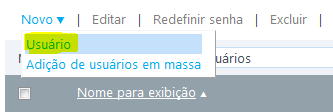
Clique em Novo > Usuário:

image

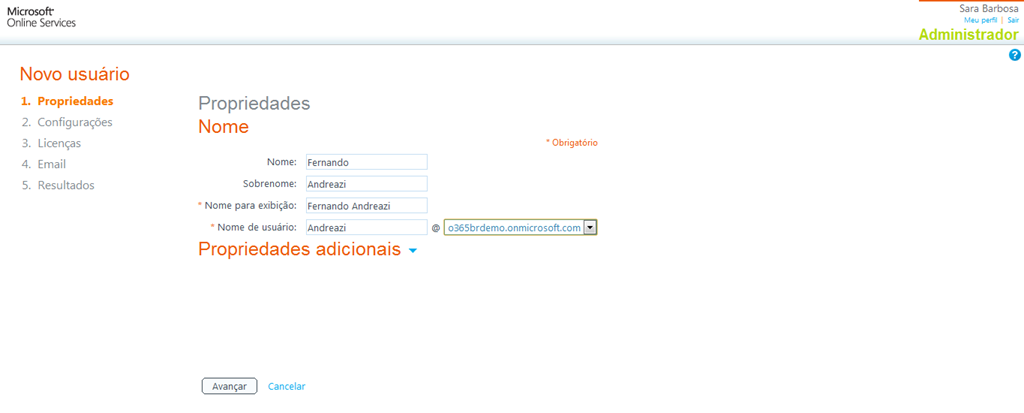
Adicione os dados do novo usuário como nome, sobrenome e nome de usuário:

image

Obs.:Propriedades adicionais são dados não obrigatórios que você pode preencher para completar o perfil do usuário.

Nota: Caso o seu ambiente já tenha sido configurado com domínios personalizados por serviço (Lync, Exchange e SharePoin), você poderá nesse menu abaixo escolher para qual domínio (serviço) esse usuário utilizará. Exemplo da figura abaixo:

image

Agora você pode avançar.

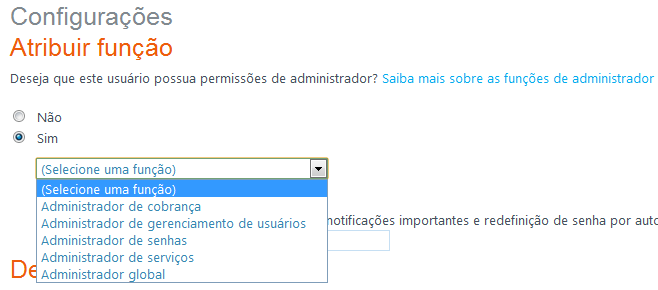
Depois dos dados preenchidos, você pode escolher as permissões que citei acima. Esse usuário será administrador? Caso sim, marque sim.

image

Além de atribuir função de administrador, você delega para qual ‘grupo’:

image

Quais grupos existem hoje?

Administrador de cobrança: Tem acesso ao portal normalmente, negado acesso para gerenciamento de serviços, adicionar ususários, alteração de regras, senhas e demais opções. Nesse perfil é possível abrir chamados de suporte.

Administrador de gerenciamento de usuários: Próprio nome já diz, pode gerenciar os usuários, criar, editar, efetuar reset de senha e excluir, mas não consegue atribuir permissões de administrador ao usuário. Pode abrir chamados para o suporte

Administrador de senhas: Redefine senhas, gerencia solicitações de serviço e monitora a integridade do serviço. Os administradores de senha podem redefinir senhas apenas para usuários e outros administradores de senha.

Administrador de serviços: Essa função gerencia solicitações de serviço e monitora a integridade do serviço.

Adminisdtrador Global: Redefine senhas, monitora a integridade do serviço e gerencia contas de usuário, grupos de usuário e solicitações de serviço. Algumas limitações são aplicadas às permissões de um administrador de gerenciamento de usuários. Por exemplo, ele não pode excluir um administrador global ou criar outros administradores. Além disso, ele não pode redefinir senhas para administradores de cobrança, globais e de serviços.

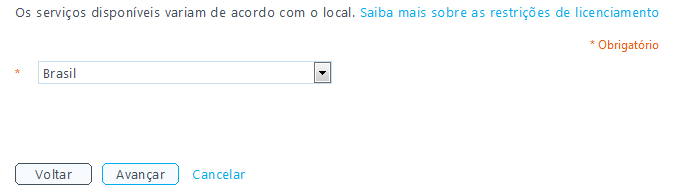
Depois de escolhido, defina qual local (país) do usuário, essa definição replete instantaneamente na disponibilidade do serviço para o país escolhido, existe alguns locais ainda possuem limitação e restrição para os serviços, exemplo países que não abrange o suporte:

image

Depois que passar esse passo será necessário escolher as licenças dos serviços que serão atribuidas ao usuário em questão:

image

Para concluir a criação desse usuário diretamente do portal online, basta diritar o e-mail para onde será enviado os dados para o primeiro acesso:

image

O usuário receberá um e-mail com instruções para acesso ao portal e como fará para trocar a senha temporária:

Exemplo de e-mail que o usuário vai receber:

image

Por fim é isso, espero ajudar explicando um pouco como é simples adicionar novos usuários ao serviços online.

Revisão e fonte: http://onlinehelp.microsoft.com/pt-br/office365-enterprises/4697284e-c6ed-4c5a-a062-047ada7b1282

Até o próximo post.

Abraços,

Sara Barbosa

Microsoft Online Services, Office365

Visão Geral do Portal Online – Parte I #Office365

Pessoal,

Vou fazer uma série de pequenos ‘guias’ sobre a navegação no portal do Office 365, geralmente informações aqui serão úteis para os administradores dos serviçoes ou usuários.

Experiência: Office 365 Trial –  Plano E3.

Ao logar no portal do Office 365 o administrador consegue ter um leque de opções, uma delas é no item Recursos > Downloads:

image

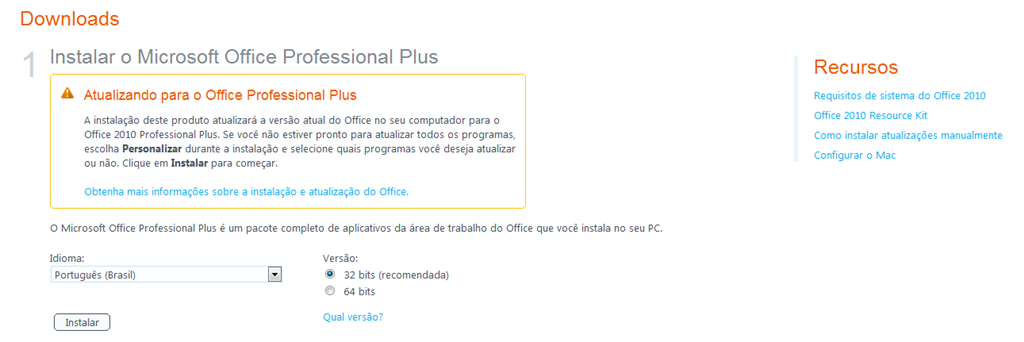
Download 1 – Office Professional Plus:

image

Opção para download do Office Professional Plus, podendo escolher idioma e versão da arquitetura. Existe também mais informações nos links abaixo de recursos, como requisitos para instalar o Office, configuração no Mac e etc.

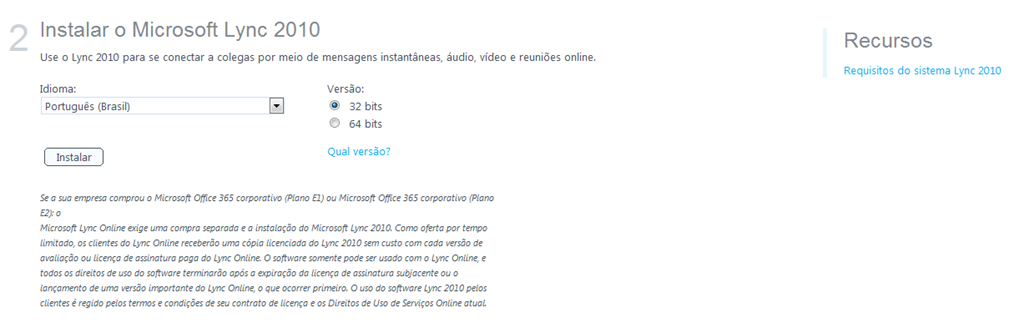
Download 2 – Instalar o client do Lync 2010:

image

Opção de download do Lync 2010 para utilização dos serviços do Office 365, também é possível escolher idioma e versão da arquitetura. Recursos existe infos sobre requisitos para o sistema que vai receber o lync 2010.

Dowload 3 – Configurar aplicaticos (Outlook, SharePoint e Lync)

image

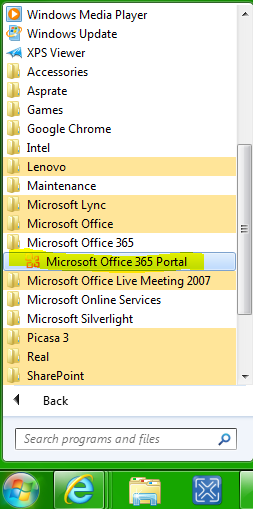
Opção de download para configurar os serviços como Lync, Outlook e o próprio acesso ao portal, após configuração a autenticação do usuário fica facilitada, criando uma credencial do usuário no Windows você já entra no portal online sem confirmar usuário e senha e ainda recebe um atalho no menu iniciar, exemplo:

image

Pronto, agora você já sabe onde efetuar o download e posteriormente a instalação das ferramentas. Novas dicas em breve sobre a visão geral do administrador no portal do Office 365.

Abraços,

Sara Barbosa

BPOS, Lync 2010, Microsoft Online Services, Office365

Cannot Sign In to Lync – Office 365

Pessoas,

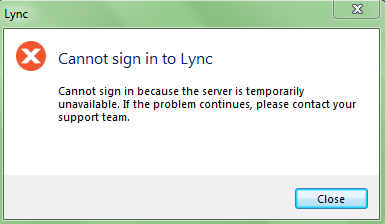
Com alguns testes realizados vamos conhecendo as ferramentas, como apanhando muito delas também e hoje quando fui testar o Lync Online do Office 365 junto com o Fernando Andreazi, por algum motivo o meu Lync não logava de forma alguma, sempre apresentando o erro abaixo:

“Cannot sign in because the server is temporarily unavailable. If the problem continues, please contact your support team.”

image

Depois de apagar as credenciais do Windows, verificar time zone, rodar o service conector, reisntalar o Lync  e o erro ainda continuava. Tentei do Windows XP, outra máquina com Windows 7 e nada. Até que o Andreazi me enviou o link do fórum da comunidade do Office 365 e seguindo orientações realizei essa configuração abaixo: (caso você veja o mesmo erro, tente realizar também)

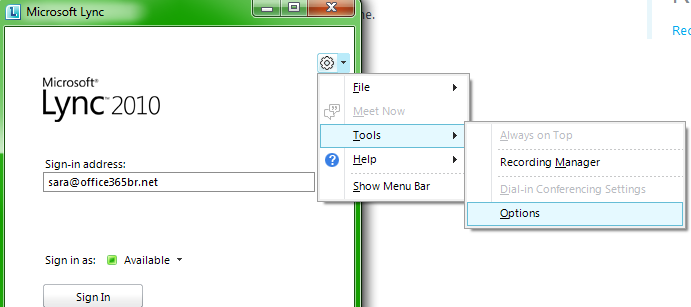
1 – Clique em “Options” > “Tools”:

office365

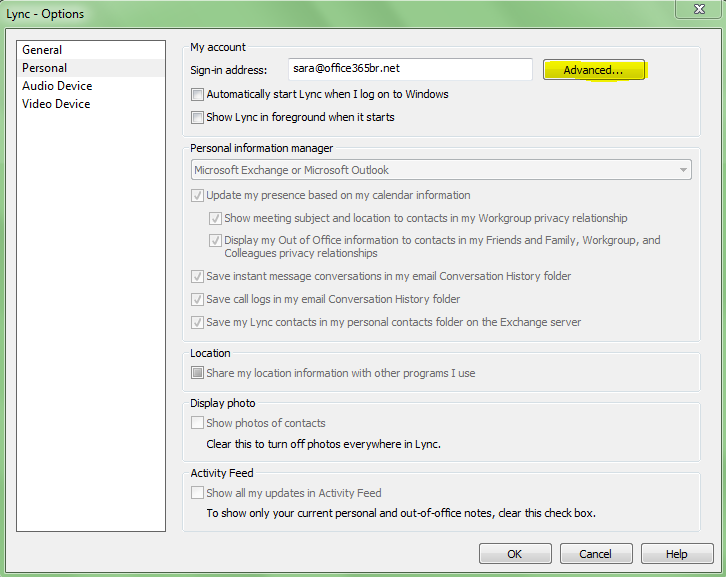
2 – Depois clique em “Advanced”:

image

3 – Selecione “Manual Configuration”:

image

4 – Adicione: sipdir.online.lync.com:443 em Server Name ou IP Interno e Server Name ou IP Externo, conforme figura abaixo:

image

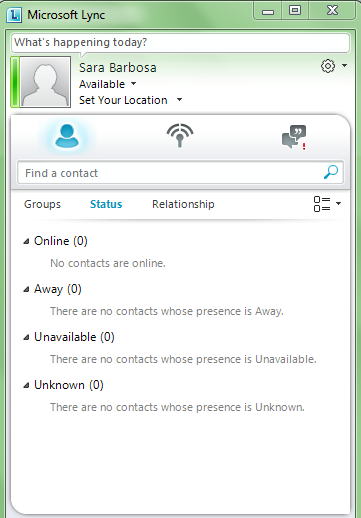
5 – Finalizando clique em “OK”. Depois basta efetuar o login novamente e funcionará:

image

Detalhe: Caso peça suas credenciais novamente preencha:
Nome de usuário: sara@officebr.net
Domínio/Username: sara@officebr.net
Senha: *********

Esse problema não deveria acontecer, afinal rodamos o services conector para configurar os serviços e deixar a configuração automática, mas caso aconteça já temos uma solução, esse processo força a conexão com o servidor através da configuração manual. (Não é necessário realizar essa configuração para todas as implementações, pois muitas vezes deixar o automático configurado funciona também.)

Espero que possa ajudar outras pessoas com essa experiência e vamos que vamos testando os demais serviços e compartilhando com vocês.

Sugestão: acompanhe a comunidade do Office 365, tem muita coisa bacana.

Valeu Andreazi pela ajuda e Abraços,

Sara Barbosa

Exchange, Office365, TechNet, WebCast

WebCast Office 365 – Exchange Online

Pessoal,

Acontece agora 12h o WebCast abordando Segurança e Conformidade com Exchange Online do Office 365. Fernando Andreazi vai comandar o WebCast e eu vou ajudar na moderação.

Você pode fazer o download da gravação nesse link, estará disponível em 48 horas: https://msevents.microsoft.com/CUI/EventDetail.aspx?EventID=1032491298&Culture=pt-BR

O .ptt utilizado já está no slideshare, fiquem a vontade para utilizar e estudar:

Até os próximos,

Sara Barbosa

BPOS, Lync 2010, Microsoft Online Services, Office365, SharePoint Online

BPOS to Office 365

image

Olá pessoas,

Ainda não temos o Office 365 disponível no Brasil, mas isso não quer dizer que vamos ficar de braços cruzados esperando a disponibilização dos serviços e só depois correr atrás e estudar sobre as mudanças, quais planos serão elegíveis, principalmente para quem já tem assinatura do BPOS.

Pensando nisso a Microsoft já está liberando documentação orientando os administradores dos serviços BPOS. Criei uma pasta no meu skydrive e vou fazendo o upload dos documentos e vou citar o modelo de planejamento que pode auxiliar todas as empresas que já possuem o BPOS a começar a organizar a casa, passo a passo que a própria Microsoft também sugere para preparação da transição do BPOS para o Office 365.

A primeira pergunta que você, como administrador precisa fazer é:

“Minha empresa está preparada para o Office 365?”

Guia de Transição, esse guia serve para análise do escopo de cada empresa e para decisão de quando será efetivado a transição, assim como conhecer um pouco mais sobre as novas versões da suíte. Depois de ler o documento você já poderá decidir:

‘”Estamos preparados?” Resp: Sim, então vamos para o próximo passo;

Examinar os requisitos, nesse link é possível verificar quais itens você deve seguir para deixar seus PCs preparados para utilizar toda a suite de serviços ou até apenas o serviço que você contratou.

Resumo de requisitos já citados em muitas apresentações:

  • O Outlook 2003/Office 2003 não é compatível
  • O Internet Explorer 6 não é compatível
  • O Office Communicator 2007 R2 não é compatível
  • O Office 365 Desktop Setup é necessário (substitui o Microsoft Online Services Connector)

‘”Estamos preparados?” Resp: Sim, então vamos para o próximo passo;

Políticas de senhas, planejar uma transição como essa, principalmente que poderá ter impacto aos usuários finais é interessante que você observe quais serão as orientações sobre senhas e suas regras, sendo assim você pode orientar a todos e gerar o mínimo de dores de cabeça pós transição.

‘”Estamos preparados?” Resp: Sim, então vamos para o próximo passo;

Lista de verificação para transição, nessa lista já estamos passando para os últimos detalhes da transição. Podendo agora o administrador conhecer os planos e fazer o checklist final.

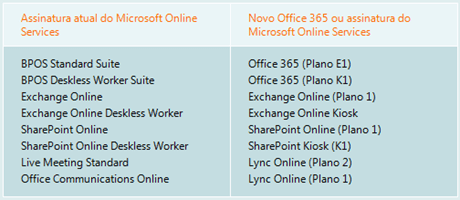
Aproveitando foi publicado no documento citado uma tabela resumo, com a comparação dos planos do BPOS com os planos do Office 365, dados que podem ser encontrados também no portal Office 365:

image

Seguindo esses passos e estudando as referências, quando o serviço estiver disponível tudo ficará mais facíl de planejar. Na minha opnião transição de nuvem para nuvem não causará grandes impactos, creio que esses impactos poderiam ser maiores quando ainda estavamos com o ambiente local e migramos, agora o que deve observar é uma transição de versão. Dúvidas e solicitações de suporte nesse link.

Espero poder compartilhar mais experiências com todos e que vocês possam fazer o mesmo.

Abraços,

Sara Barbosa

BPOS, Microsoft, Office365

Planos Office 365 – Parte I

Pessoal,

Vou postar o print com a diversidade de planos que o Office 365 terá para atender a necessidade desde pequenas a grandes empresas, abaixo temos um pequeno preview de cada plano.

A princípio a variedade parece ser grande, mas a idéia é que cada plano possa atender diretamente os recursos que você precisa, sendo mais fácil escolher o que vai usar e pagar um preço justo por isso, isso um é diferencial em relação ao BPOS que tinha apenas dois modelos individual e a suite com todos os serviços.

Planos Office 365:

planosoffice365

Outros Planos (Individuais/Adicionais):

outros planos

Como no Brasil ainda não temos o serviço ‘disponível’, esperar homologar primeiro para entender cada plano e já adicionar um post falando sobre a diferença detalhada de cada um.

Antes disso, sugiro que façam o download das documentações dos serviços, nessa documentação já é possível identificar quais são os planos que completa todos os recursos e quais as limitações dos serviços (Exchange, SharePoint, Lync e Office): http://migre.me/5a7RD.

Até breve, pois com as novidades creio que o blog terá atualizações com mais frequência.

Abraços,

Sara Barbosa

Certificação, Microsoft, Pensou.NET

Pensou.NET Beneficiará Acadêmicos e Profissionais de TI ao Promover Um Dia de Certificação Gratuita

A Pensou.NET (Parceira Microsoft Gold), promoverá na sua sede, a possibilidade para 30 acadêmicos e profissionais recém-formados de Tecnologia da Informados de conquistar a sua primeira Certificação Microsoft.

Referência como Centro de Treinamentos e Formação de Carreira Microsoft no Centro-Oeste, a Pensou.NET, proporcionará no dia 30 de junho (quinta-feira) a possibilidade para 30 acadêmicos e profissionais de TI de adquirir o novo título de Certificação Microsoft, MTA – Microsoft Tecnology Associate.

Essa é uma oportunidade ímpar, dedicada a alavancar a carreira desses jovens e de proporcionar a eles, melhores condições para concorrer e ganhar destaque no mercado de trabalho que exige uma boa qualificação profissional.

Atualmente a avaliação custa 60 U$, porém, neste dia, a Microsoft isentará essa taxa. A prova que será realizada na sede da Pensou.Net em Goiânia poderá ser feita em português ou inglês. Essa iniciativa surgiu através da parceria com o MIC – Centro de Inovação Microsoft de Brasília e com o CTI SENAI/DF.

MTA_Faculty_BannersForam selecionados 30 profissionais e estudantes na promoção que o Rodrigo Kono lançou no blog. Quem estava ligado, saiu na frente e amanhã fará gratuitamente a prova.

Aos contemplados boa sorte amanhã nas provas, aos demais fiquem ligados no twitter: @pensounet, logo teremos novas novidades.

Abraços,

Sara Barbosa