Comunidade, Office365

So I joined Microsoft, then 5 years zipped by…

I always wanted to do this blogpost but I was not quite sure what to write in here, I hope isn’t too late. When I first started at Microsoft in June 2020 (yes, took me 5 years to write this post), that’s because I spent a lot of time convincing myself that my career dream had come true. Back when I was in Brazil, I had big dream to be part of the Microsoft team and I had a few chances before, but I guess wasn’t ready. So, when I got the new chance to join the team, especially the M365 ACE Engineering team, I was honestly a bit shocked it was happening – my career in IT started in 2007 – 18 years ago, and took me 13 years of preparation to officially join Microsoft Corp. It was like a crazy tv show with 13 episodes passing in front of me leading to a happy ending. There has been a lot to process all of that!

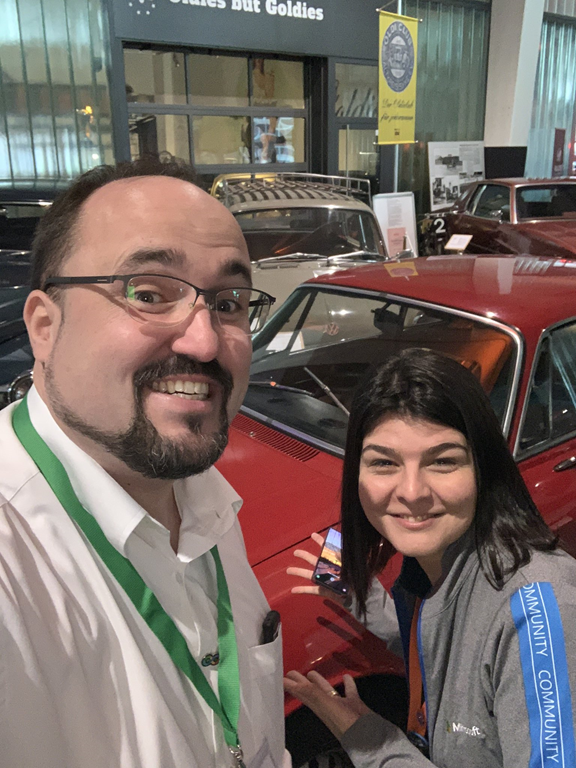
I did the below collage back in June 16 2020, a day after starting in Microsoft and the day I left MVP family after 9 cycles,I don’t know why, but I never posted this collage anywhere.

So, how did I end up at Microsoft? Let me simplify: hard work + the Microsoft Tech Community.

After 13 years of working with Microsoft technologies for the tech community, MSTF partners, and customers, I found myself in Berlin, ready to join a smaller local company to continue work as M365 Administrator. But thanks to the MVP community and some incredile networking, a friend in Berlin connected me with another friend in Redmond (Thanks to Jo & Carlos), and just like that, everything changed – a M365 ACE role in Dublin was open! Right timing, that time was ready, and of course with the support of my husband and friends, I got in!

After all those years working with Microsoft tech, BPOS, Office 365, and M365, I’m here living my dream. Yesterday, June 15, I hit my 5-year anniversary! I’m about to get my first crystal to celebrate these good 5 years with a fantastic manager, and team full of great and knowledgeable people. I feel super lucky, and it’s amazing to see all that hard work paying off too.

I know there’s still so much more to learn, grow, and share, but I couldn’t be more thankful for all the achievements, challenges, promotions, and opportunities I’ve had so far in this company.

This is a post to celebrate that I got in and to celebrate 5 years since a dream came true and it’s a reminder for myself and everyone else that with hard work, persistence and a clear direction, we can find our way to the wished path.

Big thanks to everyone who’s been there for me on this journey!

Sara Barbosa

PT-BR only – In case you want to explore a few more details about my journey, I wrote a few notes about my career journey 2007-2020, and it was attached to the collection of community stories in this book: O Poder do PeopleChain or at this link Sobre Sara Barbosa – PT-BR.pdf

MVP, Office365, PowerBI

SPS Bremen 2020

Hi There,

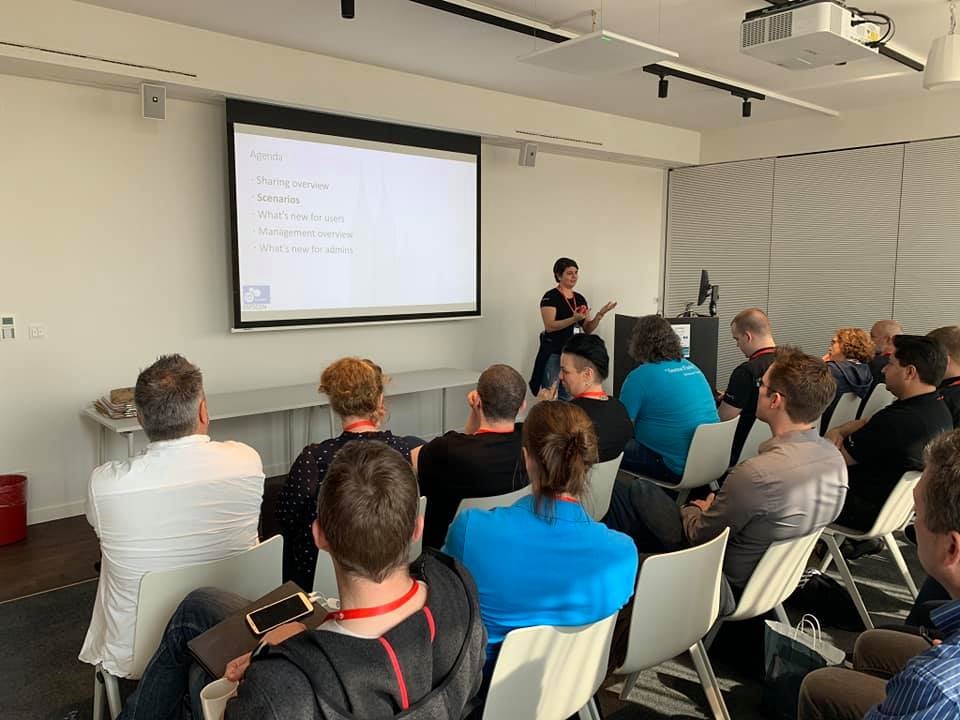
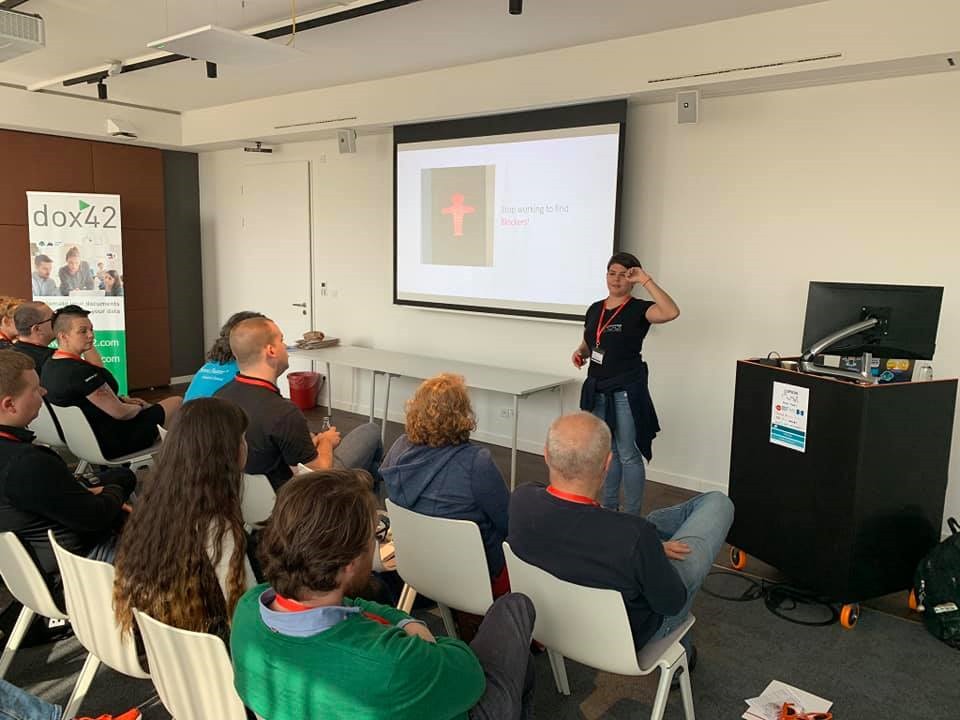
Some weeks ago I was delivering a session at SPS Bremen. My talk was about taking advantages of Power BI to build MS 365 Usage Reports, I had a nice and funny day together with Microsoft community.

spsbre3

spsbre2

spsbr4SPSBre1

and as I promised during my session below you can find the link to my slide deck.

Slides Deck:

PPTx

Enjoy it and I hope see you soon.

Sara Barbosa

Learning365, MVP, Office 365, Office365, OneDrive, OneDrive for Business, Usuários

#Dica – Configurar compartilhamento externo para Onedrive for Business

Oi Pessoal, tudo bem?

4

Geralmente eu recebo algumas dúvidas referente as configurações do Office 365, principalmente voltado para SharePoint, já fiz alguns vídeos explicando um pouco da arquitetura do SharePoint e os sites que estão diretamente ligados a Administração do produto certo? Caso queira relembrar, segue o link: https://youtu.be/u6GL6As4jyw

Nessa dica de hoje, vou compartilhar como vocês podem rapidamente configurar um item de segurança que pode mudar a forma como o time interno compartilha arquivos para usuários externos e como evitar vazamento de informações através dessa facilidade usando o OneDrive for Business. Basicamente existem 4 níveis de permissões possíveis para configurar em conjunto de sites e são elas:

image

As configurações são liberadas por conjunto de sites, ou seja, você poderá criar sites que podem ter compartilhamento externo e sites que não podem, a decisão da governança é totalmente do administrador SharePoint ou admin global do Office 365.

Segue abaixo o vídeo onde mostro como configurar e onde localizar o site destinado para uso do OneDrive for Business:

Espero que seja útil, deixa os comentários e curta o vídeo no canal Smile

P.s.: créditos para imagem que peguei do blog da sharegate

Abraços,

Sara Barbosa

Learning365, Microsoft, MVP, Office 365, Office 365 Brasil, Office365, SoftwareONE, Treinamento

Collab365 Global Conference – Eu vou palestrar

image

Olá Pessoal,

Pelo segundo ano consecutivo, acontecerá uma conferência global que reúne os melhores especialistas do mundo durante 24 horas de sessões. Esse ano teremos uma track em Português e através do MVP de 365 de Portugal Nuno surgiu o convite para submeter uma sessão e eu mandei, hoje fiquei sabendo que foi escolhida. Fiquei muito feliz e por isso gostaria de convidar a todos para participarem dessa mega oportunidade.

O evento acontecerá de forma online durante 24 horas, iniciando no dia 19/10/2016 e encerrando no dia 20/10/2016, veja agenda completa aqui:http://collab365.events/collab365-global-conference-2016/agenda/

Minha sessão será dia 20/10, uma terça-feira, as 08h – fique ligado com o fuso horário!!!

image

Para não se perder quanto ao fuso horário, recomendamos que você efetue seu registro no evento e ao selecionar as tracks, a sessão será visualizada conforme seu local time. ok?

Espero muito que a galera do brasil esteja assistindo a sessão para prestigiar hein?

Aproveito para convidar para sessão do Bruno Lopes, que também fará uma sessão durante o evento no dia 20/10, uma terça-feira as 11h:

image

Valeu pessoal, espero vocês no evento e depois contarei como foi a experiência.

Abraços,

Sara Barbosa.

Microsoft, Microsoft Azure, MVP, Office 365, Office 365 Day, Office365

Office 365 Day v4 Como foi?

image

  O Office 365 Day chega a sua quarta edição e o melhor: Sempre repleto de novidades!!!

Na ultima quinta-feira, 15 de Setembro realizamos o Office 365 Day na sede da Microsoft Brasil em São Paulo.

Nesta edição contamos com o apoio da SoftwareONE Brasil (Conheça mais sobre a SoftwareONE) e do Baboo. O Baboo gravou todo o evento e vai disponibilizar em breve em seu portal.

Desta vez levamos uma agenda que foi desde como criar soluções com o Office 365 a uma analise completa da segurança do seu ambiente.

Esta abrangência possibilitou que todos participantes conseguissem visualizar oportunidades de negócio, aprender sobre as funcionalidades do Office 365 e o Office 2016 e verificar que precisamos e muito configurar nosso ambiente para que estejamos realmente seguros. Sem falar da palestra altamente técnica que ensinou como fazer o Deployment de um AD Connect e fazer toda a parte de troubleshooting.

Iniciamos com um vídeo bem interessante sobre Cloud e o Futuro!

Abertura Office 365 Day

Tivemos um Keynote com a Fernanda Saraiva – MVP Lead que lidera todos os MVPs do Brasil, ela passou uma mensagem sobre como funciona o engajamento com a comunidade técnica Microsoft e as estratégias para o novo ano fiscal.

IMG_3458IMG_3474

Detalhes sobre MVP no site do programa: https://mvp.microsoft.com/pt-br/

A primeira palestra foi de Felipe Moreno e Alvaro Rezende falando sobre “Empacotamento de Negócios do com Office 365” onde foi demonstrado em números o ecossistema do Office 365. Eles mostraram diversos casos de sucesso de empresas que já desenvolvem para o Office 365 e também como parceiros e IT Pros em geral podem criar ofertas customizadas de suporte, workshops e serviços gerenciados.


imageimage


Na sequencia tivemos o Eduardo Taka mostrando muitas novidades do Office 2016.

Ele ensinou pra galera como usar os recursos do OneNote de maneira eficaz! Varias dicas legais, não deixem de conferir o vídeo da palestra no Baboo J

O Taka demonstrou o Planner (Conheça o Planner)na pratica como gerenciador de tarefas e pequenos projetos. Ele fez uma demonstração do Planner juntamente com o Outlook! Sensacional!!!


imageimage


E por fim ele mostrou o GigJam. Confere no vídeo o que ele faz:


E agora chega o Alvaro Rezende juntamente com Diogo Heringer falando sobre as possibilidade com Azure AD-Connect.

Ministrando literalmente uma aula sobre o tema, os especialistas na solução mostrarão os diversos benefícios de ter as identidades do AD local replicadas para a nuvem e como isso pode impactar diferentemente na gestão e governança de TI. Com um ambiente de demonstração eles instalaram e configuraram o AD-Connect e tiraram diversas duvidas do publico em geral.


imageimage


A Sara Barbosa (MVP para Office 365) e Marcos Freccia (MVP para SQL Server) uniram suas expertises e realizaram uma palestra incrível demonstrando todo o poder do PowerBI.

Com uma explanação bem bacana dos recursos disponíveis e muitos exemplos de uso, eles conseguiram chamar a atenção do publico com alguns Dashboards bem completos que na mão dos executivos da empresa iriam fazer toda a diferença na tomada de decisões.


image IMG_3512IMG_3568


Ao fim da fantástica sessão de BI, fomos almoçar!

Retornando do almoço, Fernando Andreazi e Felipe Moreno voltaram para falar sobre Segurança Corporativa usando Office 365 e EMS (Enterprise Mobility + Security).

Eles iniciaram fornecendo exemplos de como a mobilidade, BYOD, Desktop como um serviço irão se tornar realidade dentro das empresas e que o time de tecnologia precisa manter o ambiente e os devices seguros, pois neles estão os dados da companhia, seja email ou arquivos.

Com algumas DEMOS do Azure Information, Azure AD Premium e Cloud App Security eles demonstraram todo o poder das ferramentas presentes no EMS.


imageimage


Agora vem uma palestra muito interessante para qualquer profissional que usa o Office 365.

Alvaro Rezende e Fernando Andreazi discutiram sobre os diversos pontos de segurança presentes no Office 365, porém fizeram uma demonstração de chamar a atenção sobre o Office 365 Secure Score.

O Secure Score, ainda em preview, demonstra pra você qual o nível de segurança do seu ambiente do Office 365. Isso é extremamente importante e necessário para qualquer administrador de ambiente. Através de uma analise, o Secure Score devolve qual o nível de segurança do seu ambiente Office 365 e fornece dicas de como aumentar ou solucionar eventuais problemas. Não deixem de conferir!!!

imageimage


Por fim, chegam Diogo Heringer, Bruno Lopez e Rodrigo Lopes para uma das palestras mais esperadas do evento: Estratégias de Deploy e Troubleshooting com Office 365. Eles destrincharam todas as estratégias de deploy, mencionaram como resolver eventuais problemas, responderam inúmeras questões do publico e literalmente elevaram muito o nível do evento com dicas e truques. A galera gostou muito da abordagem técnica e consultiva dos três especialistas. Eles literalmente deram um show de conhecimento. Esta é uma palestra para assistir na integra no site do Baboo.

imageimage 

Ao final do evento, fizemos um sorteio diferentes, utilizamos o site Kahoot.It onde os participantes responderam diversas questões sobre as palestras. Foi uma brincadeira muito legal que no final premiou 5 participantes com diversos brindes.

image 

E assim terminou mais um Office 365 Day! Agradecemos muito a todos os participantes por dedicarem e compartilharem um dia inteiro conosco para ouvirem sobre as novidades do Office 365!

Em breve teremos muitas novidades de mais Office 365 Days por ai e também uma surpresa muito legal para a galera do Azure! 😉 Fiquem ligados!!!

Abraços,

Time Office 365 Day

Post by Felipe Moreno star

70-346, 70-347, Office365, Treinamento, Treinamento Office 365

Treinamento Office 365 na prática – Promoção

Olá Pessoal,

12196081_1057469660954567_4286818658359370882_nSuper novidade do Learning  365 que gostaria de compartilhar com todos. O Treinamento de Implantação do Office 365 na prática esta com uma super promoção até 30 de dezembro 2015.

Um curso produzido e gravado pelo MVP Office 365 Fernado Andreazi. São mais de 10 vídeo aulas mostrando na ‘prática’ como planejar, implementar Dirsync, ADFS, Hybrid e a toda a base para um projeto Office 365 e ainda o material contempla pré-requisitos para os estudos dos seguintes exames:

Tudo isso por R$ 159,00* Alegre , quer mais? Ok. toma mais, consegui com a diretoria do Learning, exclusivamente para o leitores do meu blog 3 dias de acesso grátis. Basta usar esse voucher: #BlogSaraBarbosa3days até dia 30/12/2015 e você receberá 3 dias de acesso ao treinamento para experimentar a dinâmica e entender o quanto é rico o conteúdo, depois você pode renovar pagando apenas R$ 159,00 e ter mais tempo para estudar. Aproveite e solicitei sua liberação agora mesmo.
 Dúvidas procure o atendimento do Learning 365 – contato@learning365.com.br

Maiores detalhes: http://www.learning365.com.br/cursos/implantando-office-365-na-pr%C3%A1tica—streaming

Espero que tenham gostado!!!

Abraços,

Sara Barbosa

Office365, OneDrive, OneDrive for Business

OneDrive for Business – o que mudou?

quintasdati

Olá Pessoal,

Acabei de realizar um webcast para o Quintas da TI falando das novidades do OneDrive for Business, principalmente voltado para mudanças na ferramenta de Sync de arquivos online com o desktop.

O PPT usado é esse:

//pt.slideshare.net/slideshow/embed_code/key/fuqDY1hR5dD4Df

E acompanhe o canal do Quintas da TI para conferir a gravação: https://www.youtube.com/user/quintasdati

Abraços,

Sara Barbosa

Office 365, Office365

Criar bloco personalizado na lista de aplicativos Office 365

Olá Pessoal,

Com a mudança da interface voltada para ‘blocos’ ou ‘titles’ no portal Office 365 para acessar aplicativos como SharePoint, caixa postal etcs. Agora podemos também criar blocos personalizados para aplicações locais, sendo assim auxiliará o acesso dos usuários em apenas um lugar. Veja como é fácil Criar blocos personalizados que serão exibidos na lista de aplicativos para todos os usuários.

image

Acesse com usuário administrador Global o company profile, mesmo lugar onde você altera logotipo da barra superior que eu ensinei no último post: https://sarabarbosa.net/2014/09/16/alterar-logotipo-office-365/

Ou você pode ir diretamente no link: https://portal.office.com/admin/default.aspx#@/CompanyManagement/CompanyProfile.aspx. Ao acessar essa página, você terá novas opções para gerenciar e uma delas é ‘blocos personalizados’:

image

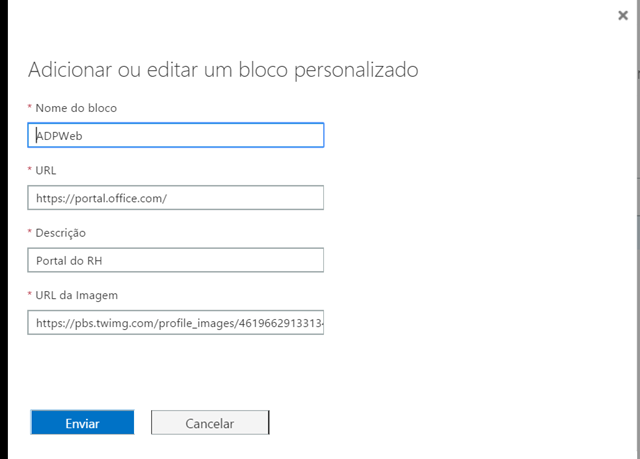
Clique em adicionar novo bloco e preencha as 4 opções do formulário:

  1. Nome do bloco
  2. URL – link
  3. Descrição
  4. URL da imagem do novo bloco

image

Depois de clicar em enviar, você terá que configurar para que o Bloco apareça para os usuários no menu iniciar de aplicativos. Para isso, vá em “meus aplicativos”:

image

Ou via url: https://portal.office.com/myapps, veja que todos os aplicativos que você tem acesso já aparecem e agora com o usuário administrador você consegue ver apps que foram adicionados, navegue até o aplicativo desejado e clique em ‘Fixar no iniciador de aplicativo’:

image

Depois disso, todo usuário da organização vai conseguir ver o novo bloco com hiperlink.

Espero que seja útil a dica.

Abraços,

Sara Barbosa

74-325, Certificação, Learning365, Office365, Treinamento, Treinamento Office 365

Exame: 74-325

Olá pessoal,

Fiz a nova prova de Office 365: 74-325 – Administering Office 365 for Small Businesses e passei, deixo registrado que a prova é muito fácil.

74-325


Não cheguei a estudar para realizar a prova, e por isso não tirei uma pontuação muito alta, mas o que importa é passar.

Comentários para preparação:

Obs.: Algo que notei nessa prova, ela estava desatualizada, não está acompanhando os updates do produto Office 365, eu diria que ela está com dados de Agosto/2013. Exemplo shared mailbox ainda com 10GB de limite, hoje já é 50GB, OneDrive ainda com 7GB, arquitetura de Conjuntos de sites com limite de 100GB e hoje é 1TB, etcs. Fiquem ligado, para não confundir vocês. 🙂

Abraços e desejo boa prova para quem for tentar.

Sara Barbosa

News, Office 365, Office365

Configurar Página Inicial – Office 365

Olá pessoal,

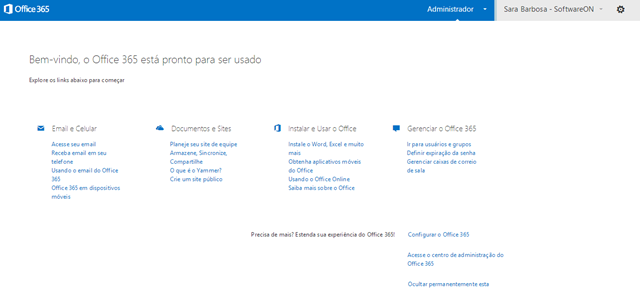
Geralmente quando acessamos portal.microsoftonline.com ou portal.office.com se for o administrador Global ou usuário cai nessa página de boas vindas:

image 

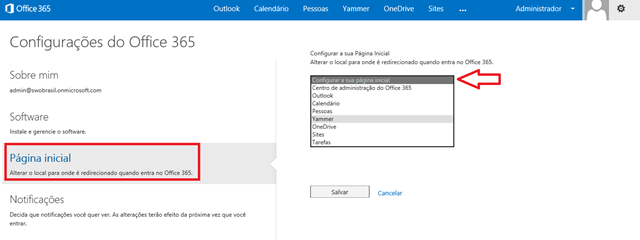
Agora, você consegue configurar para onde deseja ser redirecionado ao acessar portal.office.com. Para alterar, acesse “configurações do Office 365”, clicando na lateral superior direita:

image

Selecione “Página Inicial” e escolha uma das opçoes de redirecionamento:

image

Essa alteração pode ser realizada por qualquer usuário, não há necessidade de ser um Administrador. O bacana ao clicar sobre a logomarca Office 365, o redirecionamento para o local escolhido vai funcionar também.

Abraços,

Sara Barbosa

Office365, SharePoint Online

Alterar Barra de Navegaçao Office 365

Olá Pessoal,

Office 365 está em constante evolução, mudanças e novidades para melhor estão sendo lançadas a cada 3 meses e algumas novidades envolve liberação na administração ou personalização da área de trabalho do usuário. Umas das opções que agora é possível personalizar são os links OneDrive, Sites, Yammer. Link hoje que é padrão para empresas que tem Office 365 com SharePoint Online embutido no plano:

image

Já fui questionada por algumas empresas que querem lançar o uso do SharePoint, mas quer ocultar alguns links ou centralizar esses links via Intranet sem ‘bloquear’ as funcionalidades. Na Central de Administração do SharePoint Online, você pode ocultar/exibir esses links da barra de navegação global do perfil dos usuários.

Acesse a Central de Administração do SharePoint Online (lembrando que é necessário ser administrador global do Office 365), geralmente a central de administração tem um link dessa forma:

https://swobrasil-admin.sharepoint.com/ ‘swobrasil’ é o nome da minha organização (nome do tenant office 365)

Na central de administração, vá em configurações link do menu lateral esquerdo:

image

Com a opção de configuração clicada, basta escolher o que seja ocultar ou mostrar nos atalhos da “Experiência de usuário da barra de navegação superior”:

image

Após configurar, salve a página e confira as alterações da barra de navegação (menu do meu Office 365, aparece tarefas, pois tenho Project Online provisionado, Tenants que não tem, vai aparecer só os links escolhidos).

image

Legal poder ocultar né? Espero que as próximas melhorias seja opção para bloquear por audiência e selecionar o grupo/usuario que desejamos bloquear a exibição desses atalhos, por enquanto não tem como.

Espero que seja útil a dica.

Abraços,

Sara Barbosa