Cloud Computing, Microsoft Online Services, Office365, SharePoint Online

Recycle Bin SharePoint Online

Pessoal,

Alguns questionamentos surgiram sobre as lixeiras do SharePoint Online, se posso recuperar uma lista, biblioteca, item, site, site collection que tenha sido deletado indevidamente por algum usuário.

Nota: Isso cai na prova de certificação do Office 365

A resposta é sim para todos as descrições acima. Existe um tempo de retenção e existe diferentes formas de recuperação.

  • Lista, Item,site ou Biblioteca excluída
  • Site Collection Excluído

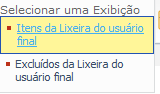
Lista, Sites, Item ou Bibliotecas Excluídas estarão disponíveis seja se o usuário excluiu o item, se excluiu o item da lixeira ele pode ser recuperado pelo administrador em até 30 dias.

Acesso as lixeiras são feitos pelo usuário no icone lixeira

Usuário:

image

Administrador pode acessar pelo mesmo icone do usuário ou ir direto para lixeira do conjunto de sites através:

Ações do site > Configurações do Site > Administração do Conjunto do Sites > Lixeira:

image

image

Não ultrapassando os 31 dias, o item pode ser recuperado.

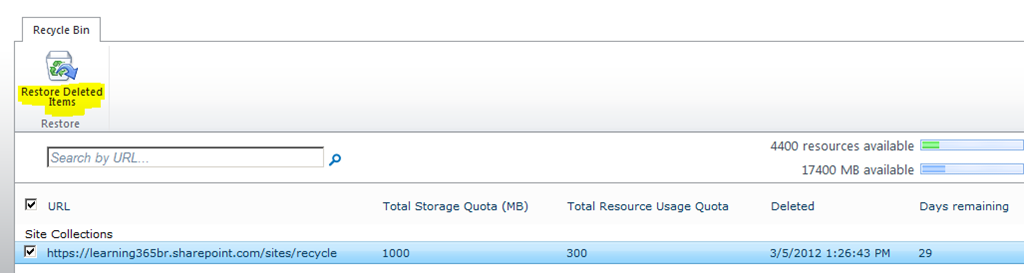
Site Collection excluído pode ser recuperado em até 30 também depois do update no serviço SharePoint Online em fevereiro 2012. Para realizar a recuperação é necessário acessar a central de administração do SharePoint Online, segue o passo a passo de como acessar a lixeira:

Acesse o portal Office 365 > Gerenciar SharePoint > Centro de Adminstração > Conjunto de Sites > Recycle Bin:

image

Selecione os itens que deseja recuperar e clique em recuperar itens deletados:

image

Abraços,

Sara Barbosa

Microsoft, MVP, SharePoint 2010, SharePoint Online

Como retirar ícone “Todo conteúdo do site” no SharePoint

Olá pessoas,

Estava com uma demanda para retirar o icone “exibir todo conteúdo do site” a nível de layout e porque não queria deixar visivel para alguns usuários. Existe outras formas de retirar essas visualizações, geralmente a Gesilene por exemplo faz a nível de permissão as customizações direto no código da masterpage e fica legal também.

A forma que vou mostrar e registrar aqui até para mim não esquecer é bem mais simples e é uma alteração a nível de site, vou precisar do SharePoint Designer e posso aplicar essa solução tanto para SharePoint Online, quando SharePoint local.

Abra o site desejado, clique em ações do site > Editar no SharePoint Designer (se você não tiver ele instalado, o SP vai orientar você para realizar o dowload, pois é necessário ele instalado na máquina):

 image

Com SharePoint Designer aberto, vá em “All Files”:

image

Os diretórios pertecentes a esse site serão listados ao lado, clique em _catalags, depois masterpage e por fim v4.masterpage, nessa tela você clica em “edit file”:

image

Com a edição do site disponível e aberta, selecione o item que você pretende configurar, nosso caso vou selecionar “Todo o contéudo do site”:

image

Botão direito sobre o item, selecione propriedades e teremos “tag properties”  canto direito:

image

Procure o campo “visible”, por padrão ele virá como “True”, altere para “False”:

image

Clique em “salvar” e depois em refresh da página:

image

Para páginas que necessitam de checkin, vá até o item masterpage e na ribbon selecione checkin e confirme o checkin na versão que você alterou.

Vá novamente ao site, você obterá essa tela de erro solicitando atualização da página, isso é normal pois na alteração o site estava aberto, só clique em atualizar a página ou dê um F5 que tudo voltará ao normal e você poderá conferir que antes estava assim:

image

Depois ficou assim:

image

Essa alteração vale também para a lixeira e para linha que está delimitando esses dois itens na barra de inicio rápido do SharePoint. Lembrando que esse procedimento não retirou o link para todo conteúdo do site que temos em ações do site, se o usuário tiver permissão a mais que leitura ele poderá acessar por esse link.

(Dica, apesar da facilidade das edições faça sempre o teste no ambiente de homologação para depois aplicar em produção e evite transtornos posteriores).

Leia também como não retirar o link e apenas alterar o endereço do link do ícone no post do Douglas.

Até mais pessoal.

Sara Barbosa

MVP, Office365, SharePoint Online, TechNet

Customizando Site Público –SharePoint Online – Parte 2

update 10/3/17: infelizmente a Microsoft descontinuou essa opção na versão 2013

Pessoal,

Continuando o post sobre site público no plano E3 do Office 365, vamos customizar e rever alguns detalhes que é possível fazer no site que será direcionado para web.

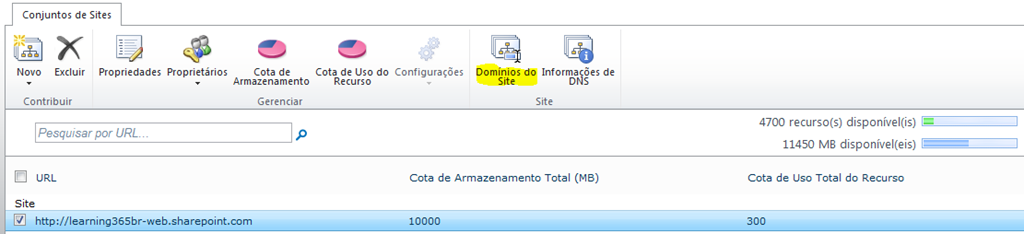
Depois de cria o site na central de administração você pode trocar o domínio, selecionado o site público desejado no nosso caso só teremos 1 para selecionar, note que ao selecionar aparece recursos na ribbon disponíveis para seleção:

image

Clique em “Domínios do site”, como foi escrito no post anterior caso tenha um domínio personalizado configurado esse será listado em nova url, selecione a nova url e clique em OK. Nesse momento a url anterior será excluida e seu site apontará para a nova escolhida, certifique que tudo esteja configurado perfeitamente nos registros DNS.

image

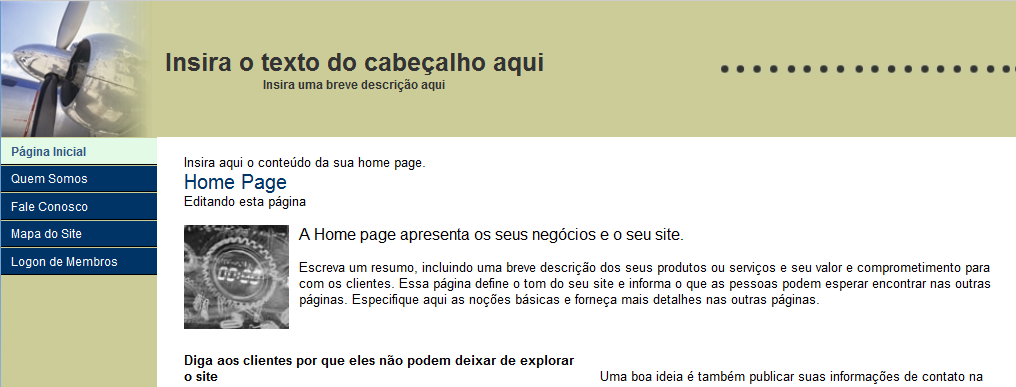
Ao acessar o endereço que foi definido para o seu site, você já encontra algumas páginas padrões, exemplo:

image

Para editar clique em logon de membros e acesse a parte administrativa do site, como é uma estrutura SharePoint depois de logado você estará com essas opções disponíveis:

image

Selecione uma das páginas e clique em editar na ribbon, automaticamente você estará visualizando os recursos SharePoint Web Designer, as páginas públicas configuradas não dão direito a edição da masterpage via SharePoint Designer, mas você pode fazer um procedimento alternativo para conseguir isso. Vou postar em outro post, foco hoje é customizar nativamente.

As opções de edição das páginas públicas estão localizadas na ribbon, semelhante ao que conhecemos no ‘paint’, isso mesmo e com a mesma facilidade.

3 abas estão disponíveis:

Aba Designer, para escolher esquema de cores, temas, hierarquia das páginas, título, imagens no cabeçalho, possibilidade de editar o CSS e etc:

image

Aba inserir, é possível inserir imagens para usar no site (lembrando o espaço que você destinou para o site será usado para armazenar essas imagens, fique ligado), inserir videos, códigos HTML, etc.

image

Aba página inicial, onde está disponível formatação de texto, criar novas páginas e etc.

image

Não vou entrar em detalhes de cada recurso da ribbon pois no videocast eu cito e demonstro alguns itens: http://technet.microsoft.com/pt-br/cloud/video/hh667291

O que é interessante no site público é que você não paga adicional para ter esse recurso e pode customizar de várias formas legais e usar isso muito bem, de forma que enriquece sua organização.

Exemplos de alguns que customizei para brincar:

image

image

image

image

As limitações que temos nas páginas padrões que não dá para editar via SPD e que pode ser resolvido se você criar outros sites abaixo desse e depois apontar o domínio para os subsites customizados. Pretendo fazer uma demo disso e postar no blog, enquanto isso fica a dica explorar o que você pode fazer com os recursos nativos.

Update 20/10/2012

Para abrir as possibilidades de branding no SharePoint Online – Site Público http://technet.microsoft.com/en-us/office365/hh700319

Abraços,

Sara Barbosa

MVP, Office365, SharePoint Online, TechNet

Criando Site Público – SharePoint Online – Parte I

update 10/3/17: infelizmente a Microsoft descontinuou essa opção na versão 2013

Olá pessoas,

Pela experiência e procura nos últimos dias sobre os recursos do SharePoint Online, tem algo que quase não é divulgado e pode ser bem legal em alguns cenários dos nossos clientes, além de preencher a necessidade de ter uma intranet podemos oferecer aos clientes um site público onde ele pode disponibilizar e divulgar novidades, produtos e a ‘cara’ da empresa para usuários externos.

Vou mostrar nesse post como é possível criar o site público no Plano E3 do Office 365, no próximo post mostro como customizar e alguns detalhes obscuros.

Como administrador de serviços acesse o portal do Office 365 > em SharePoint Online clique em “Gerenciar”:

image

Logo você estará na central de administração do SharePoint, vá em “Gerenciar conjuntos de sites”:

image

Agora você terá visibilidade de todos os conjunto de sites que já estão criados por padrão, por padrão temos dois já criados no Plano E3, 1 para user profile e o outro para intranet. Não vem por padrão criado sites públicos no plano E3, em cada plano do SharePoint Online a organização tem direito a criar 1 conjunto de sites que será liberado o acesso anônimo ou seja não há necessidade de autenticação para os usuários visualizarem as informações do site público. Mas somente usuários autenticados podem editar e customizar o mesmo.

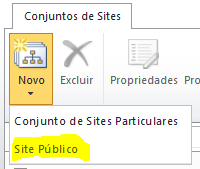
Para criar clique em “Novo” > Site Públio:

image

Você será destinado a preencher as informações para criação do site.

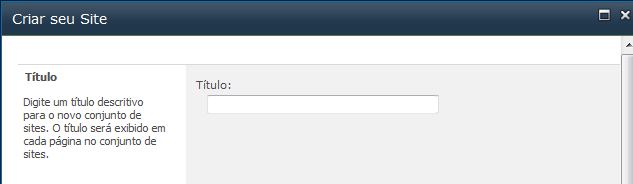
1º Preencha o título do seu site:

image

2º Escolha o domínio que será utilizado pelo site, lembrando que se você tiver configurado um domínio personalizado você terá opção de escolher usar o padrão que a Microsoft oferece ou usar o domínio personalizado que você já tem ou pensa em ter. Existe um post do Andreazi que mostra como efetivar a configuração do domínio.

image

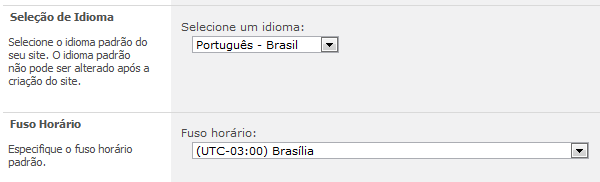
3º e 4º Defina o idioma e o fuso horário:

image

5º Defina o Administrador do site, lembrando que o administrador terá o direito total sobre esse site collection e poderá editar, excluir e customizar as páginas públicas do seu site externo.

6º e 7º Defina a quantidade de espaço destinado ao site e a quantidade de recurso que ficará disponível para utilizar.

image

Clique em OK e em alguns minutos seu site estará criado e disponível para acesso externo.

image

No próximo post vou mostrar com é fácil customizar um site e lembrando no videocast abaixo você encontra esse passo a passo acima com bastante detalhes: http://technet.microsoft.com/pt-br/cloud/hh667290

Até breve,

Sara Barbosa

Exchange, Lync 2010, Office365, SharePoint Online, TechNet, WebCast

Última chamada – #office365br

Pessoal,

Última chamada para a Semana de Webcast com Office 365, que acontece de 05/12 a 09/12.

Estamos reservando muitas novidades, contéudo de primeira para repassar e trocar experiências com os entusiastas, parceiros e profissionais de TI que estão ligados nos serviços online. Evento organizado pela comunidade e para a comunidade.

Segue o cronograma:
WebCast

Aguardo vocês!

Abraços,

Sara Barbosa

Via Marlon Schramm

Certificação, Comunidade, SharePoint 2010, SharePoint Online

Uma etapa vai terminar e a outra logo iniciará…

Olá pessoas,

Nesse post não teremos nada de técnico, nem dicas, nem recomendações, divulgações. Nada disso! Neste post vou falar um pouco da Sara e das mudanças que vão acontecer em sua vida, consequentemente essas mudanças vão influenciar diretamente nos próximos post e no meu futuro principalmente.

Janeiro de 2010, sai de estágiaria da EMBRAPA e entrei na Pensou.NET (chamava InfraSoluções na época) com objetivo de colocar em prática os conceitos vistos em Faculdade, aprender mais, começar a buscar um pouco de experiência profissional na tecnologia que já havia escolhido que todos sabem qual. Quando entrei a Pensou.NET ainda era um ‘bebezinho’ e posso dizer que passei por boas fases (e áreas) de sua história, primeiros passos, fala e agora caminhando sozinha e crescendo mais e mais, eu percebi que eu também preciso caminhar sozinha, preciso investir nas minhas prioridades, meu foco e foi pensando nisso que durante uma conversa de MSN com o grande responsável pelas mudanças que vou citar aqui lançou a idéia de agarrar uma oportunidade que ele sabia que tinha atendendo o que eu estava buscando, mas em outra cidade, outra vida e que eu só precisava falar “Sim, eu quero”.

Aprendi muito na Pensou.NET e sei que consegui agregar muito no crescimento da empresa também. Mas o que estou procurando ainda não consigo encontrar no mercado de Goiânia e isso não é culpa da Pensou.NET e sim do mercado mesmo. Hoje a Pensou conta com uma grande equipe de profissionais capacitados, inclusive em SharePoint. E eu me vi precisando disso, tempo, capacitação, quero trabalhar diretamente com SharePoint, aprender com as experiências do dia a dia, com treinamentos focados e vivência com profissionais focados na mesma. Quero ser muito mais que entusiasta como já sou, quero simplesmente agora ser uma especialista, ser conhecida por isso e dar conta do recado. Poucas experiências que tive, tenho eu sinto que foram poucas e tenho sede de mais conhecimento.

Foi então que o Fabian Gehrke, me indicou para KeepIT e graças as palestras, webcasts que fiz, principalmente por ter amigos na comunidade Microsoft, recebi o convite para fazer parte da equipe. E aceitei. Alegre 

malas prontasResumindo, estou me desligando da Pensou.NET e arrumando as malas/mudanças para começar uma nova vida em Blumenau na empresa KeepIT. Então dia 27/09 é último dia na Pensou e em Goiânia. Dia 28/09 estou indo para o TechEd 2011, depois CZ e de lá vou direto para nova cidade.

Agradeço ao apoio das pessoas que estiveram comigo na importante decisão de mudar radicalmente meu modo de vida para investir no meu futuro  e foco profissional. Pessoas que não só na decisão, mas sempre estão complementando um papel fundamental nos meus dias: Nelson Kolarik, Gregório Matheus, meus pais, meus avós, irmã e família em geral.
Responsáveis pela mudança que tenho uma enorme gratidão:
Fabian Gehrke, Gesilene Martins. Muito, muito obrigada a vocês pela força e paciência. Frutos de uma convivência virtual e gerados pelo espiríto de comunidade, creio que o enlace de amizade cada dia se fortalece.

Quem ainda não acredita em comunidade ou tem exemplos negativos e desistiu de tentar, está perdendo o tempo e muitas, muitas oportunidades seja de emprego, vida e amigos especiais que podem encontrar em muitos pontos das comunidades técnicas.

Enfim, só tenho agradecer aos que deixo em Goiânia, amigos, colegas de trabalho, primos, Álvaro Rezende pela oportunidade nesse tempo que convivemos, afinal foram 1 ano e 9 meses nos altos e baixos de aprendizado, pois eu acho que no fundo tudo acaba sendo.

Não fiquem tristes, não vou largar os estudos, posts e contribuições na comunidade BPOS/Office365. Vou apenas focar, aprofundar e conquistar a carreira de SharePoint, serviço esse que está presente inclusive na suite do Online Services, ou seja vou continuar ‘nas nuvens’ Smiley mostrando a língua.

Recebi muitos feedbacks positivos sobre minha decisão, isso está motivando ainda mais a seguir em frente. Então, sucesso para quem fica e sucesso para quem vai, que assim seja.

Abraços,

Sara Barbosa

BPOS, Lync 2010, Microsoft Online Services, Office365, SharePoint Online

BPOS to Office 365

image

Olá pessoas,

Ainda não temos o Office 365 disponível no Brasil, mas isso não quer dizer que vamos ficar de braços cruzados esperando a disponibilização dos serviços e só depois correr atrás e estudar sobre as mudanças, quais planos serão elegíveis, principalmente para quem já tem assinatura do BPOS.

Pensando nisso a Microsoft já está liberando documentação orientando os administradores dos serviços BPOS. Criei uma pasta no meu skydrive e vou fazendo o upload dos documentos e vou citar o modelo de planejamento que pode auxiliar todas as empresas que já possuem o BPOS a começar a organizar a casa, passo a passo que a própria Microsoft também sugere para preparação da transição do BPOS para o Office 365.

A primeira pergunta que você, como administrador precisa fazer é:

“Minha empresa está preparada para o Office 365?”

Guia de Transição, esse guia serve para análise do escopo de cada empresa e para decisão de quando será efetivado a transição, assim como conhecer um pouco mais sobre as novas versões da suíte. Depois de ler o documento você já poderá decidir:

‘”Estamos preparados?” Resp: Sim, então vamos para o próximo passo;

Examinar os requisitos, nesse link é possível verificar quais itens você deve seguir para deixar seus PCs preparados para utilizar toda a suite de serviços ou até apenas o serviço que você contratou.

Resumo de requisitos já citados em muitas apresentações:

  • O Outlook 2003/Office 2003 não é compatível
  • O Internet Explorer 6 não é compatível
  • O Office Communicator 2007 R2 não é compatível
  • O Office 365 Desktop Setup é necessário (substitui o Microsoft Online Services Connector)

‘”Estamos preparados?” Resp: Sim, então vamos para o próximo passo;

Políticas de senhas, planejar uma transição como essa, principalmente que poderá ter impacto aos usuários finais é interessante que você observe quais serão as orientações sobre senhas e suas regras, sendo assim você pode orientar a todos e gerar o mínimo de dores de cabeça pós transição.

‘”Estamos preparados?” Resp: Sim, então vamos para o próximo passo;

Lista de verificação para transição, nessa lista já estamos passando para os últimos detalhes da transição. Podendo agora o administrador conhecer os planos e fazer o checklist final.

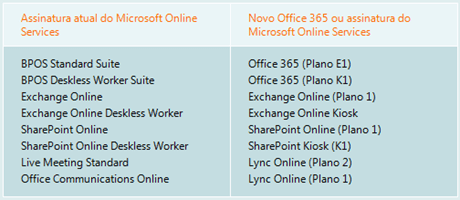
Aproveitando foi publicado no documento citado uma tabela resumo, com a comparação dos planos do BPOS com os planos do Office 365, dados que podem ser encontrados também no portal Office 365:

image

Seguindo esses passos e estudando as referências, quando o serviço estiver disponível tudo ficará mais facíl de planejar. Na minha opnião transição de nuvem para nuvem não causará grandes impactos, creio que esses impactos poderiam ser maiores quando ainda estavamos com o ambiente local e migramos, agora o que deve observar é uma transição de versão. Dúvidas e solicitações de suporte nesse link.

Espero poder compartilhar mais experiências com todos e que vocês possam fazer o mesmo.

Abraços,

Sara Barbosa

AzureServicesBr, BPOS, Comunidade, Exchange, Hyper-V, Microsoft, Microsoft Online Services, MSP, Office365, Pensou.NET, Road Show, SharePoint 2010, SharePoint Online, SQL Azure, Windows Phone 7

#CuritibaNaNuvem – Verdadeiro Show!!!

Olá,

Pessoal que acompanha twitter viu o barulho que fizemos no dia 21/05 em Curitiba, como postei anteriormente avisando do evento. Ontem aconteceu o Road Show da comunidade @AzureServicesBr em Curitiba/PR.

Uma edição para ficar na história da comunidade, pelas contas do pessoal foi o primeiro evento de comunidade o dia todo, focado em Cloud Computing. Ficamos com receio de perder público com isso e para nossa surpresa o público foi superior ao esperado, tivemos em média 80 pessoas e o melhor todos participando, rindo das piadas e fazendo perguntas, interagindo com palestras e sobre os assuntos abortados, sendo assim tivemos um evento não só rico em conteúdo e novidades, tivemos literalmente roadSHOW.

cabAzure22

Dentro da programação, só fera e ao meus tempo, grandes amigos.

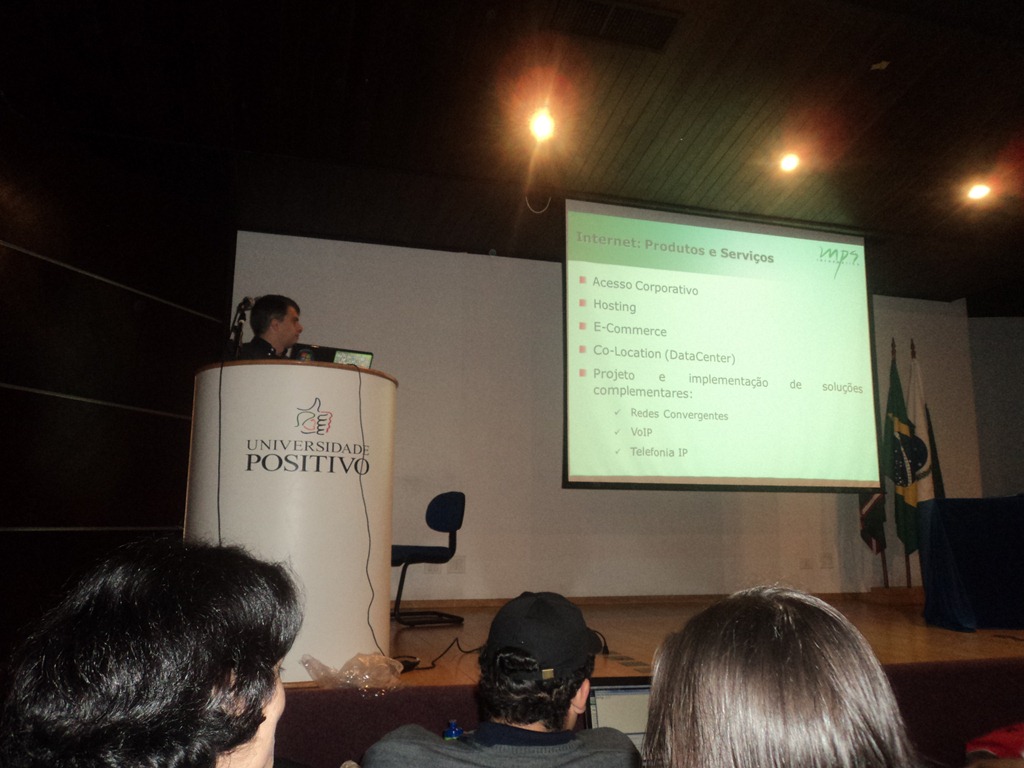
1º Tivemos a MPS falando um pouco sobre a empresaDSC01990

2º e 1ª Palestra técnica com Lucas Romão, falando de Windows Azure:

2011-05-21_09-29-41_2912011-05-21_09-30-10_7832011-05-21_09-30-28_867

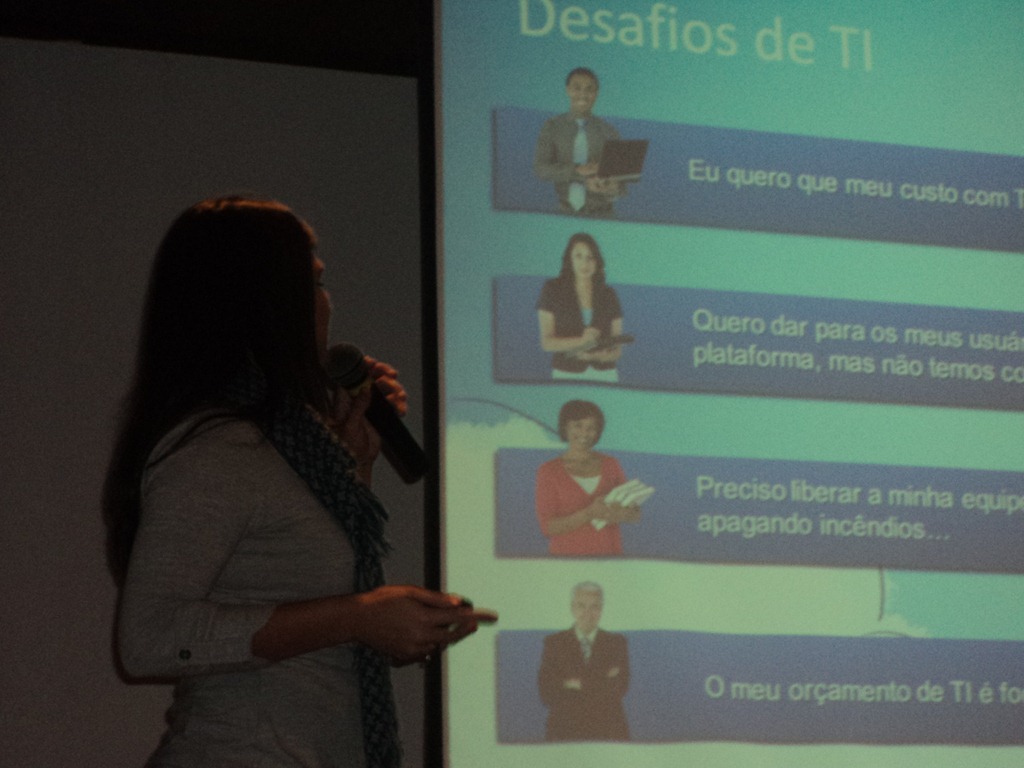
Tivemos um coffee break e no retorno 2ª palestra, eu “Sara Barbosa”, (troquei de horário com o Fabian e antecipei a minha palestra). Falei bastante da suite do BPOS, detalhei algumas dicas de planejamento para aderir  nuvem usando Setup Accelerator, alguns recursos da Central de Administração do Online Services, SharePoint Online, Exchange, Live Meeting e OCS. Como o tempo foi pouco, só mostrei o que estara disponível no Office 365 e fiz a demo de user externals no SharePoint. Com isso tomei cerca de quase 20 minutos da palestra da Maira. “E agora, Sara?”

DSC02010DSC02011DSC02012DSC02014

3ª Palestra com Maira Iantas e o “Abu” falando de TFS com Azure

DSC02025DSC02026DSC01604

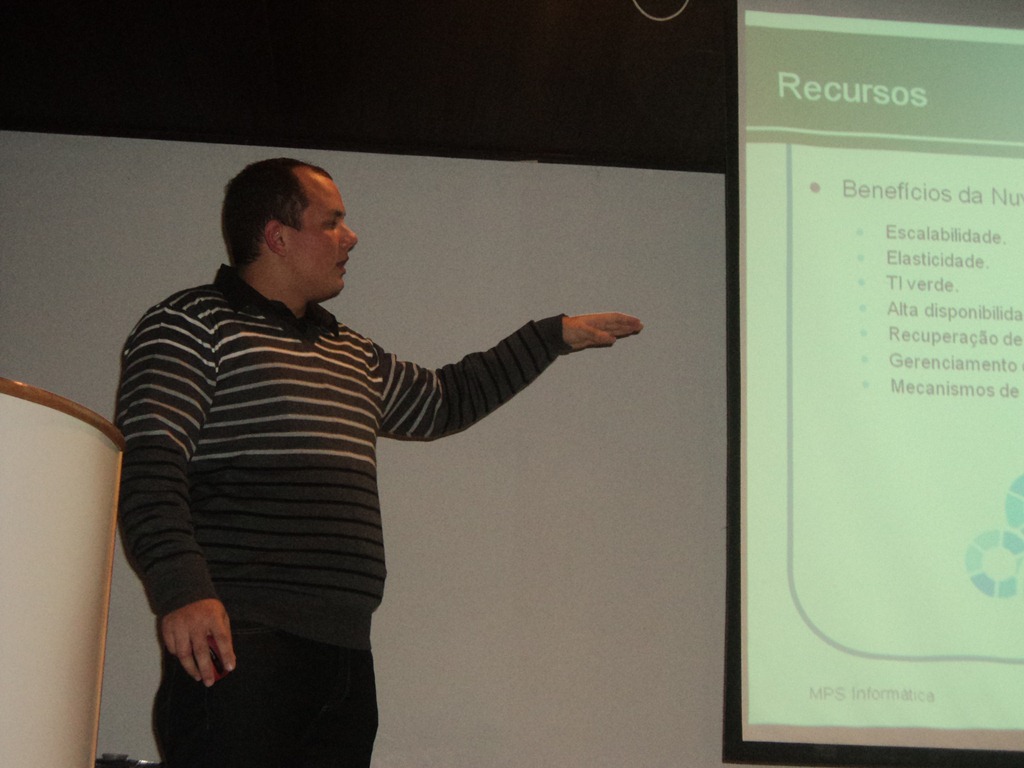
Tivemos um intervalo para almoço e no retorno, 4ª palestra, mas uma participação da MPS, agora de forma técnica, apresentando alguns conceitos de gerenciamento com System Center e otimização, virtualização usando Hyper-V.

DSC02028DSC02029 

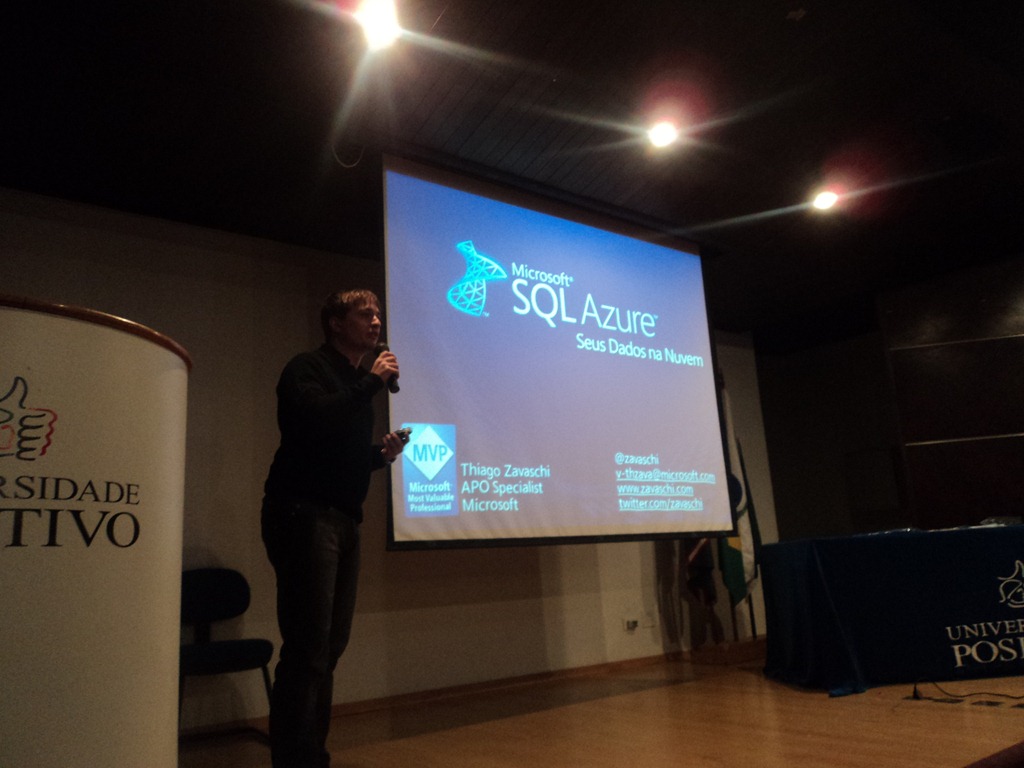
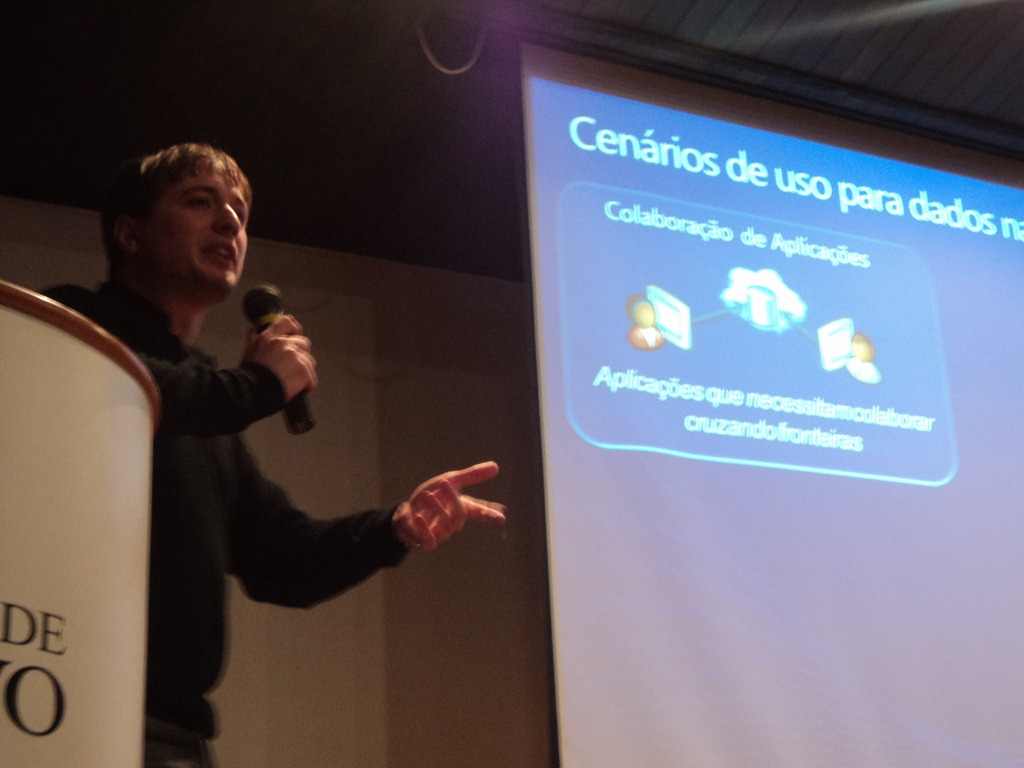
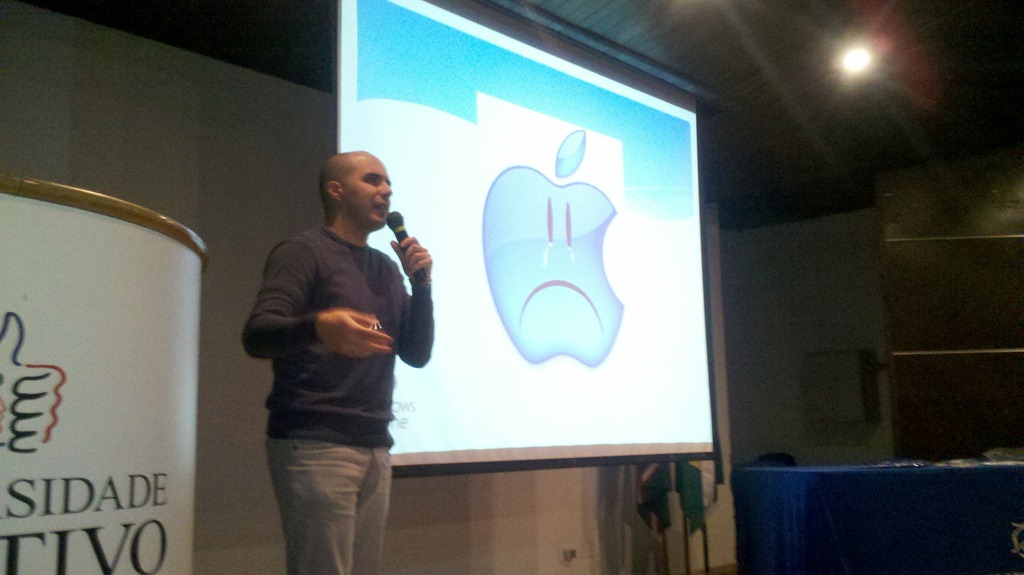
4º Palestra com ele, o MVP de SQL Server “Zavaboy” vulgo Thiago Zavaschi, Zavaschi fez uma palestra muito bacana de SQL Azure, tinha muita coisa nova para apresentar para galera, uma pena…  ‘isso, eu não posso falar’. Gostei muito da apresentação dele, de muitas que vi de BI, de SQL Azure manteve a qualidade na apresentação. O cara é o cara né. Smiley mostrando a língua

DSC01583DSC01593

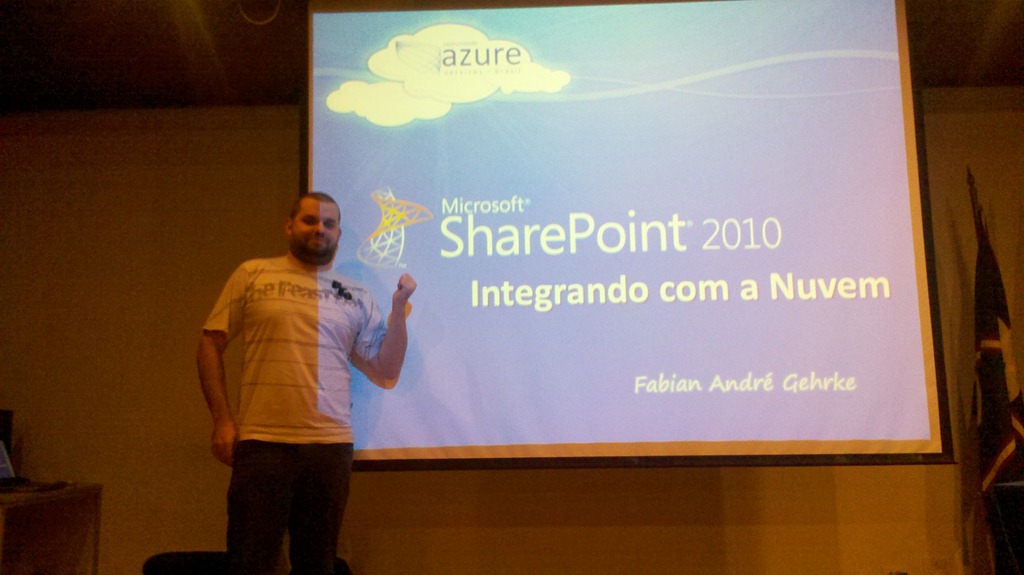
5ª Palestra com Fabian Gehrke falando de SharePoint 2010 integrando com a nuvem, falou bastante dos conceitos e de como você  pode ‘usar sua imaginação’ para garantir a produtividade quando implementa a plataforma na sua empresa e aproveito e mostrou a integração com a nuvem, afinal era um evento de cloud né? Smiley mostrando a língua

DSC016422011-05-21_15-38-56_695

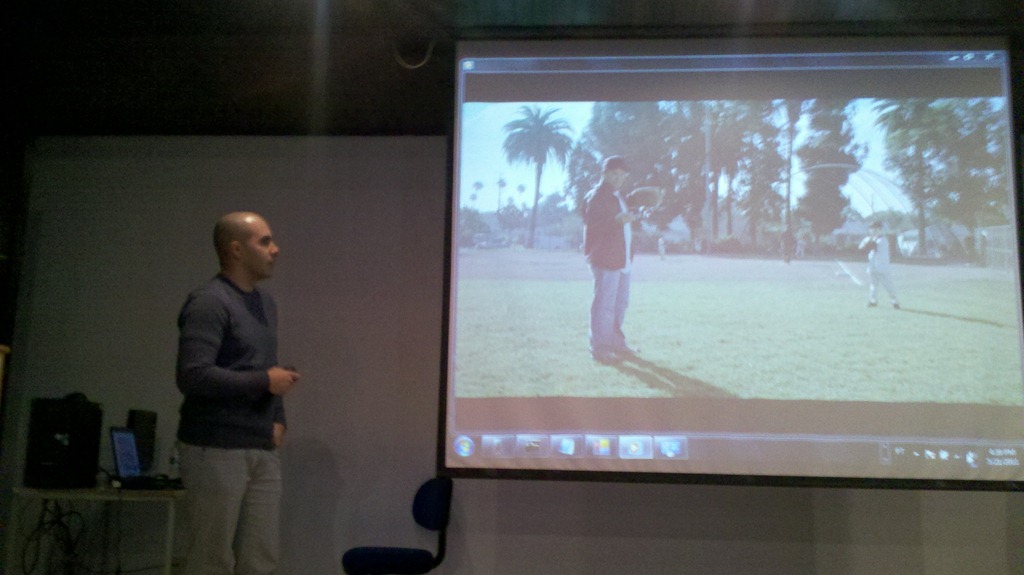
6ª Palestra e última do dia com Rodolpho Carmo, vulgo “Rodo”, palestrando sobre Windows Phone 7 + Azure, palestra hiper mega divertida, mesmo sendo a última, o Rodo consegui tirar muitas gargalhadas da galera. Repassou um contéudo show de bola sobre as novidades do Windows Phone. #TodosGosta

2011-05-21_16-39-18_1082011-05-21_16-39-34_6872011-05-21_16-40-33_5232011-05-21_17-40-50_547

O evento em si, do começo ao fim foi ótimo, deu tudo certo, nada de ‘erros não planejados’, as meninas de Curitiba estão de parabéns pela organização (Maira e Marcela) mandaram muito bem. Um viva para o Lucas Romão, idealizador do road show de @azureservicesbr de passar por várias cidades levando muito Azure e cloud para galera.

Como falei no inicio, quem acompanhou o twitter ficou sim sabendo de muita coisa que rolou no evento, por que? ‘Alguém’ que não conheço resolveu criar um hashtag #CuritibaNaNuvem e chamar a galera a twittar com feedback, pois tinhamos Wifi liberado para os público. Daí já sabe o que deu né? Quaaaaaaaase fomos para o TT’s BR, hihihihihi. Confira, clique abaixo:

2011-05-21_12-02-40_8

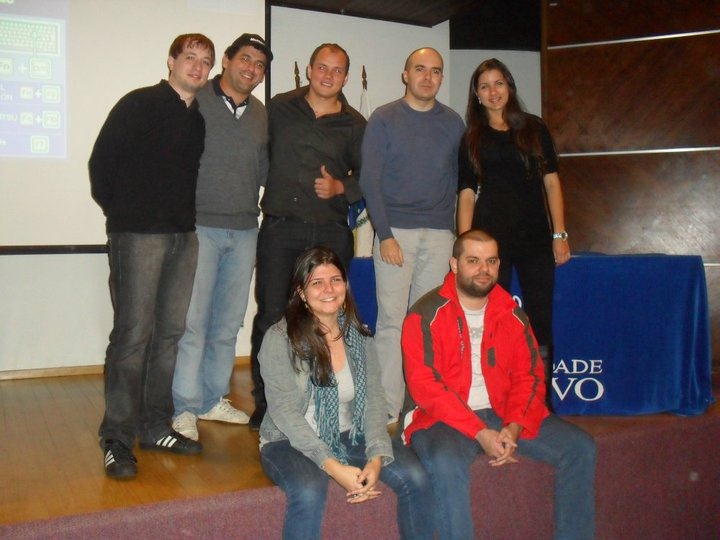
Parabéns a todos os palestrantes, organizadores e a galera que passou o dia todo conosco na faculdade UniPositivo. Muito obrigada e espero participar de novos eventos.

250779_1739167284408_1395422570_31484284_2267657_n250435_1739155644117_1395422570_31484252_509097_n2011-05-21_18-01-31_2572011-05-21_18-05-39_1482011-05-21_13-25-25_913

Aproveitando quem tiver interesse em acessar meu ppt, é pequeno, pois eu foquei nas demos, já está no slideshare:

É isso pessoal, final da visita a Curitiba estou satisfeita, cidade muito bonita, ótimos bares e como sempre muito bom rever amigos e encontrar pessoalmente aqueles que só falamos na vida virtual. Agora é esperar os próximos.

Grande Abraço,

Sara Barbosa

AzureServicesBr, BPOS, Comunidade, Exchange, Lync 2010, Microsoft, Microsoft Online Services, MSP, Office365, Pensou.NET, Road Show, SharePoint 2010, SharePoint Online, TechNet, WinInfo

Roadshow Comunidade @AzureServicesBr – Curitiba/PR

cabAzure22

Aeh galera, dia 20/05 estou embarcando para Curitiba onde vai acontecer no dia 21/05 – 08h às 14h o seguinte evento:

Roadshow Comunidade @AzureServicesBr

Teremos a seguinte programação:

Fazendo Deploy de uma app acessando dados no Windows Azure Storage
Será feito o deploy de uma aplicação ASP .NET no Windows Azure diretamente do Visual Studio 2010 acessando dados do tipo Blobs no Windows Azure Storage.
Palestrante: Lucas A. Romão

SharePoint 2010 – Intregrando com a nuvem
O SharePoint está se consolidando cada vez mais rápido dentro da empresas, ele nos nos permite integração e colaboração entre pessoas e soluções. Mas com o recurso de computação em nuvem, como o SharePoint se comportará? Nesta palestra serão vistos os recursos de integração do SharePoint 2010 com o Azure.
Palestrante: Fabian A. Gehrke

O TFS está na nuvem e agora?
Descubra quais as grandes novidades desta nova feature a ser lançada no Windows Azure, saiba o que nos espera, as grandes novidades e o que será possível fazer com o TFS na nuvem.
Palestrante: Maira Cristina Iantas

Windows Phone 7 + Azure – Better Together
O Windows Phone 7 está preparado para a nuvem. Venha conhecer a nova plataforma mobile e toda a facilidade para integração com o Azure, o Azure toolkit e todas as novidades que estarão disponíveis em 2011 para o WP7.
Palestrante: Rodolpho Marques do Carmo

Armazene na Nuvem com o SQL Azure
A Microsoft possui uma solução de banco de dados relacional na nuvem chamada de SQL Azure. Conheça como e quando tirar proveito desta solução de armazenamento.
Palestrante: Thiago Zavaschi

Poder da produtividade na nuvem com BPOS/Office365
Será apresentado Microsoft Online Services e sua suite de serviços. Mude a maneira de comunicação interna e externa na sua empresa. Você saberá nessa sessão como ser altamente produtivo e ficar sempre conectado com essas novas ferramentas da suite de serviços do BPOS e Office365.
Palestrante: Sara Barbosa

Como podem ver, um evento recheado de Cloud, TFS e Windows Phone. Acho que você não vai querer perder né? Faça sua inscrição, clique aqui!

Encontro você no evento.

Abraços,

Sara Barbosa

BPOS, Comunidade, Exchange, Microsoft, Microsoft Online Services, MSP, Pensou.NET, Road Show, SharePoint Online, TechNet

MS Road Show 2011 –Belém-PA

image

Olá pessoal.

Quem acompanha meu facebook, twitter conseguiu ter detalhes da minha viagem para Belém-PA no dia 11/05. Fui convidada a substituir o Álvaro Rezende na 14ª e última cidade do Road Show Microsoft, infelizmente o Álvaro depois de 13 cidade precisou resolver alguns assuntos pessoais e aceitei o desafio de palestrar em seu lugar Alegre.

Gostei muito do convite, pois era uma chance de dividir uma palestra com Fábio Hara pessoa em que admiro pelo trabalho que faz. E uma chance de mostrar na prática o  Microsoft Online Services, depois de vários WebCast realizados ao lado do Fernando Andreazi, agora era minha vez de mostrar ao pessoal de Belém com muitas demos o que contempa a suite do BPOS e as principais funções dos serviços.

Cheguei em Belém no dia 11/05, preparei os últimos detalhes e no dia 12/05 junto ao Fábio Hara fiz minha palestra de Online Services. O evento aconteceu das 08h ás 17h30, como já era esperado, Windows Azure, Private Cloud, Virtualização, Windows 7 e MS Online Services – BPOS foram os assunto da trilha de Infra e na trilha de Dev Windows Phone 7, Silverlight, SharePoint e muito mais com Rafael Godinho e Fernando Martin (Caverna).

O evento começou na sala de Infra com o Fábio Hara com Cloud Computing e logo depois fui eu com Microsoft Online Services, depois do almoço terminei algumas demos e ele prosseguiu com os demais assuntos.

227419_2038413122028_1295253806_32375879_4235853_n

Sala Infra:

225906_2038384721318_1295253806_32375849_6891329_n227925_2038385041326_1295253806_32375851_1396134_n

Photo_9A82B990-9670-3983-9380-AA4118B3260E227454_217098994974971_100000246150564_847991_1583504_nPhoto_806B5CBB-4793-ED6D-59D7-71710092D84CPhoto_2395B839-D98C-5F88-58EA-5DA253F86AF9

Sala de Dev:

227571_2038412962024_1295253806_32375878_5351396_n230905_2038412642016_1295253806_32375877_3519665_n

O MVP Jenner consegui levar muitas pessoas da área de TI ao evento, tivemos um público bom e pouca quebra em relação a algumas cidades. Muitas perguntas surgiram, principalmente que o assunto ‘nuvem’ ainda assusta e surpreende muita gente.

Pós evento, fomos conhecer as iguarias de Belém na Estação das Docas, muita coisa gostosa e diferente. Gostei da viagem, gostei da palestra. Espero que o pessoal tenha gostado também. Galera que tiver novas fotos, deixa comentários ou manda via e-mail.

Ao final do Road Show foram 14 cidades, o evento é uma ação bacana, percebe o quanto as pessoas ficam contentes em participar, aprender e conhecer novos profissionais da área em eventos assim. Tenho de parabenizar a todos que fizeram o Road Show acontecere principalmente ao público eu compareceu.

Obrigada Álvaro Rezende pela indicação e Fábio Hara pela oportunidade.

Espero que tenhamos novos eventos juntos.

Abraços,

Sara Barbosa

BPOS, Comunidade, Exchange, GrupoOfficeBr, Lync 2010, Microsoft, Office 2010, Office365, SharePoint 2010, SharePoint Online, TechNet, WebCast, WinInfo

Microsoft Online Friday 2011

Olá pessoal,

Andreazi teve uma excelente iniciativa de lançar o Microsoft Online Friday 2011 e me convidou junto ao Lucão para participar. Então, mesmo atrasada segue detalhes do evento que serão vários webcasts.

OBJETIVO
Levar a comunidade técnica Microsoft a oportunidade de frequentemente se desenvolver com temas relacionados ao Microsoft Online Services, os eventos terão um formato pratico, apresentando um conteúdo técnico com demonstrações, entrando no detalhe de cada serviço.

TEMAS ABORDADOS
BPOS, Windows Azure e Office365.

azure

office_365

microsoft_online_services_logo

PALESTRANTES
Fernando Andreazi
Profissional de TI há sete anos, especialista em Tecnologias Microsoft em soluções de Infra Estrutura. Participação no programa MSP (Microsoft Student Partners) palestrando sobre tecnologias Microsoft nas principais universidades de São Paulo e na Comunidade TechNet. Microsoft Certified Trainer (MCT) e certificado em Windows XP, Windows Vista, MDOP, SCCM, Windows Server 2003, Windows Server 2008 e Exchange Server 2007. MCP, MCSA, MCITP, MCTS e MCDST. Atualmente atua na 2S Inovações Tecnológicas em projetos de implementação do BPOS.

Twitter: fandreazi
Blog:
http://fernandoandreazi.wordpress.com

Sara Barbosa
[EU] Alegre

Lucas Romão
Trabalha há mais de 10 anos na área de TI e a 4 anos na área de desenvolvimento. É líder da primeira comunidade brasileira dedicada à Plataforma de Serviços Windows Azure – a “Azure Services Brasil”
http://azureservicesbr.ning.com -, é coordenador do Programa Students to Business em Piracicaba/SP e ministra cursos e palestras pelo Brasil sobre a Plataforma de Serviços Windows Azure.

Twitter: Lucasromao
Blog:
http://laromao.worpress.com


AGENDA DEFINIDA ATÉ FINAL DE JUNHO E OS RESPECTIVOS LINKS PARA INSCRIÇÃO:
  1. 29/04 – Sharepoint e Office Communications Online no BPOS
    https://msevents.microsoft.com/CUI/EventDetail.aspx?EventID=1032481236&Culture=pt-BR
  2. 13/05 – Autenticação Federada – ADFS + Windows Azure Parte 1https://msevents.microsoft.com/CUI/EventDetail.aspx?EventID=1032481225&Culture=pt-BR
  3. 27/05 – Migrando o Exchange Server 2007 para o Exchange Online (BPOS)https://msevents.microsoft.com/CUI/EventDetail.aspx?EventID=1032481223&Culture=pt-BR
  4. 10/06 – Autenticação Federada – ADFS + Windows Azure Parte 2https://msevents.microsoft.com/CUI/EventDetail.aspx?EventID=1032481219&Culture=pt-BR

Participem!!!

Abraços,

Sara Barbosa

BPOS, Comunidade, DevGoías.NET, Exchange, Lync 2010, Microsoft, Microsoft Online Services, MSDN, MSP, Office 2010, Office365, Pensou.NET, SharePoint 2010, SharePoint Online, TechNet, WinInfo

Road Show Microsoft 2011 – Goiânia

Aeh pessoas,RoadShow

Dia 14/04/2011 no Hotel San Marino Suite vai acontecer o maio evento Microsoft realizado pelo TechNET/MSDN, o Road Show da Microsoft que ao seu final terá um total de 14 cidades brasileiras visitadas  levando até influenciadores, comunidades, profissionais de TI e entre outros interessados um show de novidades Microsoft. O evento é diferenciado, porque é mão na massa, um dia inteiro de evento técnico e muita, muitas demos, dia 14/04 é a vez de Goiânia, que entre as 14 cidades foi completada para ser sede do evento.

O evento traz novidades como Windows Azure, Business Productivity Online Suite (BPOS), Office 365, Nuvem Privada e Windows 7 para Profissionais de TI e ASP.NET MVC e Web forms, HTML 5, IE9, Silverlight, Windows Phone 7, SharePoint e desenvolvimento para Windows para desenvolvedores.

logomenor Pensou.NET esteve em todas as cidades do Road Show com a presença do Álvaro Rezende e em Goiânia, terá o time inteiro apoiando o evento.

Boa oportunidade de networking, ficar por dentro das novidades e começar hoje mesmo a ficar mais próximo das comunidades locais e quem faz acontecer quando o assunto é Microsoft.

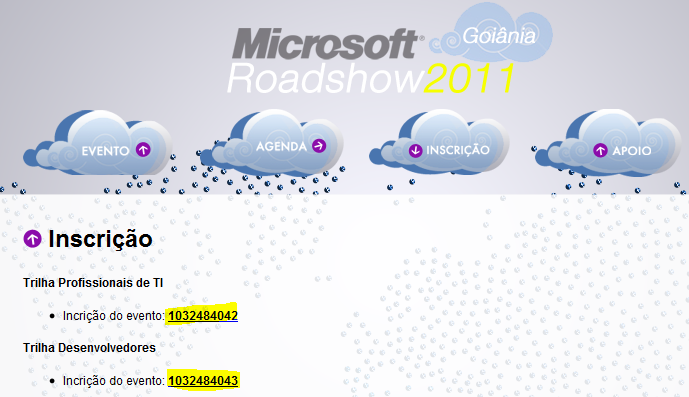
Eu vou no evento e vocês? Inscrições para o evento aqui: http://www.devgoias.net/msroadshow/Inscricao

Ps.:Será solicitado um código para conclui a inscrição, o código é esse que aparece no hiperlink da página de inscrições:

image

Muito fácil, agora só falta a sua inscrição +  presença no evento.

Te espero lá.

Abraços,

Sara Barbosa

BPOS, Comunidade, Office365, SharePoint 2010, SharePoint Online, WebCast

Artigo publicado na revista portuguesa PROGRAMAR: Habilitar external users no SharePoint Online – Office365

//Update 09/05/2011 o processo para habilitar mudou em alguns cliques, veja o vídeos disponível na comunidade do Office 365, antes de prosseguir no post:

http://community.office365.com/en-us/b/office_365_technical_blog/archive/2011/03/02/video-enabling-external-users-in-sharepoint-online.aspx

Olá pessoas.

Conforme WebCast realizado no dia 04/02, segue meu artigo explicando o processo para habilitar usuários externos para o acesso ao SharePoint do Office365. Aproveitando para falar que tive a oportunidade de ter o mesmo artigo publicado na revista PROGRAMAR da comunidade portuguesa portugal-a-programar, devido uma iniciativa de parceria da Codificando.NET e-Magazine. Está disponível para download o pdf completo da revista nesse link:
image

Então, vamos ao artigo:

Habilitar external users no SharePoint online – Office365

Office 365 será lançado em 2011, produto online com um poder de produtividade e maturidade já notado em relação ao BPOS (http://www.microsoft.com/online/), dentre os recursos que foram anunciados e já testados por alguns no beta, vou apresentar o recurso de external users no SharePoint Online. No SharePoint online disponível no BPOS (versão 2007 do SharePoint) não era possível acesso de usuários externos. Uma característica bacana e que é importante para garantir uma colaboração rica e completa com todos os colaboradores, parceiros e até clientes e a possibilidade de compartilhar um site de documentos através do SharePoint Online. Agora no SharePoint Online que será lançado no Office365, que já vem com a versão 2010 do SharePoint isso será possível.

Detalhes do Office365 visite:

http://www.microsoft.com/pt-br/cloud/
http://office365.microsoft.com/en-US/

Nesse artigo pretendo em primeira mão mostrar como é fácil habilitar e configurar para acesso de usuários externos usando o Windows Live ID para acessar informações do seu site SharePoint.

Primeiro passo é logar na console de administração do Office365:
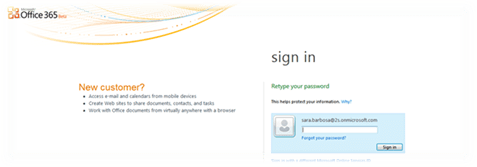
clip_image002

Figure 1 – Página de login no Office365

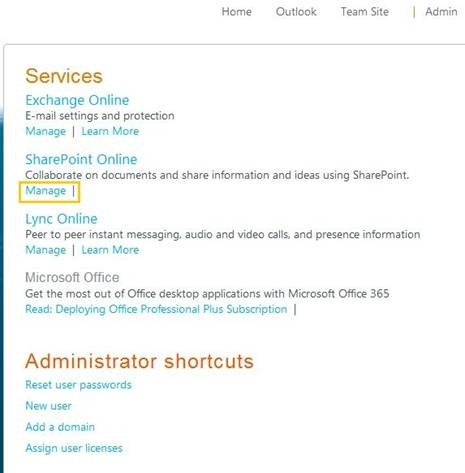
Em admin, na lista de serviços disponíveis, acesse opção “manage” no SharePoint Online:

clip_image004

Figure 2 – Serviços disponíveis

Em manage, você será direcionado ao Administration Center do SharePoint Online, dentre as opções de configurações, vá em “manage site colletions”:

clip_image006

Figure 3 – Administration Center SharePoint

Vá em “Site Colletions”, veja que nos sites abaixo a opção “External Users” está deny. Isso significa que nem dos sites está habilitado para acesso para acesso de usuários externos.

clip_image008

Figure 4 – Sites Colletions

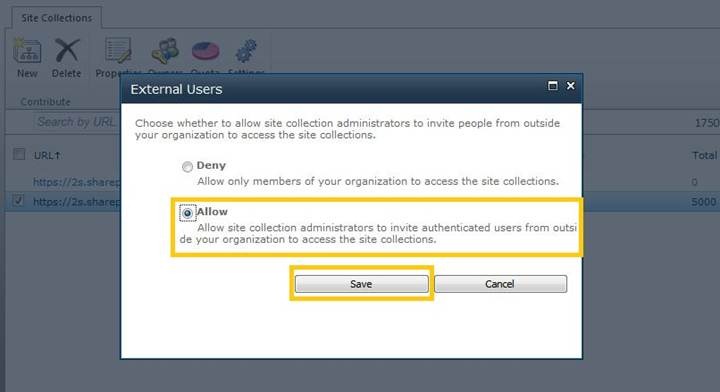
Escolha o site que deseja habilitar o acesso externo. Selecione o site, clique em ‘settings’, ‘manage external users’, escolha opção ‘allow’ e confirme o procedimento.

clip_image010

Figure 5 – Habilitando external users

clip_image012

Figure 6 – Salvando alteração

clip_image013

Figure 7 – Confirmando liberação para external users

Repare que imediatamente já foi alterado de deny para allow na opção de external users.

clip_image015

Figure 8 – Alteração concluída

Depois de habilitado você vai criar o usuário no seu site, a criação desse usuário funciona da seguinte forma, você adiciona o usuário através do e-mail que será usado para logar no site, escolhe o grupo na qual o usuário deve pertencer e confirma. No ato que você confirmar, o Office365 manda um e-mail para o usuário informando que foi convidado para acessar o site e deve aceitar o invite.

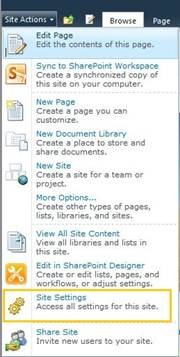
Para adicionar o usuário, acesse o site, exemplo no meu caso: ‘https://2s.sharepoint.com/sites/office365’, clique em ‘sites actions’, ‘site settings’:

clip_image017

Figure 9 – Site Actions

Clique em ‘external users permissions’:

clip_image018

Figure 10 – Users and Permissions

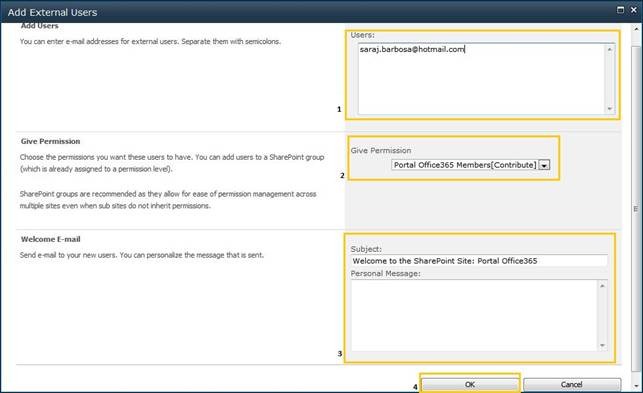
Adicione o e-mail, permissão (é possível atribuir o usuário a um grupo especifico, ficando mais fácil controlar as permissões dos usuários dentro do seu site e garantido a segurança das informações) e mensagem personalizada que vai para o convidado externo:

clip_image020

Figure 11 – Add External Users

Nota: Caso o usuário não aceite o invite que recebeu por e-mail, ele não será adicionado como membro do site no SharePoint e também terá acesso negado no site em questão.

Processo de convite foi concluído, agora falta o usuário aceitar o convite para liberação no site. Processo simples, basta o usuário conferir o e-mail que recebeu e aceitar o convite clicando no campo ‘accept your invitation’. No caso desse artigo o e-mail foi enviado para um endereço do hotmail, então fiz o acesso ao hotmail e já consegui visualizar o e-mail recebido.

clip_image022

Figure 12 – Exemplo de e-mail

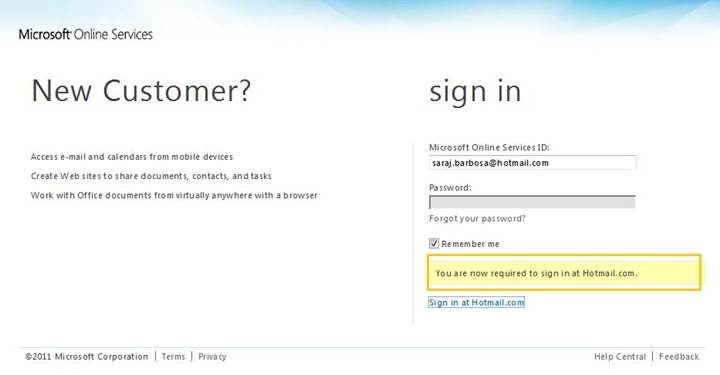
Após aceitar o invite o usuário já será direcionado a pagina de autenticação do Online Services, no momento que o usuário digitar o e-mail (no caso hotmail – Live ID) e clicar no campo senha o campo fica isolado para digitar a senha e automaticamente, aparece uma mensagem informando para fazer o sign in direto da página do hotmail. Basta clicar em ‘sign in at hotmail’ e seguir em frente com o login.

clip_image024

Figure 13 – Sign in

Depois que ocorrer autenticação e se tudo estiver OK, você será direcionado para home do site SharePoint, repare o usuário hotmail logado no site:

clip_image026

Figure 14 – Home do site SharePoint

Agora sim você já pode usufruir do external users e facilitar o compartilhamento de documentos e a produtividade da sua empresa.

Um detalhe, caso queria excluir, editar e visualizar os usuários, basta ir no SharePoint > site actions > site settings e clicar em people and groups, você terá lista de usuários do seu site.

clip_image028

Figure 15 – Visualizar pessoas e grupos

Nesse passo a passo foi possível visualizar a maneira fácil e rápida de adicionar usuários para usufruir de conteúdos que hoje talvez você estaria enviando por e-mail para compartilhar com seus clientes, parceiros e que no SharePoint Online do Office365 será simplificado, poupando tempo e agilizando os processos. O jeito agora é aguardar a versão ficar disponível para todos testarem e usufruírem dos benefícios das versões 2010 dos serviços online

Deixe seu feedback.

Abraços,

Sara Barbosa

AzureServicesBr, BPOS, Comunidade, GrupoOfficeBr, Microsoft Online Services, Office365, Pensou.NET, SharePoint 2010, SharePoint Online, TechNet, WebCast

Semana Cloud TechNet – WebCast

Aeh, pessoas.

Bastante sumida do meu blog, mas por boa causa, muitos projetos e muito trabalho na PensouNET nos ultimos dias. Mesmo assim ainda sobra um pequeno tempo para ir no fórum de BPOS aprender um pouco com as dúvidas do pessoal e sobra tempo para agradecer o convite do Fernando Martin para realizar webcast sobre BPOS/Office365. Confesso que tem tempo que não pego para dar uma boa estudada no assunto, somente as tarefas diárias para não esquecer o caminho das pedras. Mas aceitei o convite e mais uma vez eu e Fernando Andreazi vamos arrebentar no webcast, repassando aos colegar um pouco do que hoje nós estamos aprendendo, descobrindo com os serviços Online da Microsoft. Para todos que acompanham, segue lista do que teremos ainda essa semana.

02/02– 12:00h – Microsoft Azure Platform em Detalhes

03/02 – 12:00h – BPOS – Sharepoint Online e Integrando Funcionalidades

04/02 – 12:00h – Office365 – O que há de novo? / Visão Geral

Nesses dias, teremos a presença do Cleyton Santana e Janiel da comunidade MSInfraEs acrescentando e enriquecendo a hora do almoço com as soluções online da Microsoft.

Espero encontrar todos no WebCast. Faça sua inscrição e divulguem!!!

Grande abraço,

Sara Barbosa

office_365 (1)